AE渲染输出mp4格式-mov格式-H.264视频编码讲解

2026-04-16 13:16:25

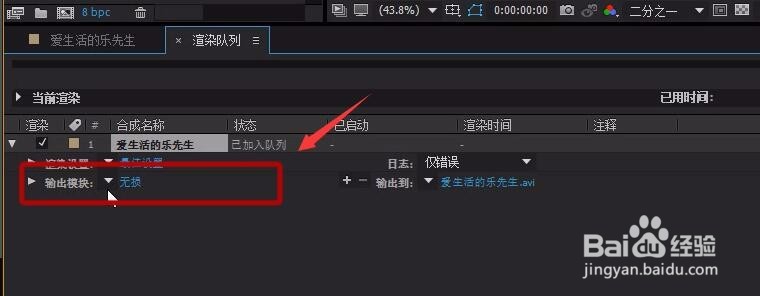
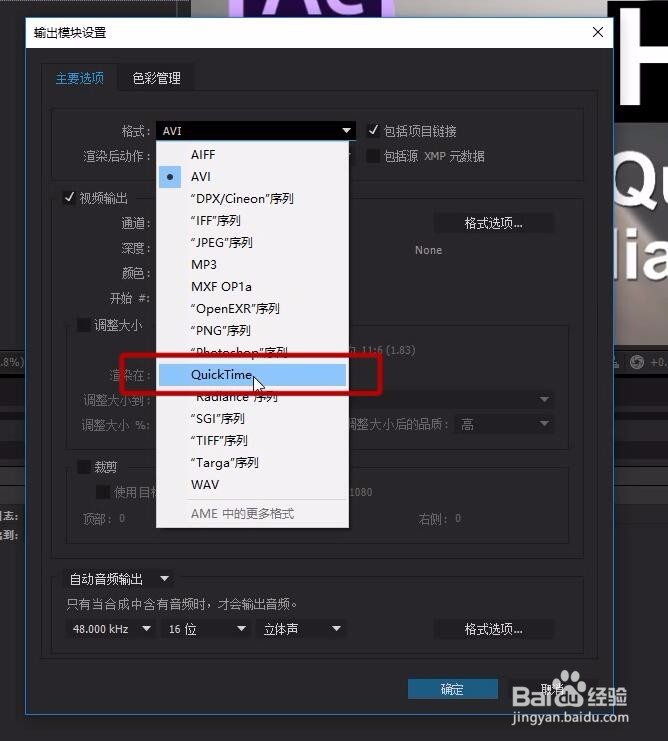
1、先讲解下使用QuickTime渲染输出H.264视频编码mov格式

AE渲染输出mp4格式-mov格式-H.264视频编码讲解

AE渲染输出mp4格式-mov格式-H.264视频编码讲解

AE渲染输出mp4格式-mov格式-H.264视频编码讲解

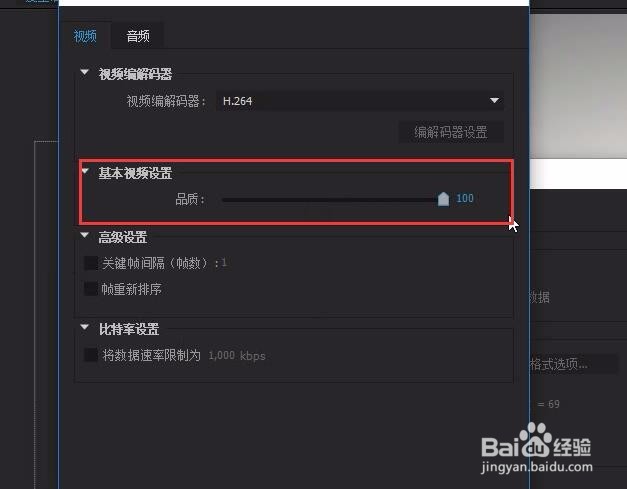
2、点击-格式选项-添加到渲染队列

   基本设置-品质-可以设置100或是60-80

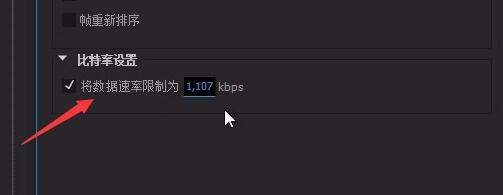
   比特率设置,修改小点,这样输出视频也会变小

AE渲染输出mp4格式-mov格式-H.264视频编码讲解

AE渲染输出mp4格式-mov格式-H.264视频编码讲解

AE渲染输出mp4格式-mov格式-H.264视频编码讲解

AE渲染输出mp4格式-mov格式-H.264视频编码讲解

3、选择输出的位置和修改文件名

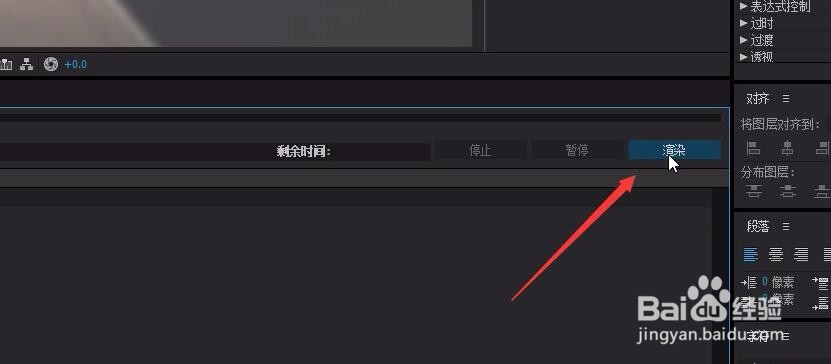
   点击渲染

AE渲染输出mp4格式-mov格式-H.264视频编码讲解

AE渲染输出mp4格式-mov格式-H.264视频编码讲解

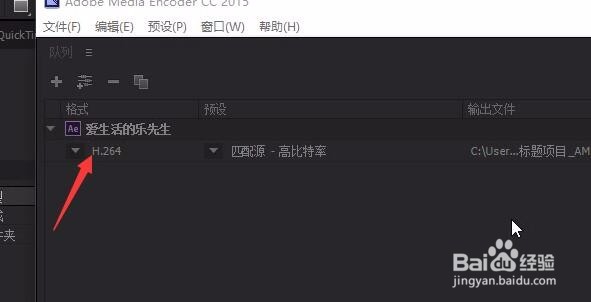
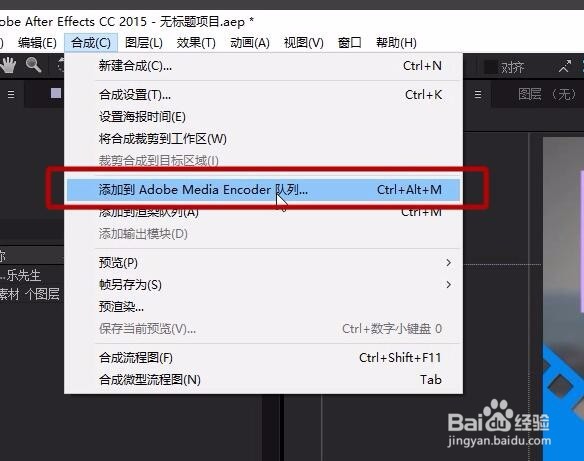
4、再讲使用Adobe Media Encoder渲染输出H.264视频编码mp4格式

   点击-格式选项-添加到Adobe Media Encoder队列
AE渲染输出mp4格式-mov格式-H.264视频编码讲解

AE渲染输出mp4格式-mov格式-H.264视频编码讲解

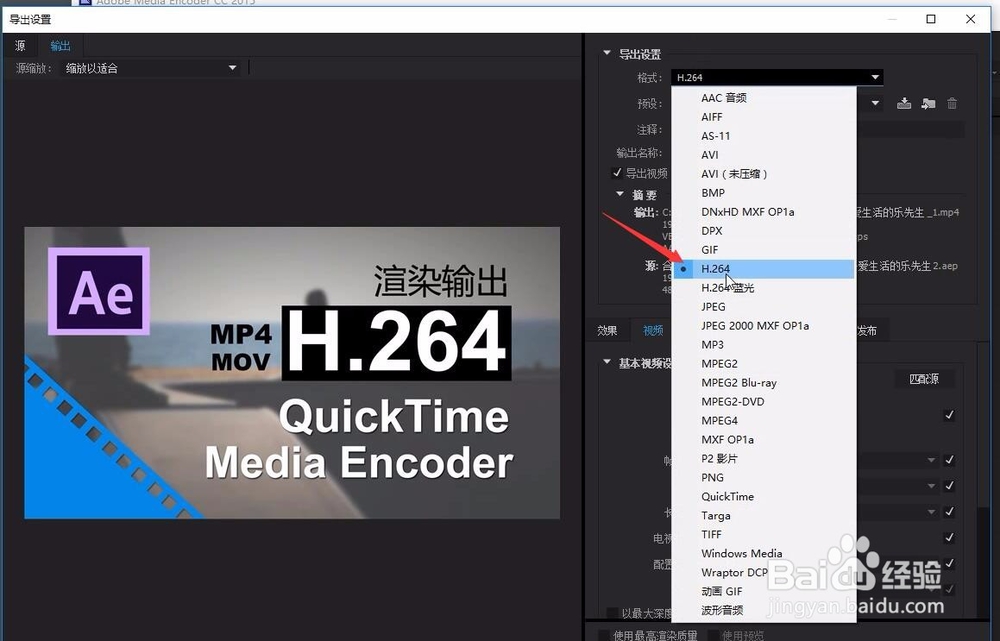
5、格式-H.264  

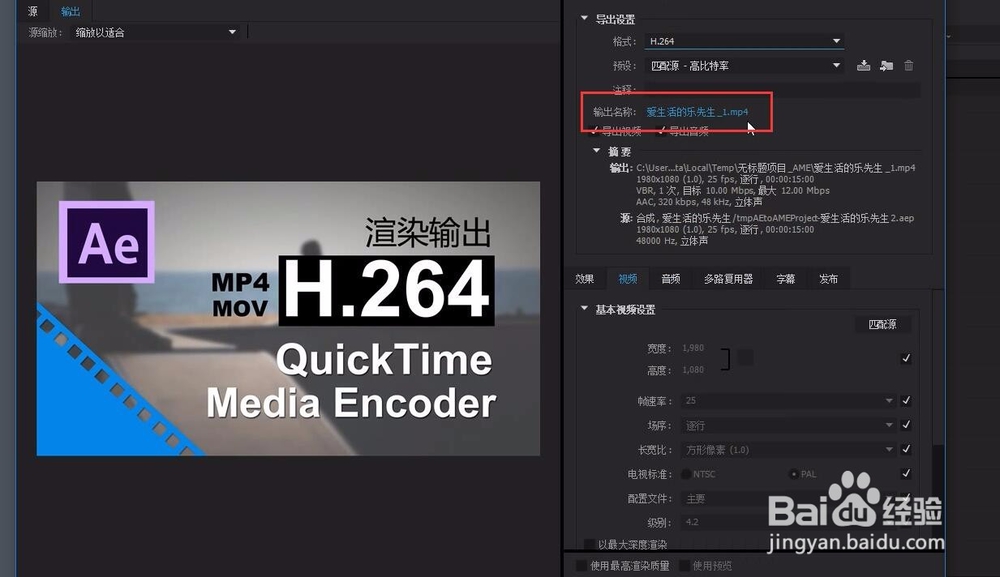
   输出的位置和修改文件名

AE渲染输出mp4格式-mov格式-H.264视频编码讲解

AE渲染输出mp4格式-mov格式-H.264视频编码讲解

6、渲染需要花费一定的的时间,因为要通过你电脑上的内存进行渲染,当然你的内存越大渲染的也越快,渲染完成后会听到 这个清脆提示声音,说明我们的视频已经渲染完成。

猜你喜欢