win10虚拟Wifi虚拟AP两种创建方式使用详解
1、一是通过win10系统自带移动热点进行wifi共享
1、 首先确保WLAN网卡开启,wlan网卡连接到其他无线WLAN网络上
2、
2、移动热点即变为可开启状态,并点击编辑按钮进行SSID无线名称及连接密码进行设置即可
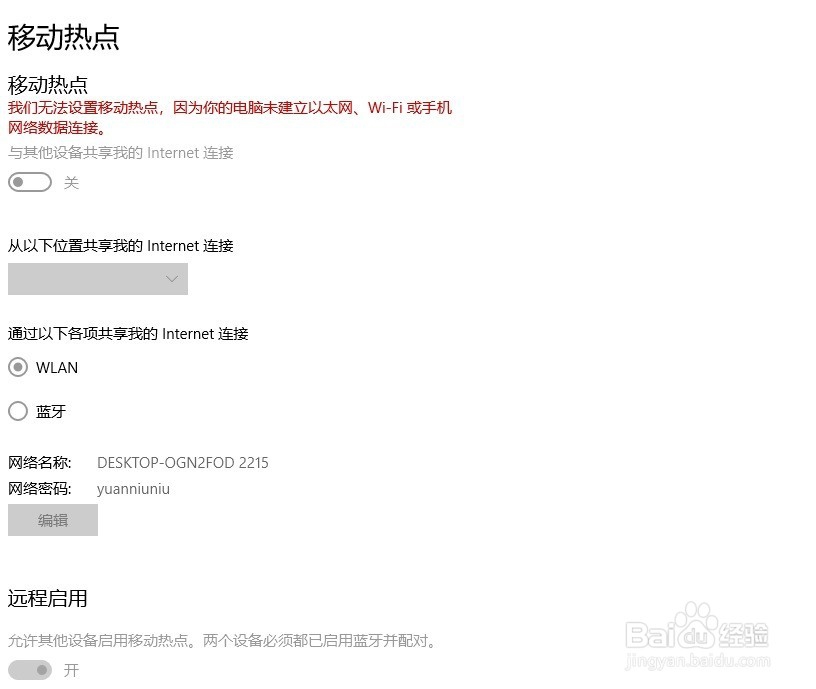
3、 在网络连接设置页面上找到刚刚开启的虚拟AP网卡信息
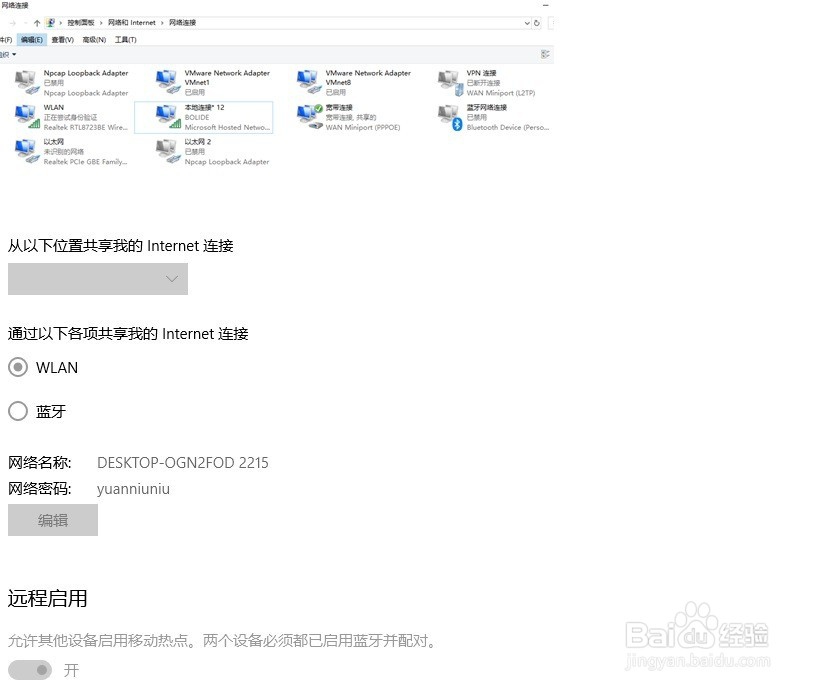
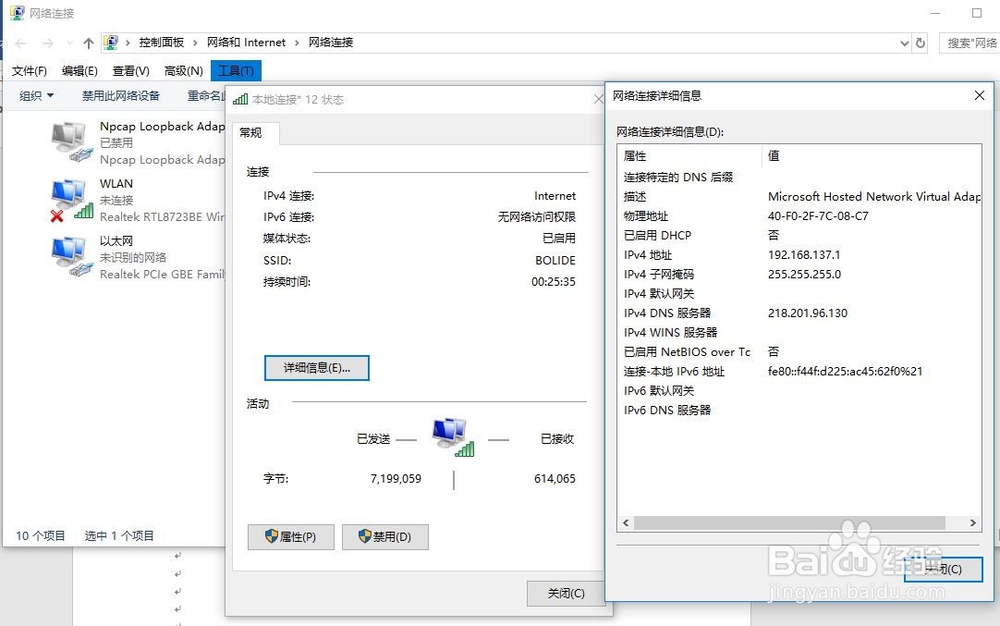
4、 对虚拟网卡进行IP地质设置为“”192.168.137.1 mask 255.255.255.0 “”和DNS信息即可 点击确认
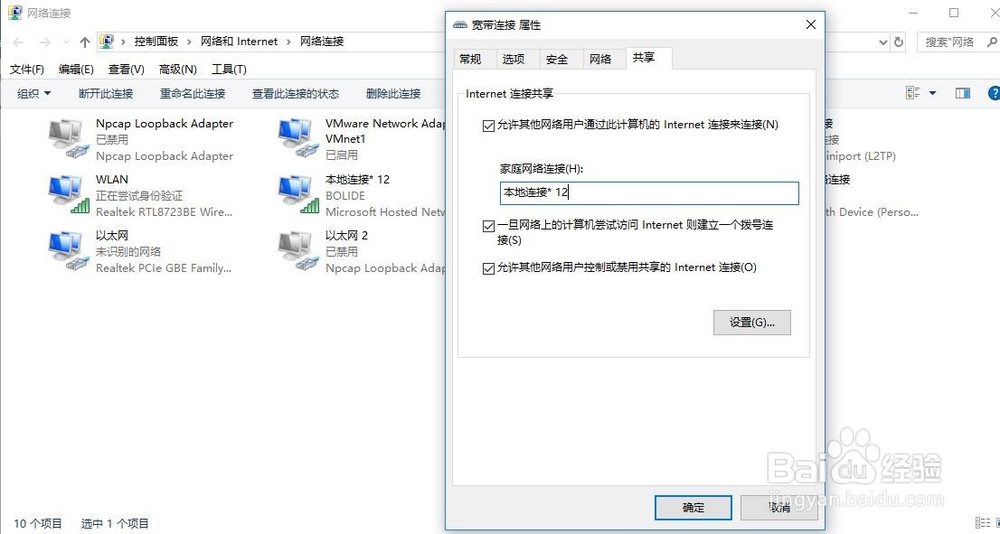
5、 选择WLAN 右键属性 共享设置 选择共享并选择刚刚开启的无线AP热点确认
6、 通过手机或者其他支持WIFI上网的设备搜索该信号即可进行连接 并上网。
7、二是通过WIN10系统安装的无线网卡 命令行开启无线热点功能并使用
0、首先确定无线网卡及驱动是否支持承载的网络,通过netsh wlan show drivers 或者网卡驱动高级选项里 看是否有Vwifibus.sys这项。确定网卡是否支持虚拟AP热点功能。有的网卡新的驱动不一定支持,但是老一点的版本驱动可能支持。开启承载的网络有可能会失败出错误提升等,所以需要首先确认网卡及驱动版本信息等 是否支持承载的网络。
8、 通过管理员权限的CMD 或者POWERSHELL进行如下相关命令设置
netsh wlan set hostednetwork mode=allow ssid="Daydayup" key=88888888 设置虚拟wifi
netsh wlan start hostednetwork 开启无线网络
netsh wlan stop hostednetwork 关闭无线网络
netsh wlan set hostednetwork mode=disallow 关闭虚拟wifi
通过netsh wlan /?来获得命令操作指示,如输入netsh wlan show会列出可以查看Wifi热点的命令。
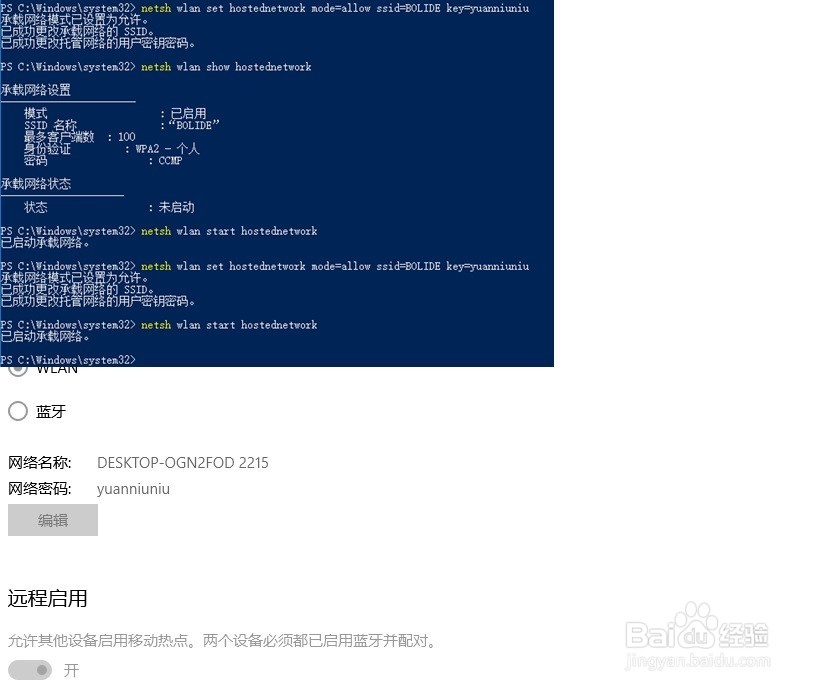
9、 在网络连接处 即可看到刚刚开启的无线热点AP网卡,后续步骤同win10自带移动热点功能 通过设置IP地址 和DNS
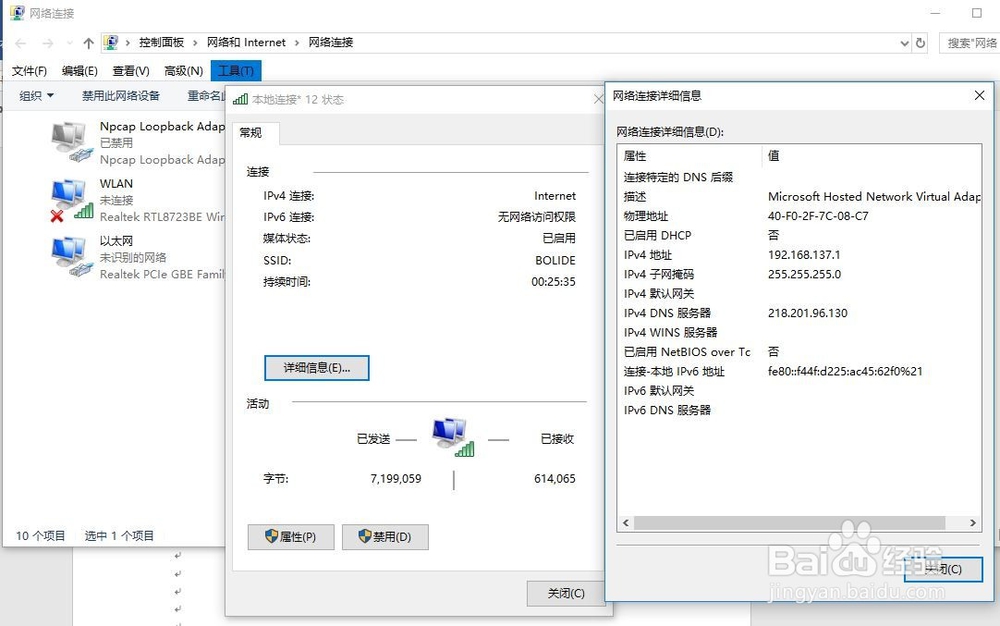
10、 确保WLAN网卡连接到其他无线网络、或者有线网卡连接到有线网络、或者有线网络连接网线通过新建拨号PPPOE拨号上网方式。
11、 通过选择有线网卡或者宽带拨号或者wlan网卡进行右键属性 共享方式进行网路共享设置,共享时选择刚刚开启无线热点AP网卡所表示的网络即可。
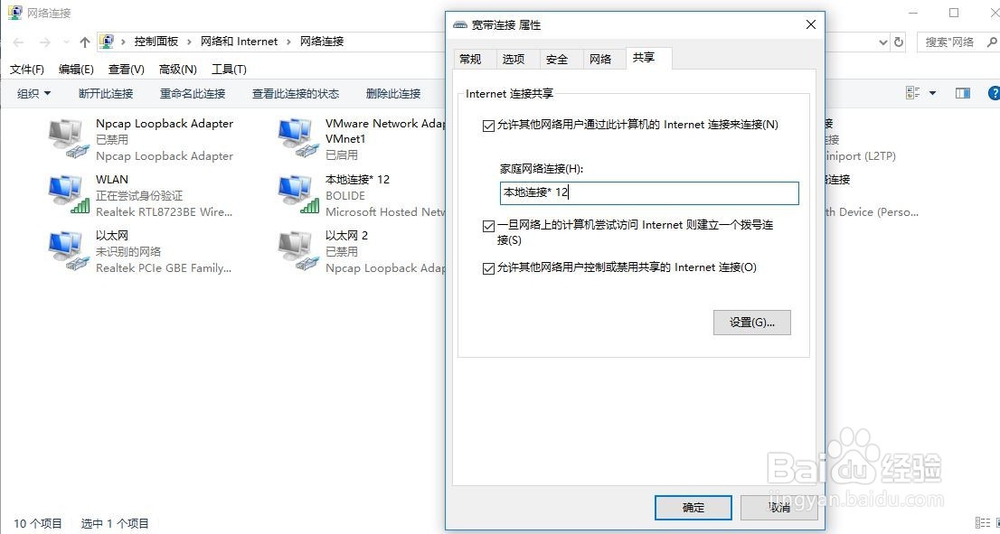
12、 然后通过手机或者其他支持WIFI功能的设备终端进行搜索相关SSID WIFI信号进行上网即可。
13、 命令行方式电脑重启或者WLan网卡禁用 或者虚拟网卡禁用 时 ,再启用需要再重复一遍命令行操作 或者开启无线热点服务即可,netsh wlan start hostednetwork。无线热点呈启用状态。该特点具有临时性。
14、 当设置网虚拟网卡的设置后 ,也有可能通过手机连接时 一直提示正在获取IP地址信息 ,但是一直连不上,或者超时提示。这是需要重新共享设置或者重复拨号一次,即可解决连接失败问题。