Windows操作系统如何设置闹钟(win7/win10)
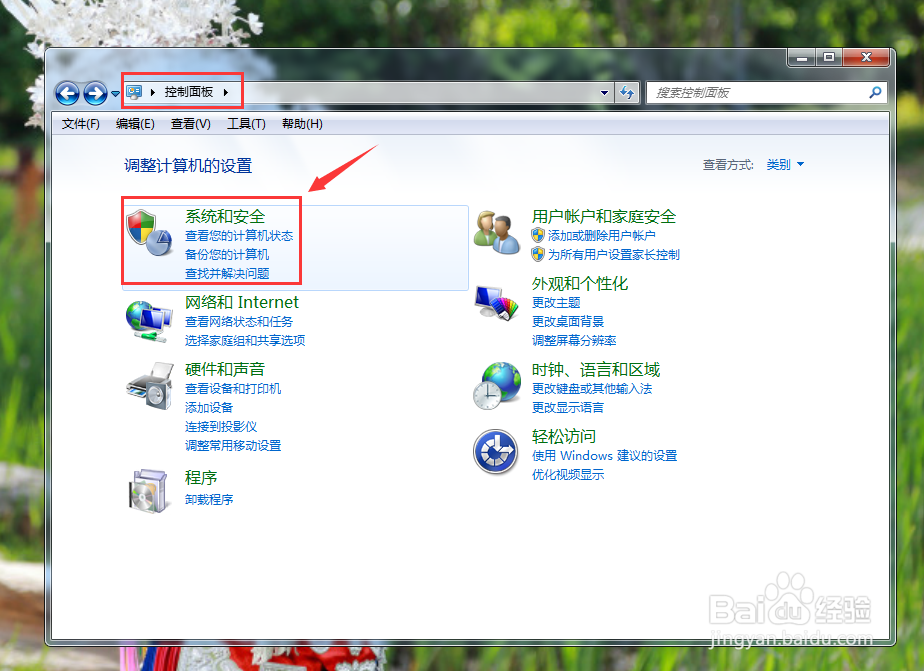
1、打开“控制面板”,然后找到并点击“系统与安全”,如图所示
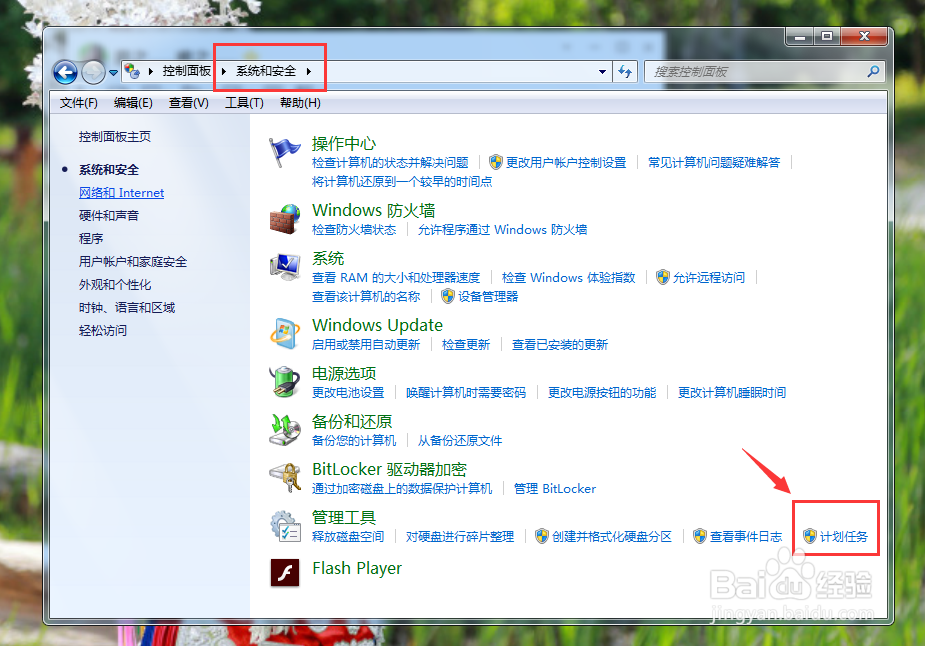
2、在进入的系统与安全界面中,找到并单击“计划任务”,如图箭头所示
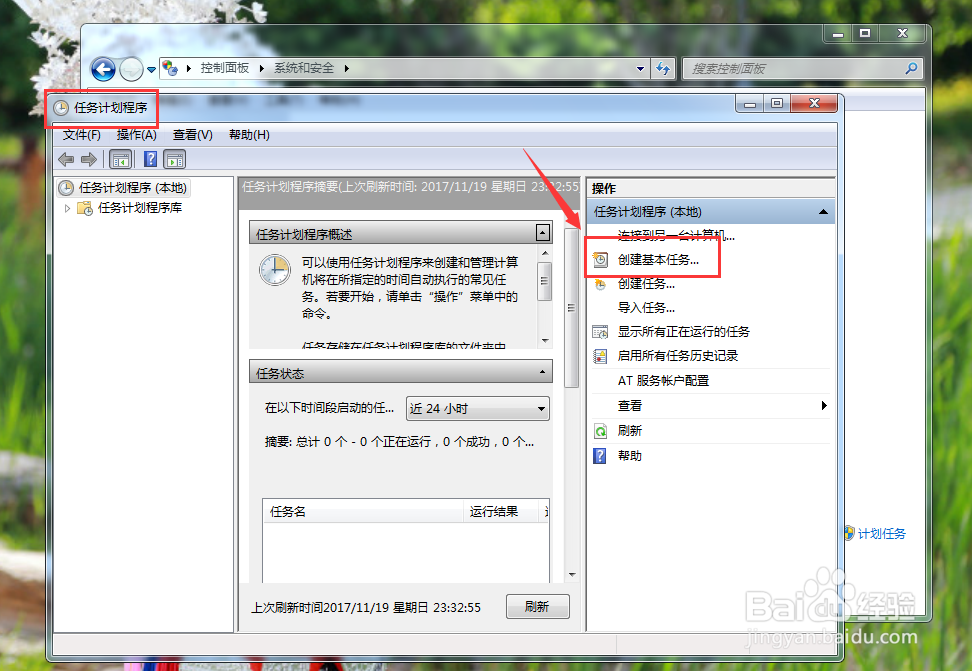
3、会弹出“任务计划程序”对话框,此时找到并点击“创建基本任务”,如图所示
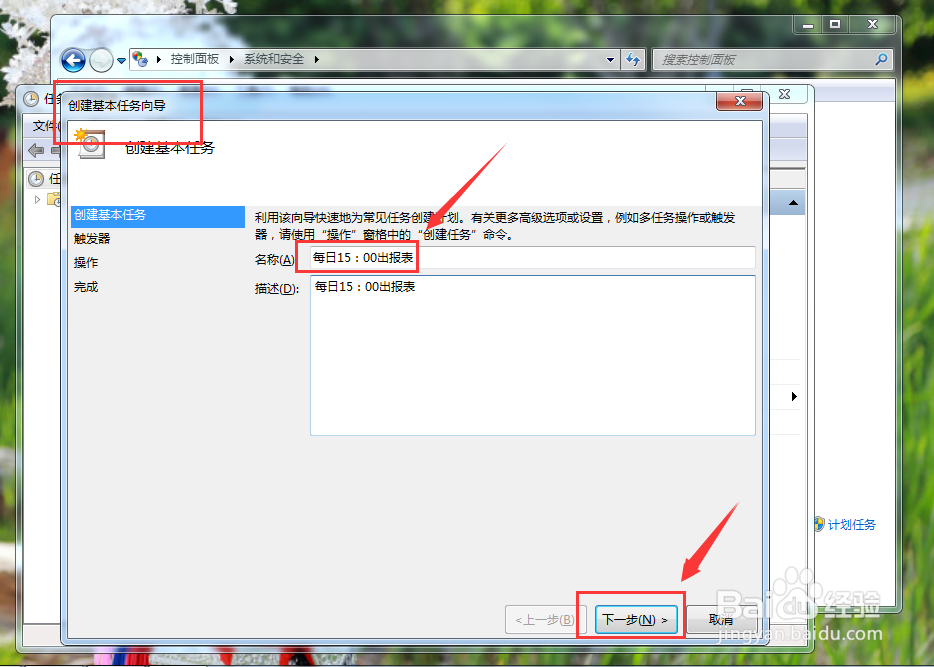
4、在弹出的“创建基本任务”对话框中,输入任务名称,比如“每日15:00出报表”,然后点击下一步,如图所示
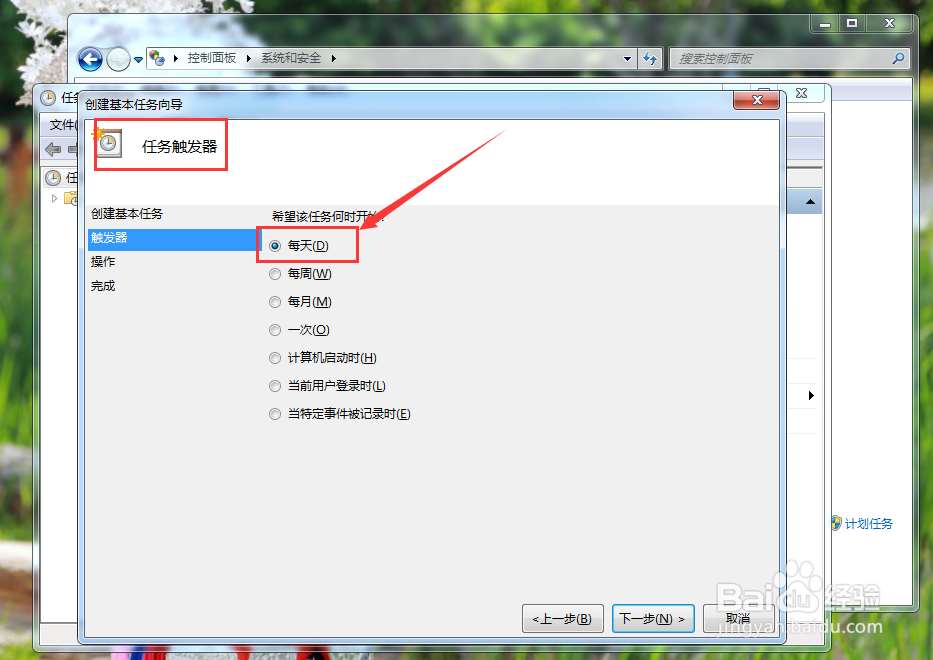
5、在进入的“触发器”界面,根据需要选择日期,比如“每天”,然后下一步,如图所示
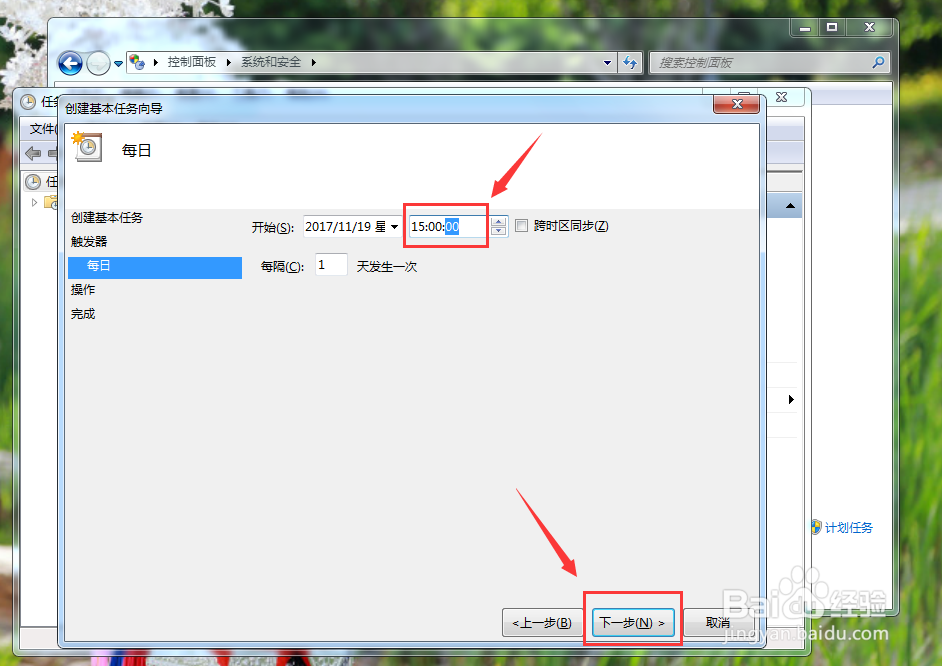
6、在进入的对话框中设置好时间,比如“15:00:00”,然后点击下一步,如图所示
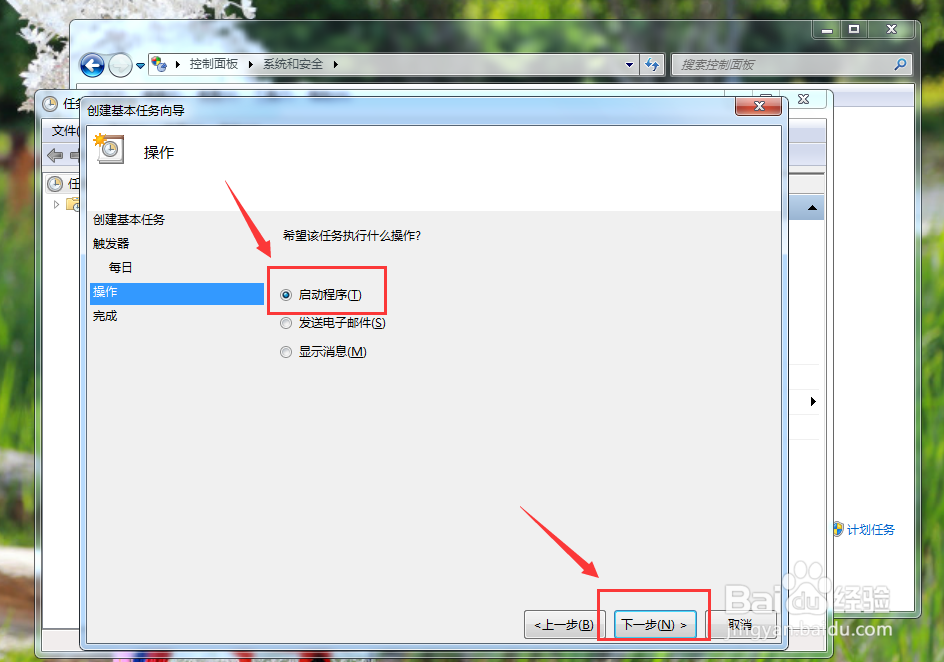
7、在进入的操作界面中,点击“启动程序”,然后下一步,如图所示
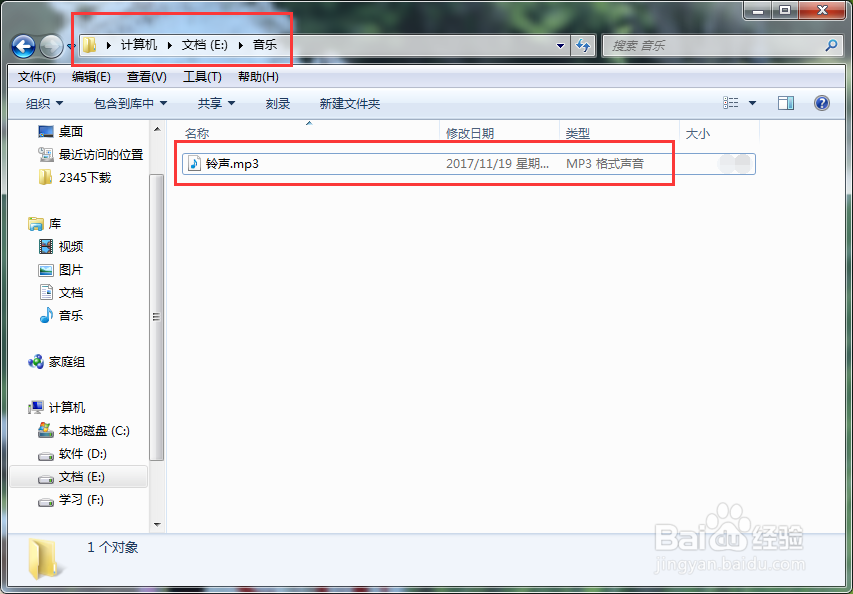
8、在进入的界面中,点击“浏览”,然后选择电脑里面的音乐作为提示铃声,然后下一步即可完成,如图所示

阅读量:161
阅读量:85
阅读量:76
阅读量:185
阅读量:83