PS中的钢笔工具如何绘制形状
1、1.如图所示,我们点击箭头所指的“钢笔工具”图标,就可以使用这个“钢笔工具”了。

2、2.如图所示,我们点击箭头所指的“形状”选项。

3、3.如图所示,在弹出的下拉列表菜单中,我们点击箭头所指的“形状”选项。

4、4.如图所示,我们在箭头所指的地方,用钢笔工具点击一下。

5、5.如图所示,我们再次用钢笔工具点击箭头所指的第二个点。
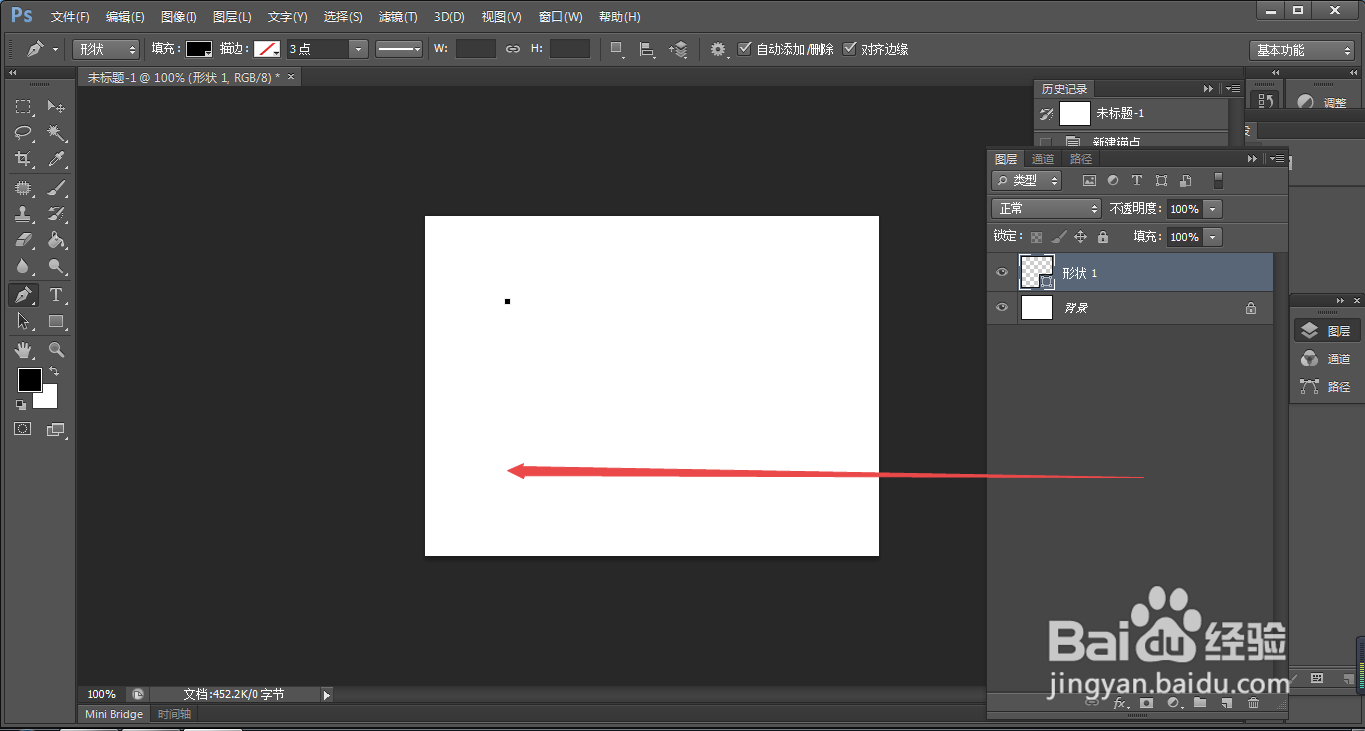
6、6.如图所示,我们再次用钢笔工具点击箭头所指的第三个点。

7、7.如图所示,我们再次用钢笔工具点击箭头所指的第四个点。
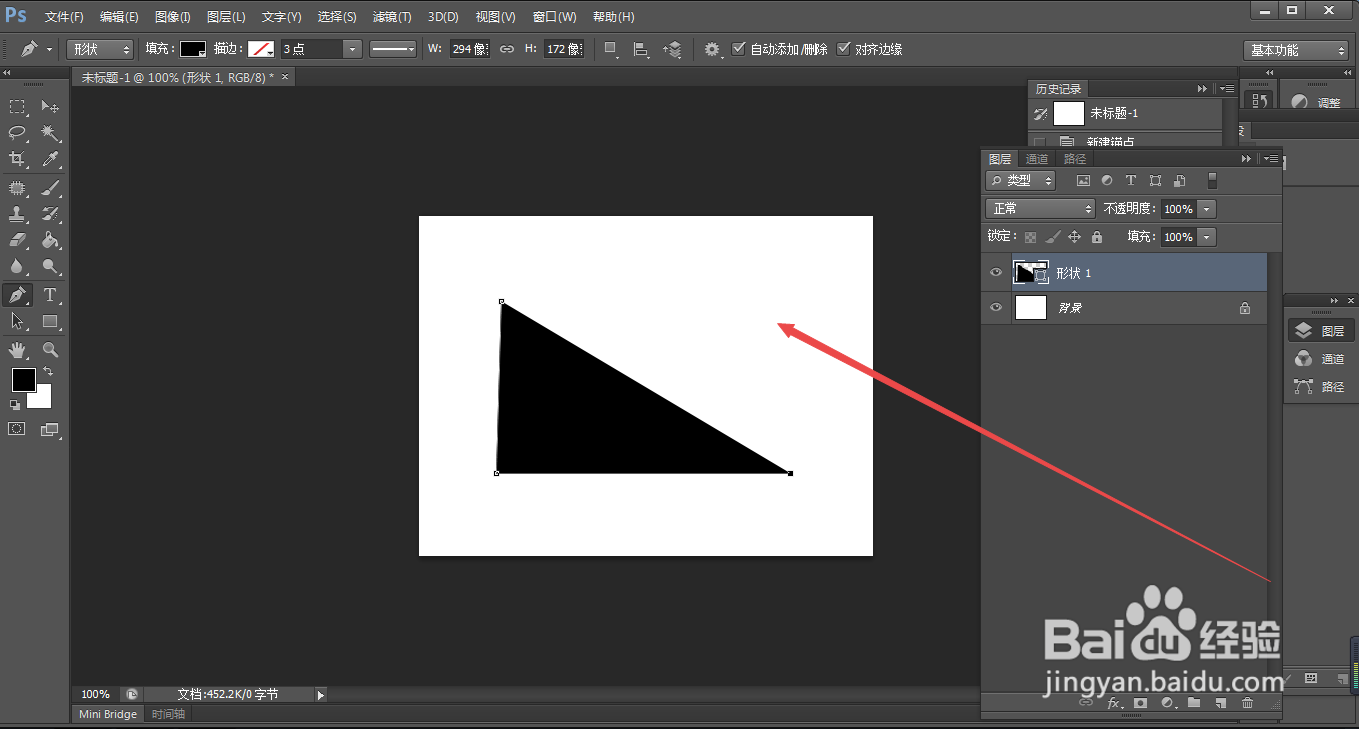
8、8.如图所示,我们再次用钢笔工具点击箭头所指的第五个点。

9、9.如图所示,这样我们就可以用“钢笔工具”绘制出一个四边形形状了。

阅读量:37
阅读量:186
阅读量:176
阅读量:20
阅读量:165