WPS表格中如何更改文本在单元格中的对齐方式
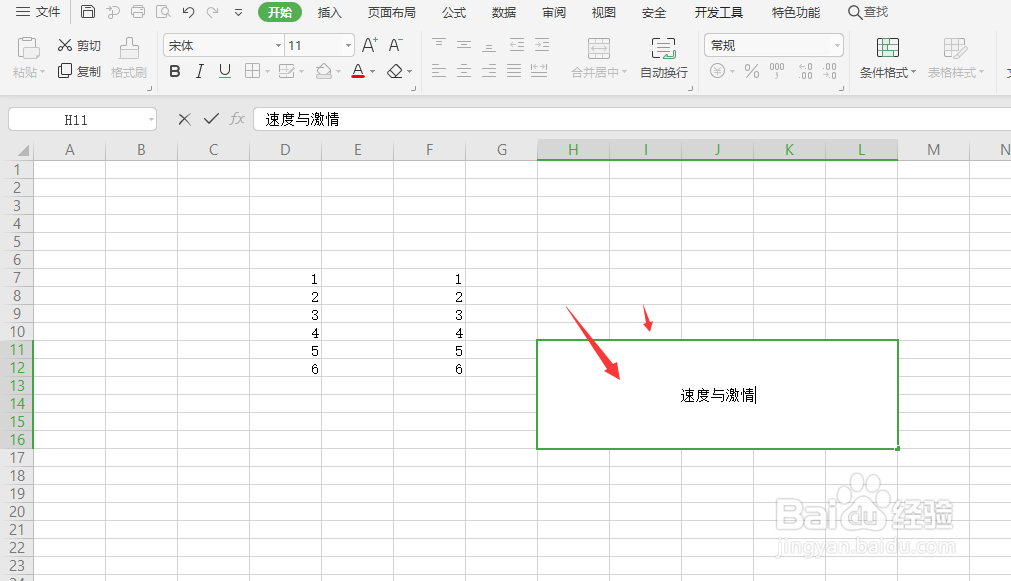
1、在WPS表格文件中,先选中其中的文字单元格,如图所示
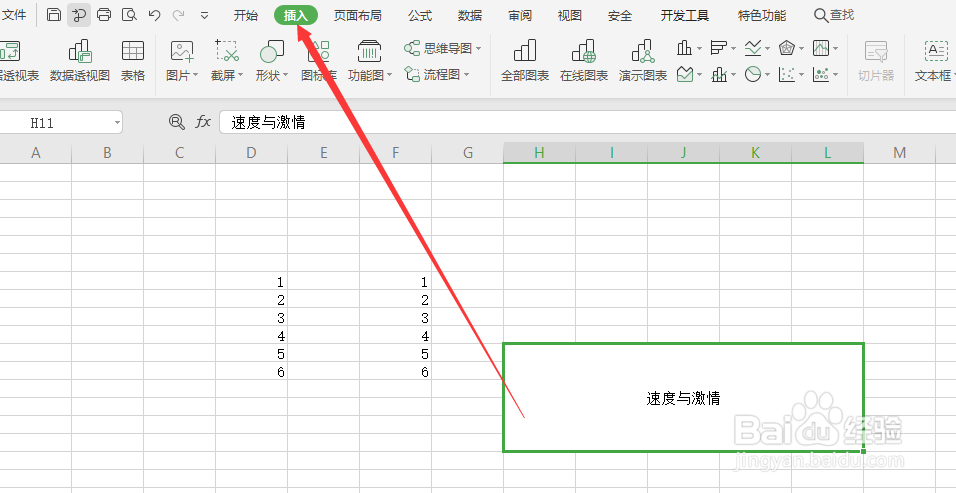
2、打开上方菜单中的开始选项栏
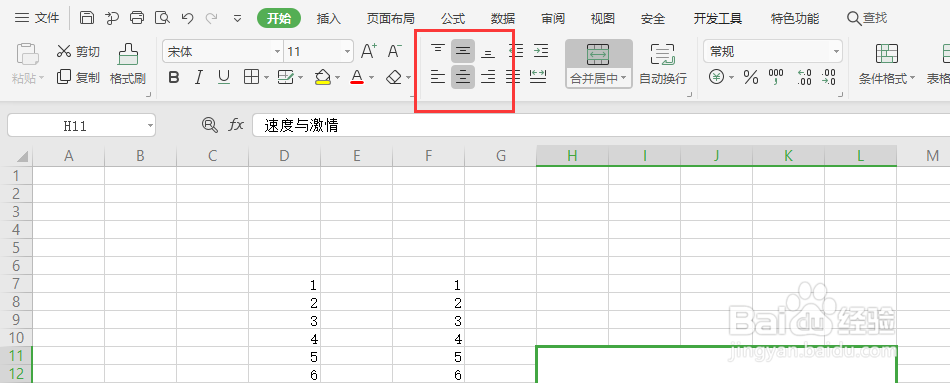
3、中间部分我们可以找到对齐命令栏
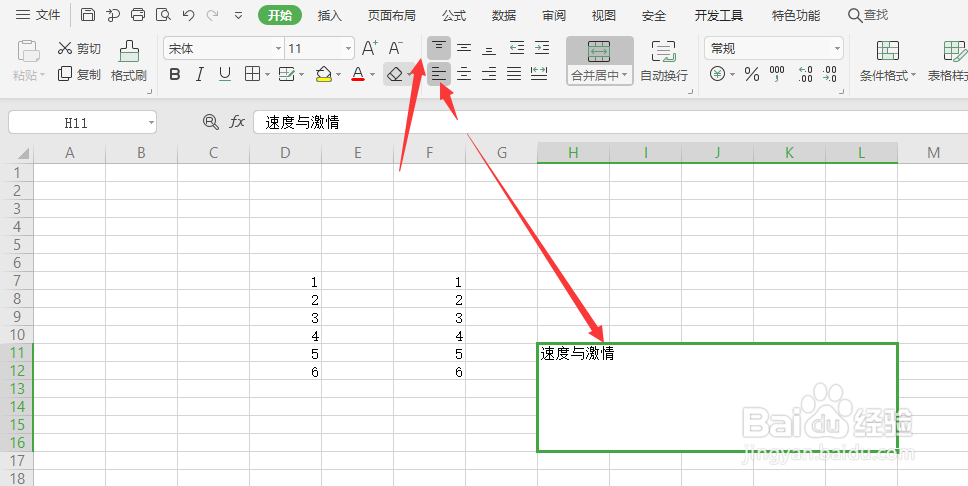
4、选择需要的对齐方式,应用后即可将单元格中的文本更改对齐样式,如图所示
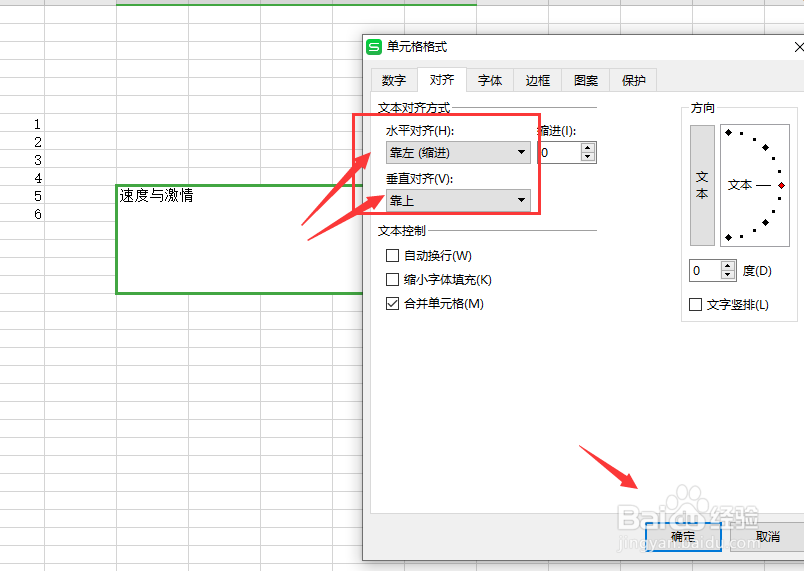
5、也可以在右键属性中,将单元格格式属性栏打开
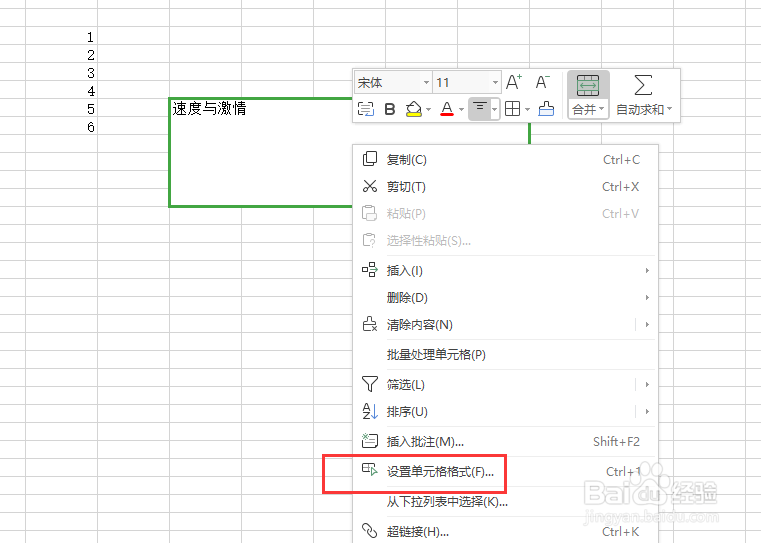
6、在对齐面板中,选择修改对齐方式,最后点击确定保存。
阅读量:148
阅读量:147
阅读量:114
阅读量:41
阅读量:180
1、在WPS表格文件中,先选中其中的文字单元格,如图所示
2、打开上方菜单中的开始选项栏
3、中间部分我们可以找到对齐命令栏
4、选择需要的对齐方式,应用后即可将单元格中的文本更改对齐样式,如图所示
5、也可以在右键属性中,将单元格格式属性栏打开
6、在对齐面板中,选择修改对齐方式,最后点击确定保存。