电脑插上耳机没声音怎么办
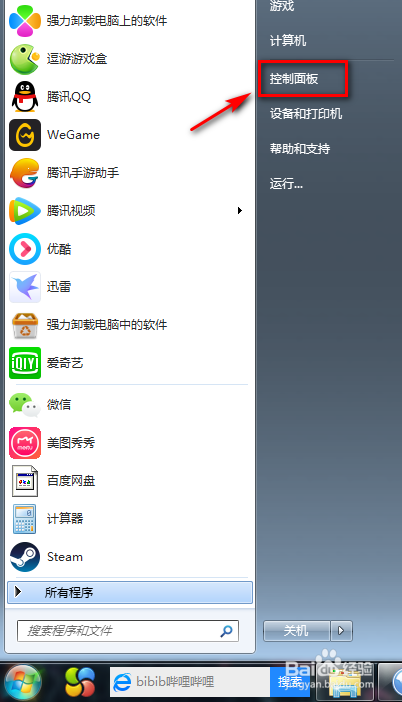
1、首先在电脑桌面上点击左下角开始,在开始里点击控制面板
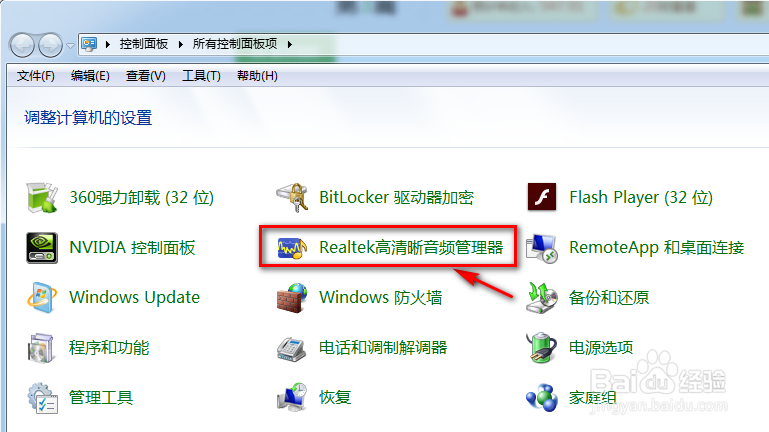
2、控制面板里点击RealTek高清晰音频管理器
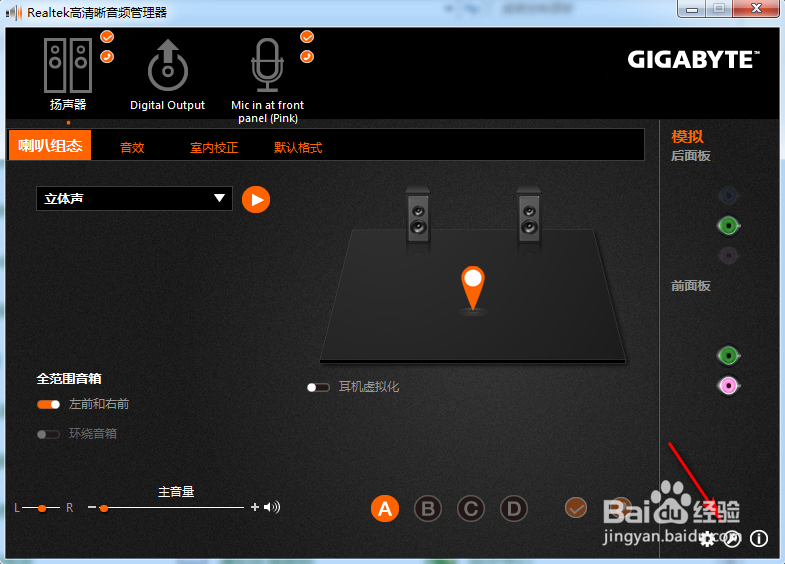
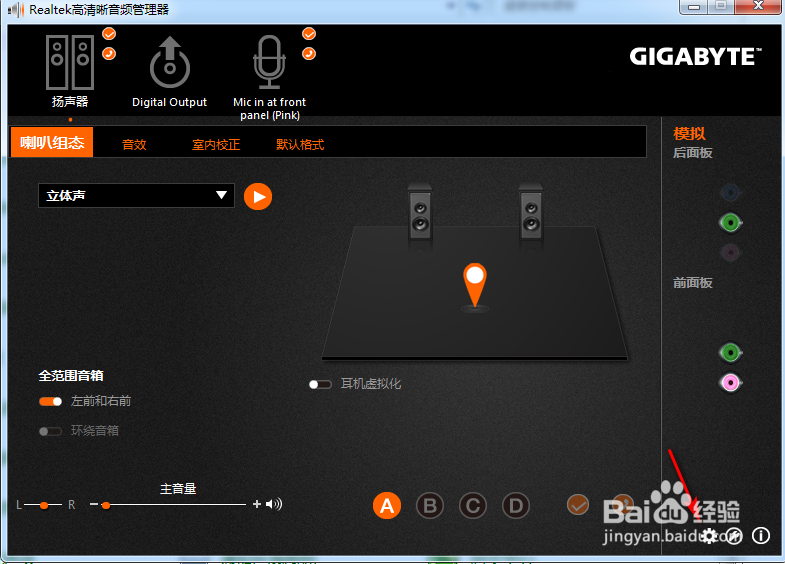
3、在打开的驱动界面点击右下方第二个标志按钮
4、找到禁用前面板插孔检测,点击打开
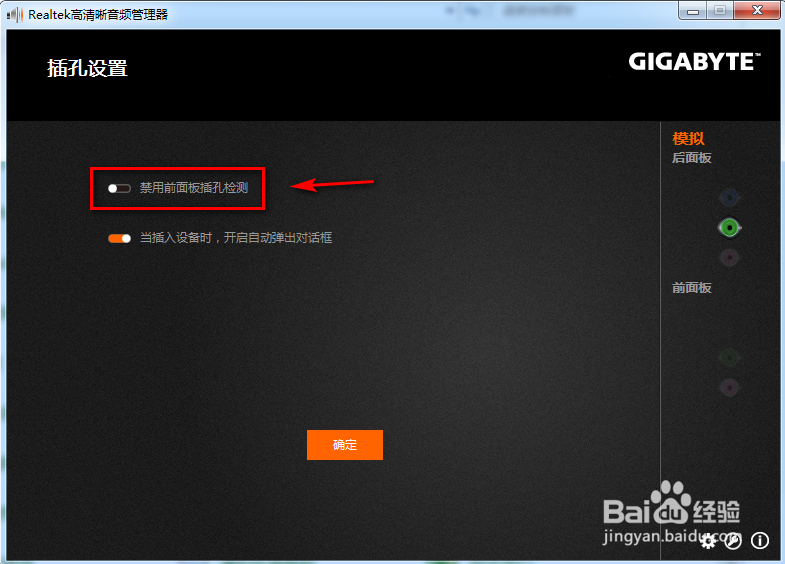
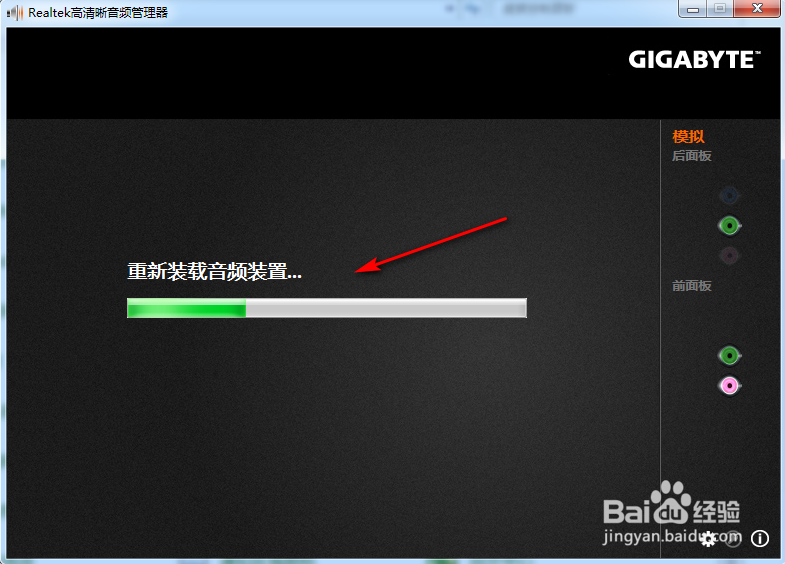
5、点击打开后会出现重新装载音频装置,等着完成就可以了,一般到这个步骤就已经有声音了,如果还是没声音需要确认下方的设置
6、在音频管理器里,点击第一个设置图标
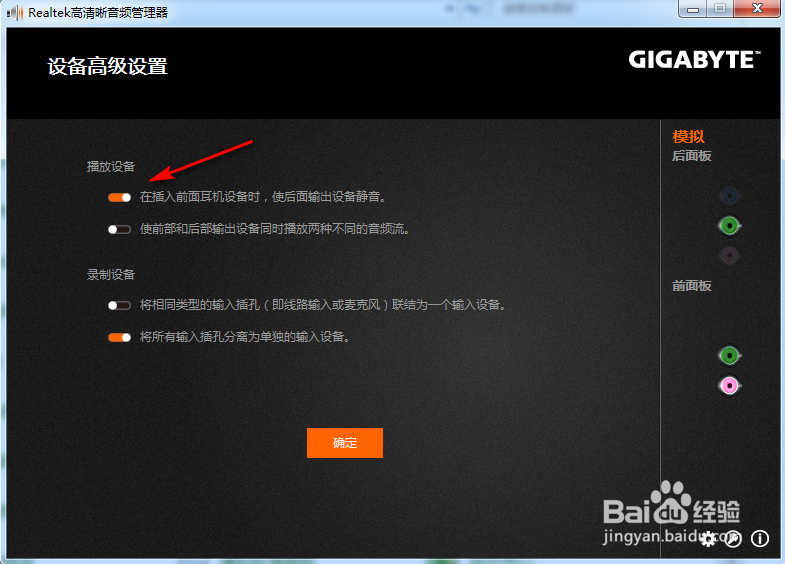
7、在播放设备里,点击开启在插入前面耳机设备时,使后面输出设备静音
1、点击电脑上面的开始——控制面板
2、在控制面板里点击RealTek高清晰音频管理器
3、在音频管理器右下角点击第二个按钮,打开禁用前面板插孔检测
4、在音频管理器右下角点击第一个按钮,打开在插入前面耳机设备时,使后面输出设备静音
阅读量:142
阅读量:66
阅读量:81
阅读量:195
阅读量:155