怎样使用美图秀秀修改一寸照的背景颜色
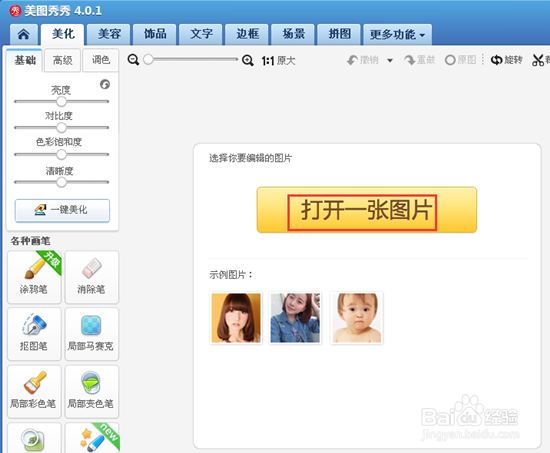
1、首先打开美图秀秀,从电脑已经保存好的图片找出一张一寸相片并且打开,如图所示。

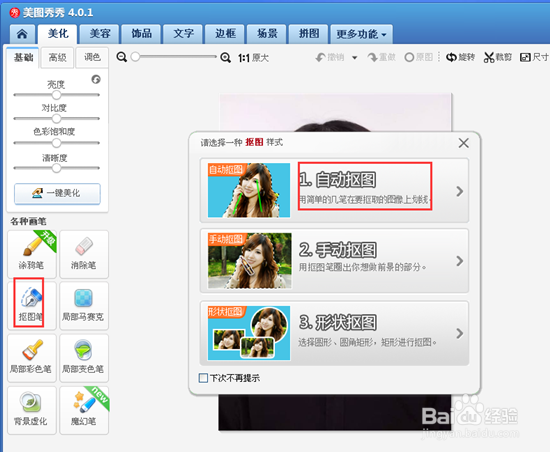
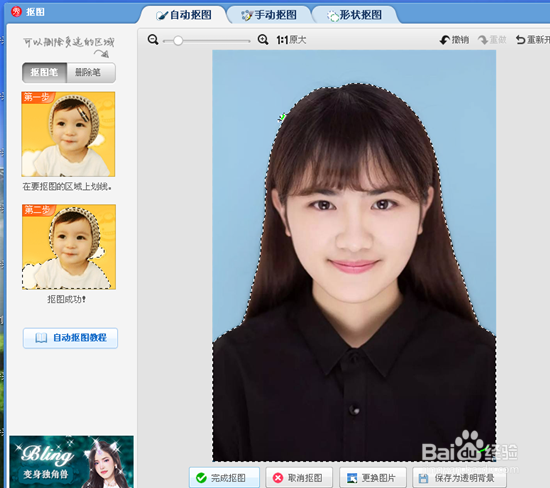
2、然后我们打开左侧的抠图工具,选择自动抠图,图片抠出来后再点击确定,如图所示。
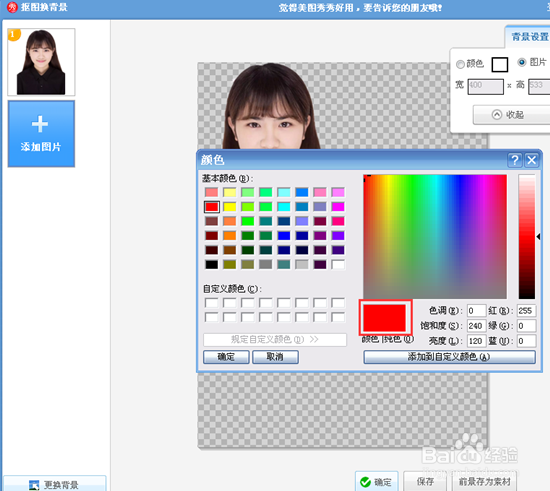
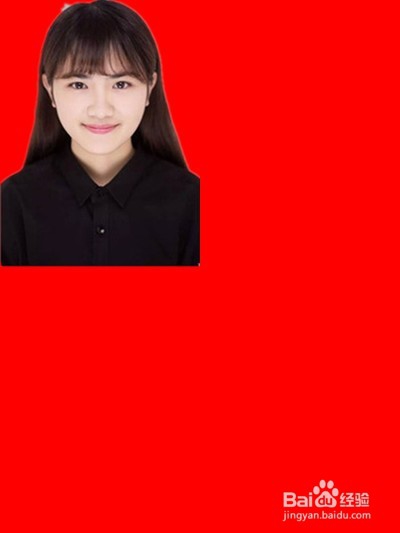
3、然后再在右上角点击背景设置,我们先把她的背景就成红色,如图所示。
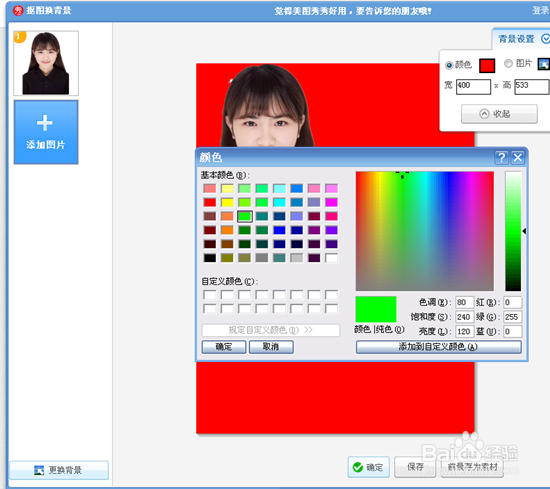
4、还可以变成绿色,只要把箭头点击绿色就好,如图所示。
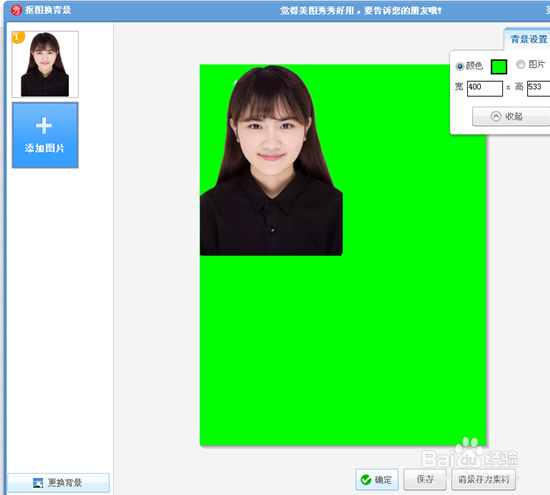
5、变好后一定要记得点击确定才能真正改好,如图所示。
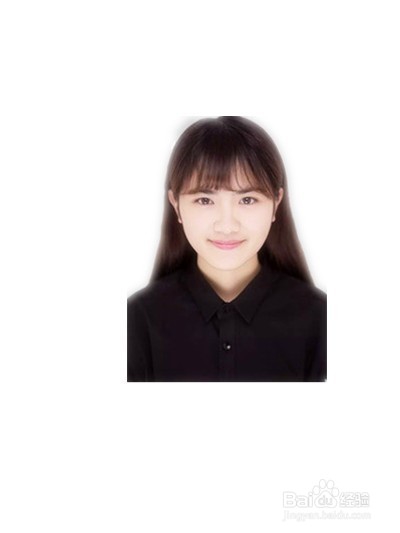
6、最后再来一张白色,其实一般证件照片的背景都是选择红色啦。当然我们还可以变回红色的。
1、首先打开美图秀秀,从电脑已经保存好的图片找出一张一寸相片并且打开,如图所示。
2、然后我们打开左侧的抠图工具,选择自动抠图,图片抠出来后再点击确定,如图所示。
3、然后再在右上角点击背景设置,我们先把她的背景就成红色,如图所示。
4、还可以变成绿色,只要把箭头点击绿色就好,如图所示。
5、变好后一定要记得点击确定才能真正改好,如图所示。
6、最后再来一张白色,其实一般证件照片的背景都是选择红色啦。当然我们还可以变回红色的。