WIN10开机自动宽带连接设置,添加桌面宽带连接
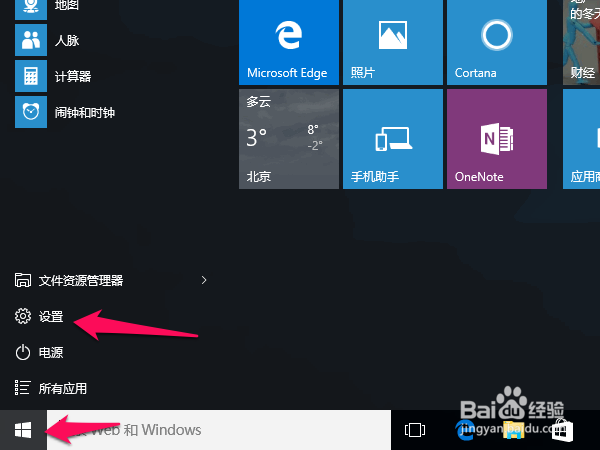
1、 开机正常进入系统桌面,然后点击桌面左下角的四方框图标,在弹出的新窗口中,找到"设置"选项,再点击进入其中
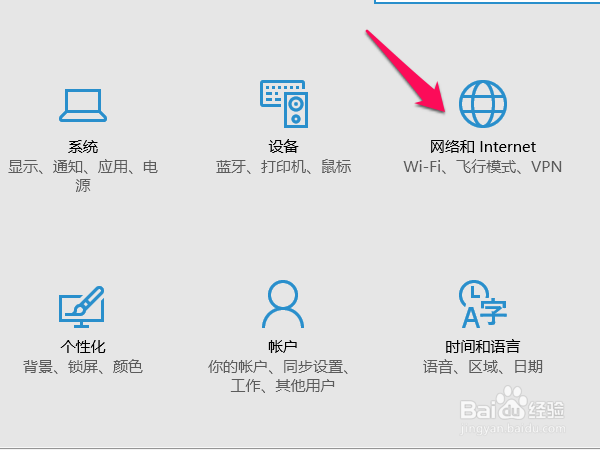
2、 进入设置窗口后,点击进入"网络和Internet"选项,如下图所示
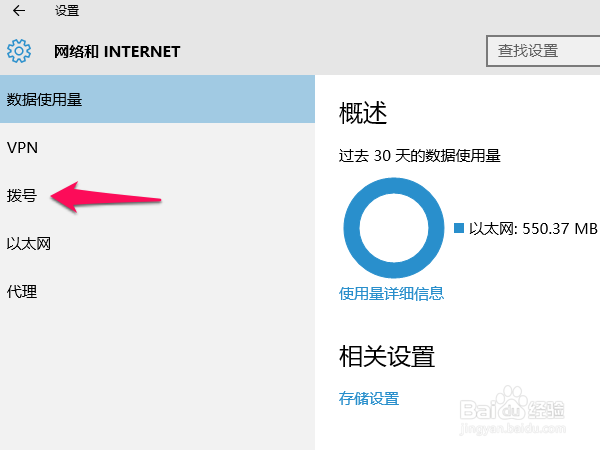
3、 在"网络和Internet"窗口的左边,点击一下"拨号"选项
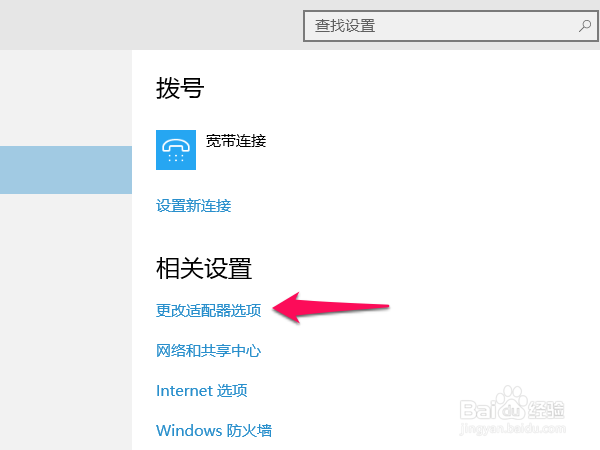
4、 点击完后,在原来窗口的右边框的内容会自动更新,这里我们再点击一下"更改适配器选项",如图
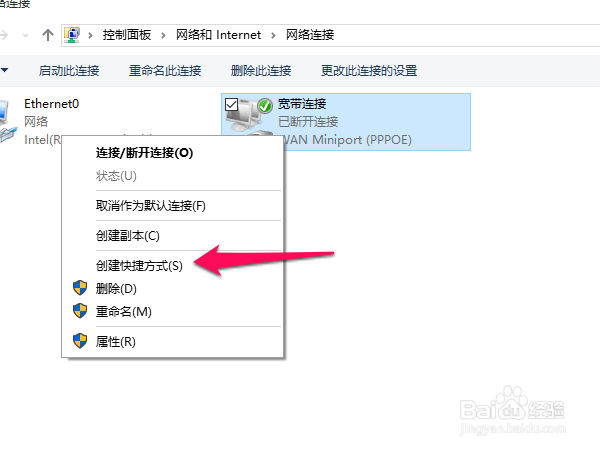
5、 进入到新弹出的窗口,我们可以看到"宽带连接"的图标,右键该图标,在弹出的小窗口里,点击选中"创建快捷方式",如下图
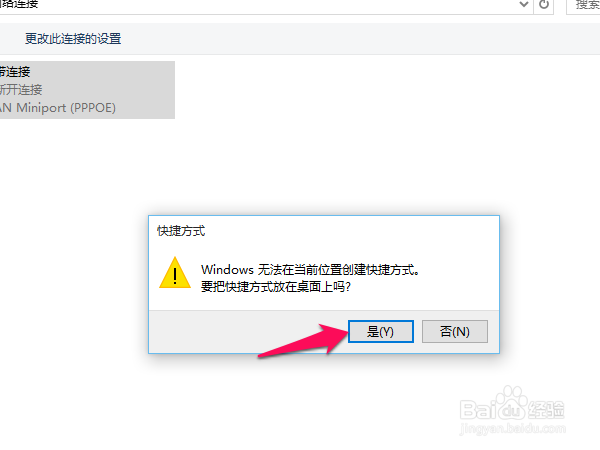
6、 当弹出提示"Windows无法在当前位置创建快捷方式.要把快捷方式放在桌面上吗",我们点击"是"即可.
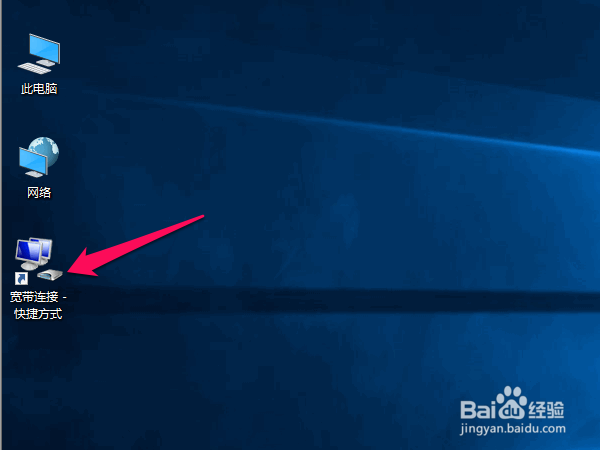
7、 通过上面的操作后,桌面上就成功添加了"宽带连接"的图标
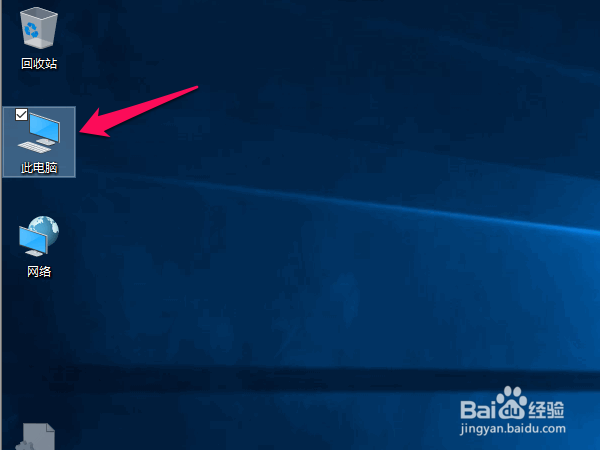
1、 开机正常进入系统桌面,然后再双击点击进入"此电脑",如图所示
2、 打开此电脑后,在地址栏里输入"C:\ProgramData\Microsoft\Windows\Start Menu\Programs\StartUp",然后按下回车键.如下图.
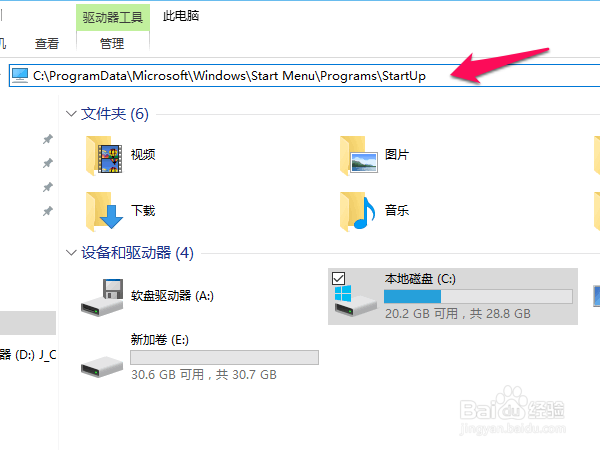
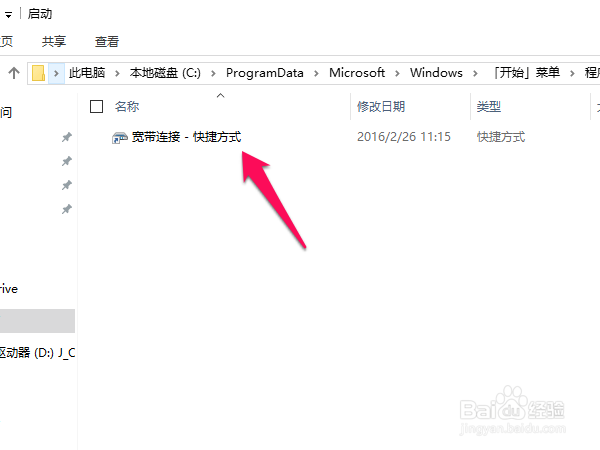
3、 接着,将刚才的创建在桌面的宽带连接-快捷方式复制到这个文件夹中,完成这些操作后,电脑重新启动一下,即可完成电脑开机自动宽带连接.
阅读量:171
阅读量:139
阅读量:58
阅读量:114
阅读量:66