简影怎么去水印
1、由于没有实例,小编就在网上随便搜了两张带水印的图片,以这两张图片去水印的方法为例,讲解如何去简影水印。

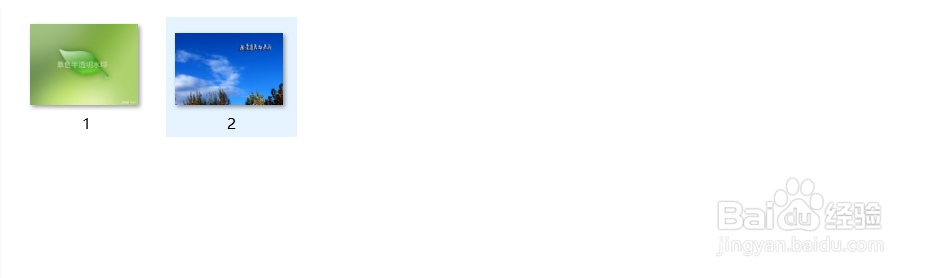
2、我们使用到的软件是PS,首先打开PS软件,并将素材准备好,放到指定文件夹下。
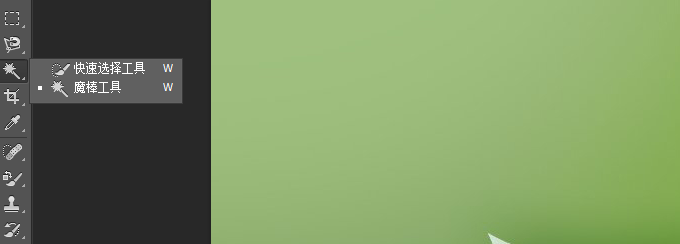
3、我们先在PS中打开第一张素材。这是一张带有水印的图片,将其拖入操作区域。首先使用魔棒工具,将水印区域选中。
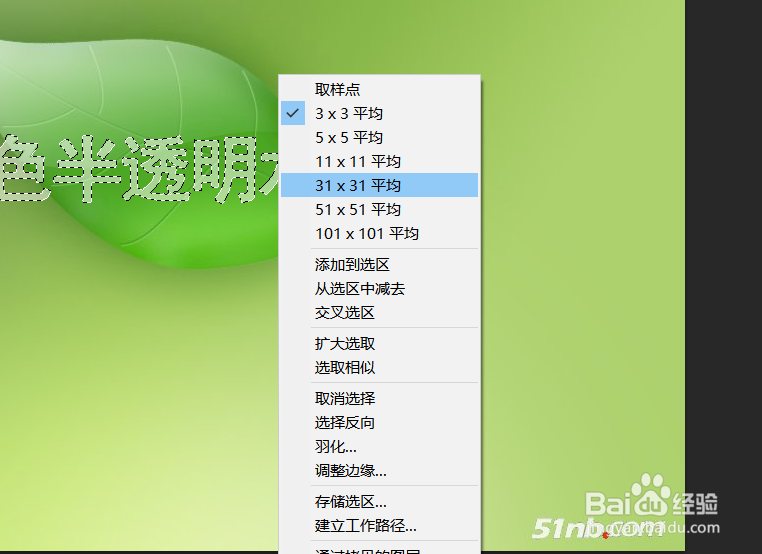
4、我们使用魔棒工具时,不能讲所有的水印选中,所以我们使用选取添加,添加多个选区,作为一个整体区域。将整个水印选区好了之后,如下图所示。
5、选中所以水印区域之后,我们点击矩形选框工具,然后右击,选择填充-自动识别即可。自动识别选择区域附近像素的内容,让其向适应。
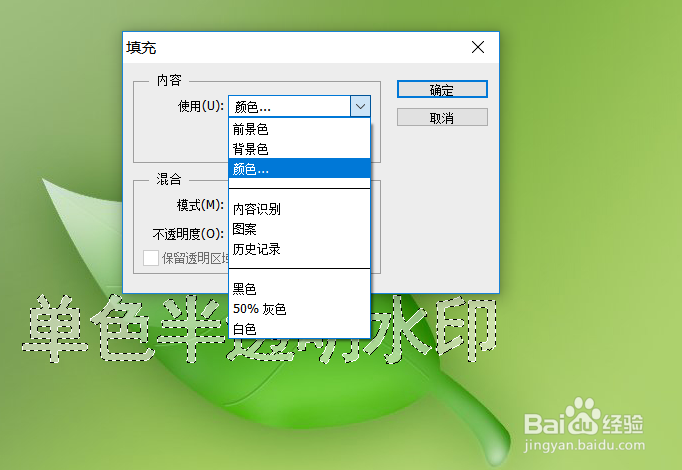
6、填充-自动识别的效果如下图。虽然是自动识别,但还有不少区域不适宜。我们可以采取仿制图章工具和自动填充识别互相结合的方式,将图片水印更好的去除,而且不影响整个画面。
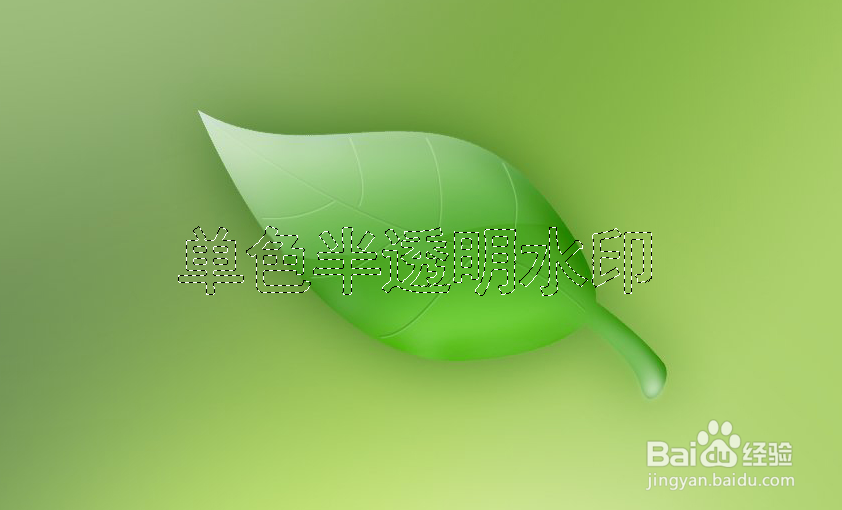
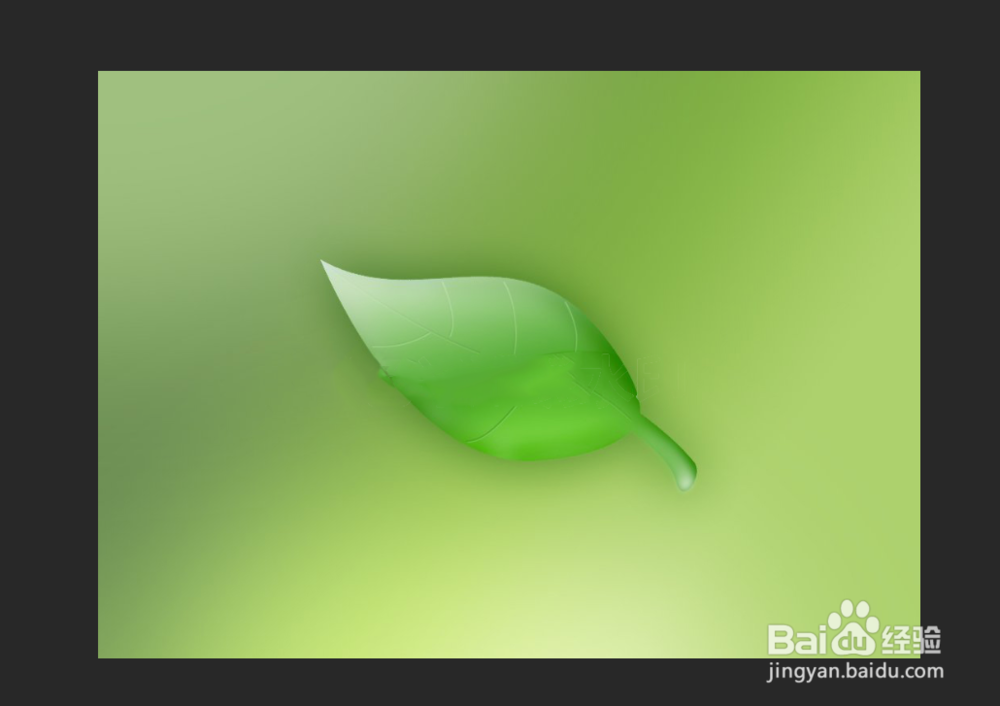
7、经过自动识别和仿制图章工具操作后,去除水印的效果图如下。
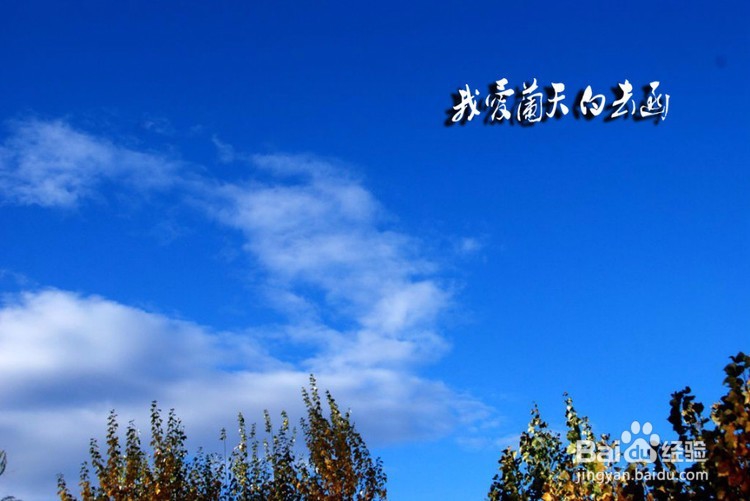
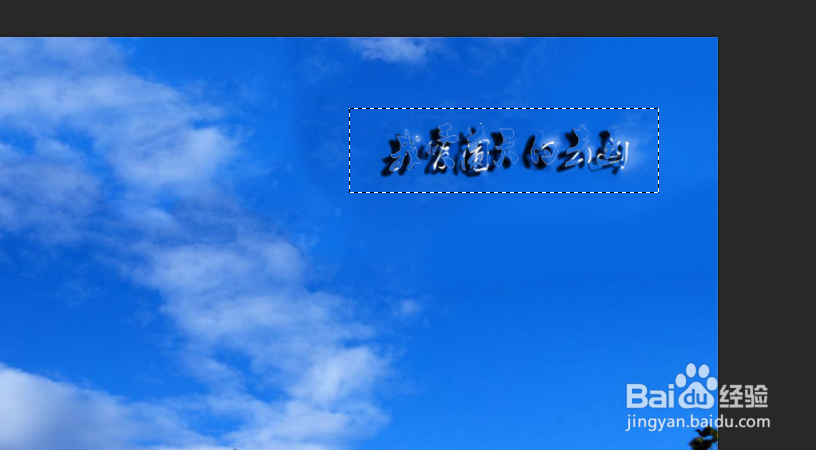
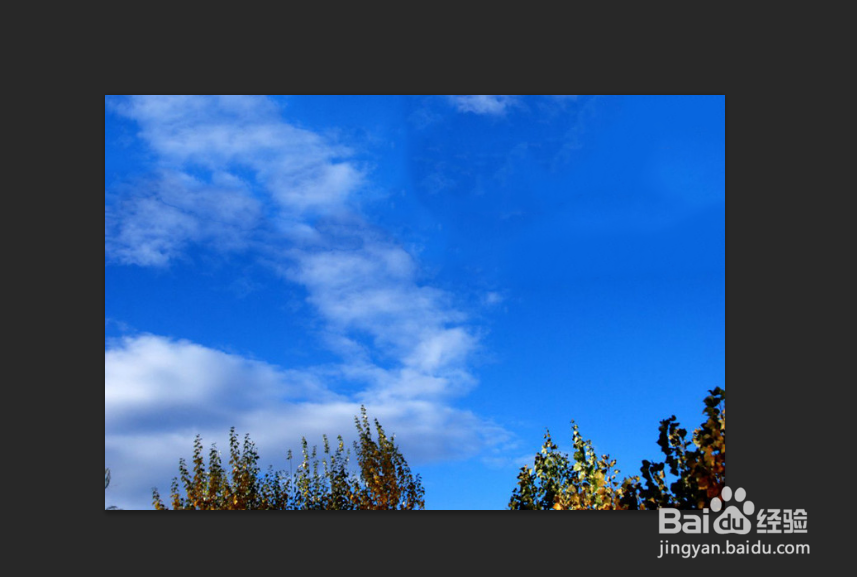
8、接下来我们处理另外一张素材,这是一个风景图,右上角有水印。我们使用魔棒工具,将水印区域选择,要慢慢来,不要着急。如图,选择水印区域。
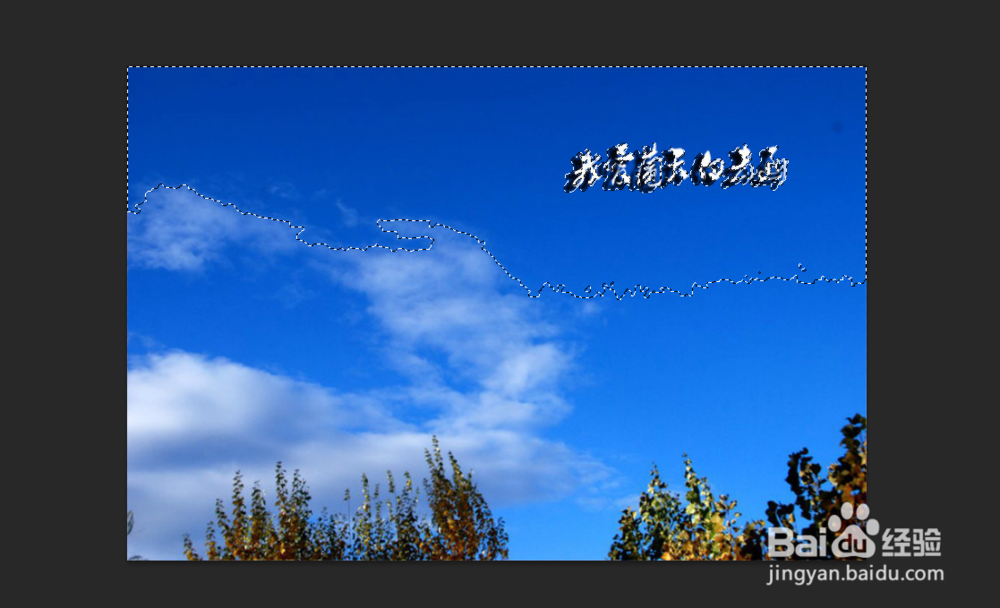
9、选择好水印区域之后,点击矩形选框工具,右击,选择填充-自动识别即可。自动识别会自动判断周围像素,来进行调节。
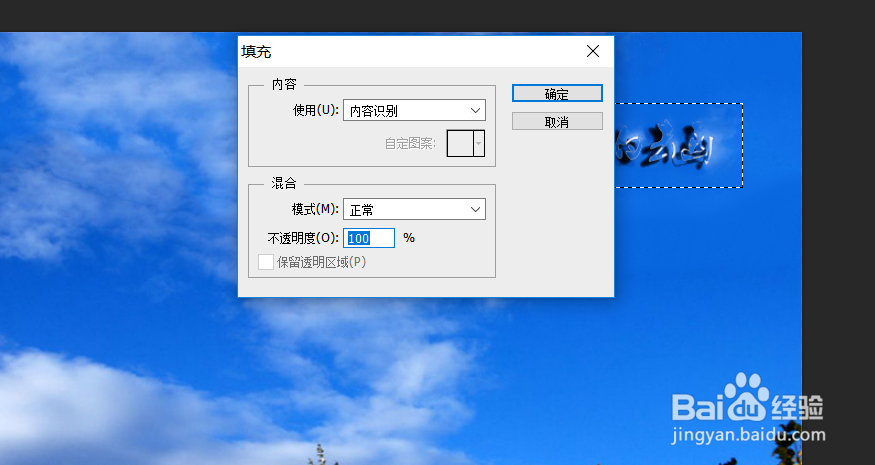
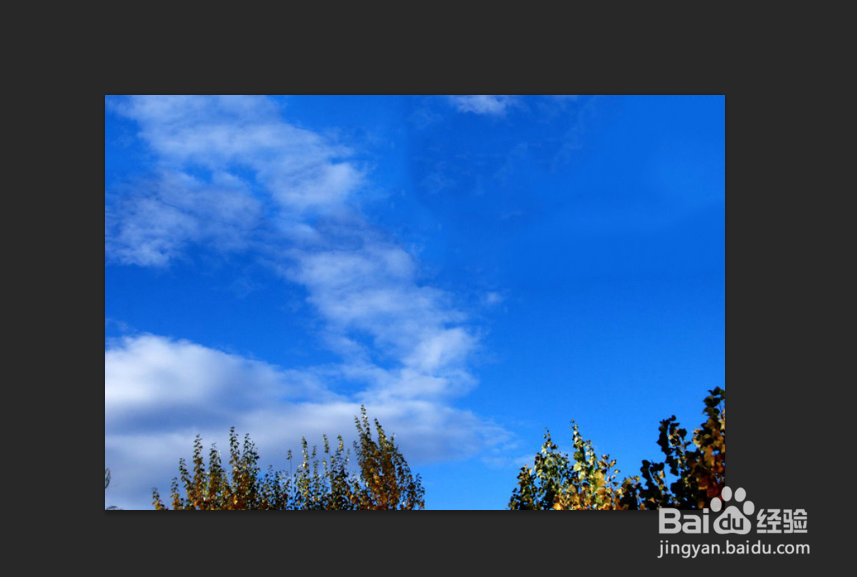
10、使用自动识别之后,结果不尽如人意,我们再结合仿制图章工具和自动识别工具,重复操作即可。
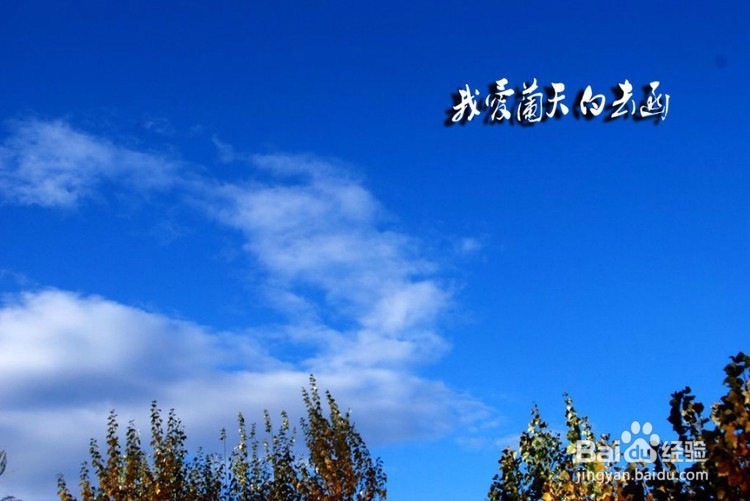
11、好了,今天的简图去水印就介绍到这里,最后放两张去过水印的图对比一下。
阅读量:148
阅读量:30
阅读量:186
阅读量:94
阅读量:117