Win10系统怎样隐藏桌面下面的任务栏
1、同样的右击任务栏也可以找到隐藏任务栏的选项,我们先右击任务栏。
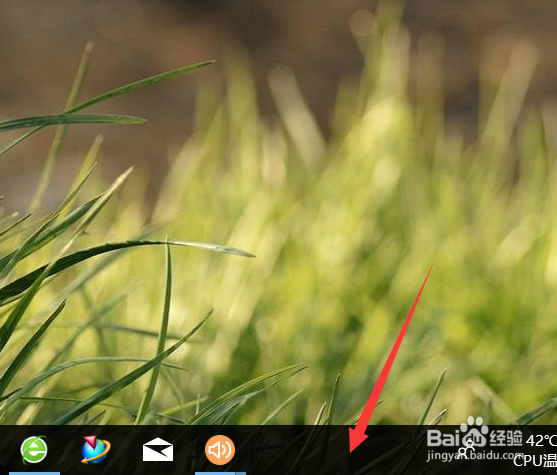
2、然后找到最下面的锁定任务栏,点开锁定任务栏。
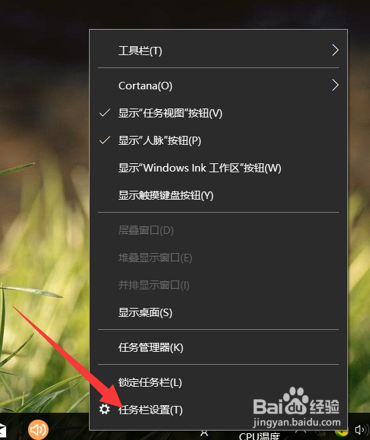
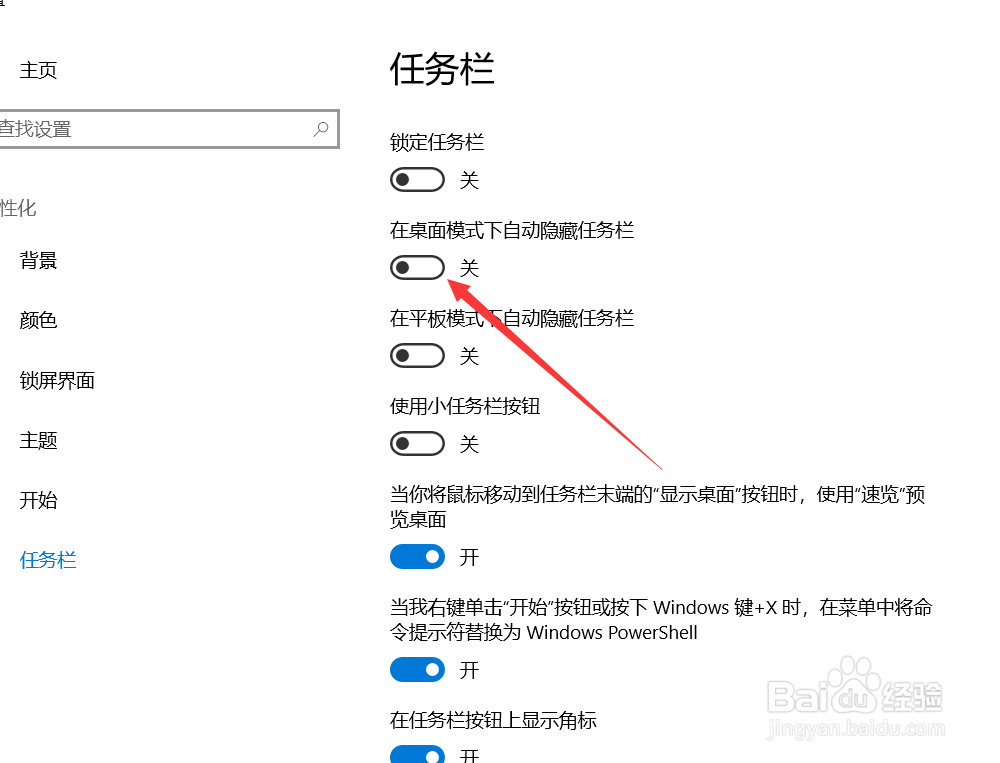
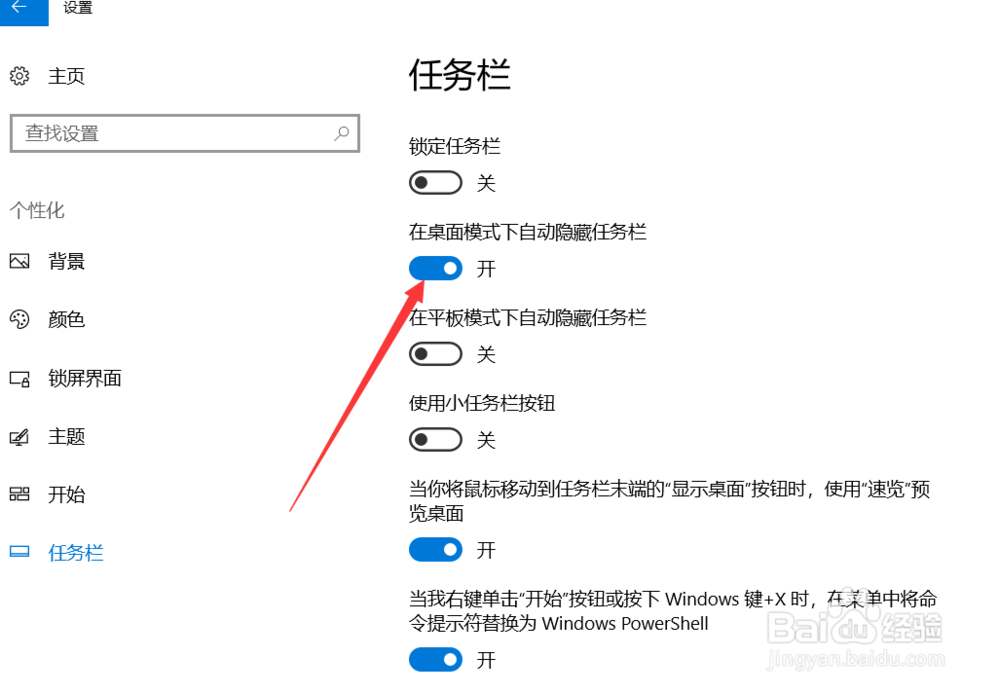
3、之后进入到任务栏的设置界面,在这里有一个在桌面模式下自动隐藏任务栏,选择打开即可。
4、或者我们可以点击桌面左下角,之后点击设置。
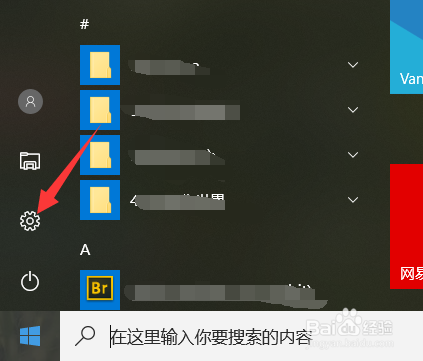
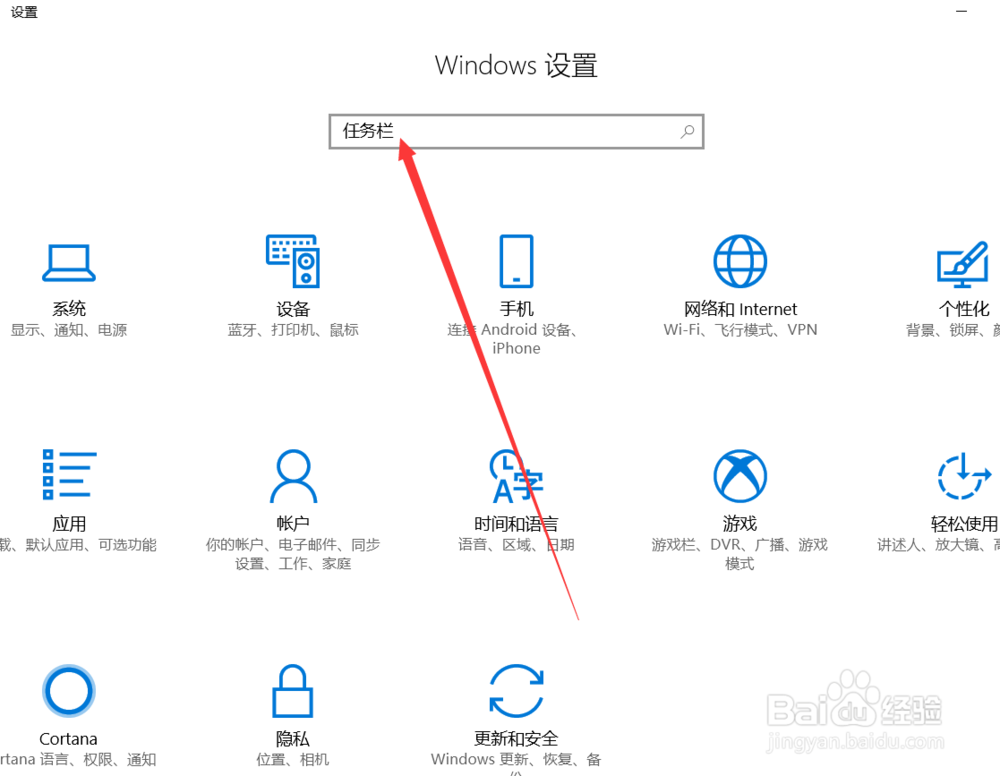
5、然后在设置上面的搜索框里输入任务栏,点击回车。
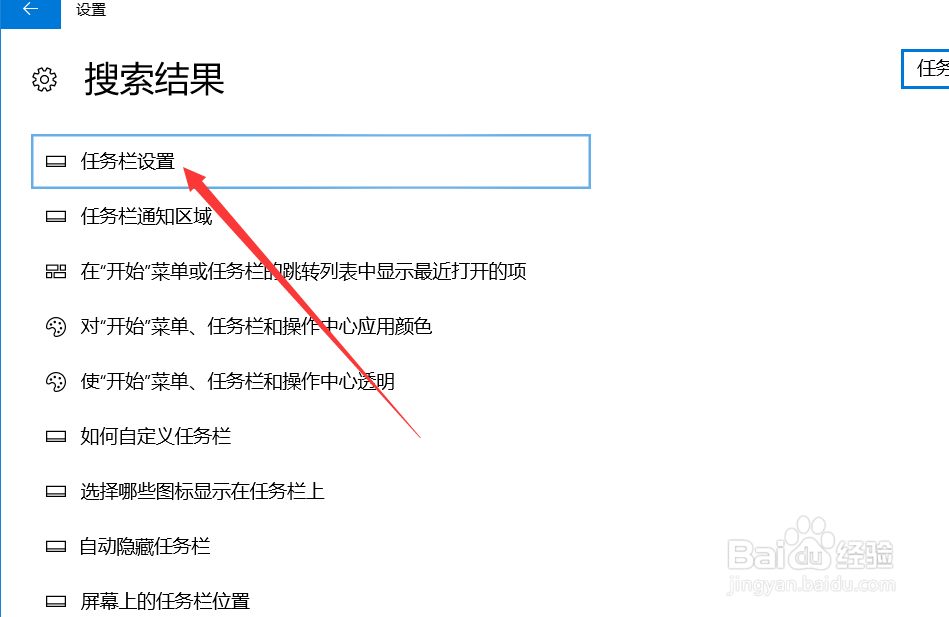
6、之后选择搜索出来的第一项,任务栏设置,接下来和之前的一样,将自动隐藏任务栏打开。
阅读量:31
阅读量:124
阅读量:154
阅读量:145
阅读量:170