Excel小技巧之制作二维码效果
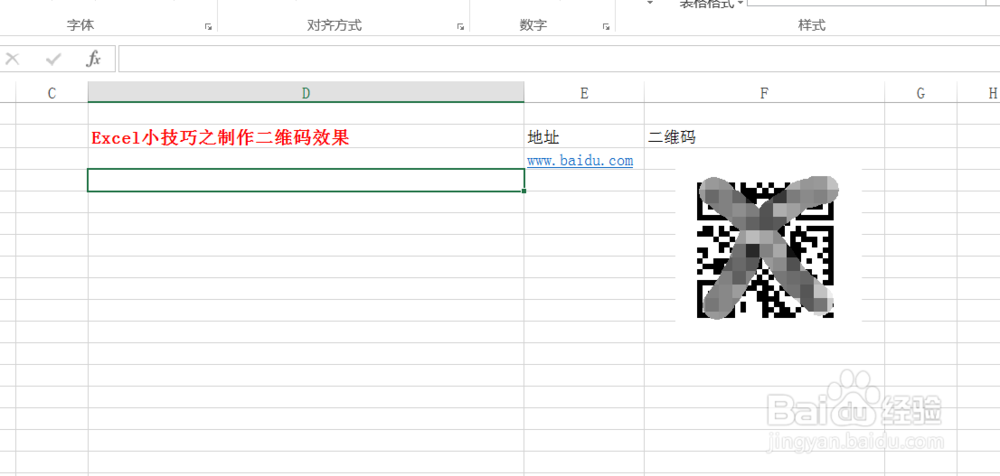
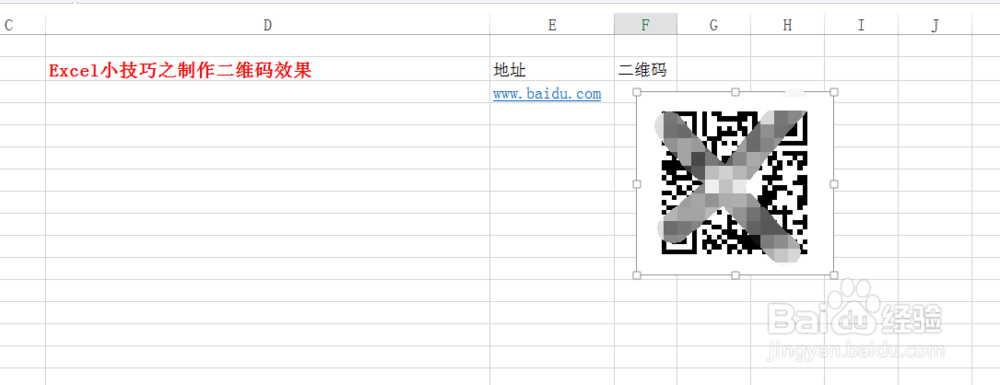
1、打开Excel,今天小编教大家Excel小技巧之制作二维码效果,如下图所示。
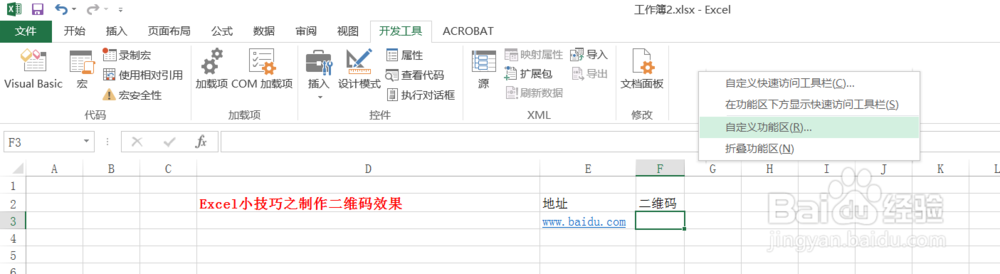
2、首先我们点击菜单中的开发工具,如果没有的话,在空白处右击选择自定义功能区,如下图所示。
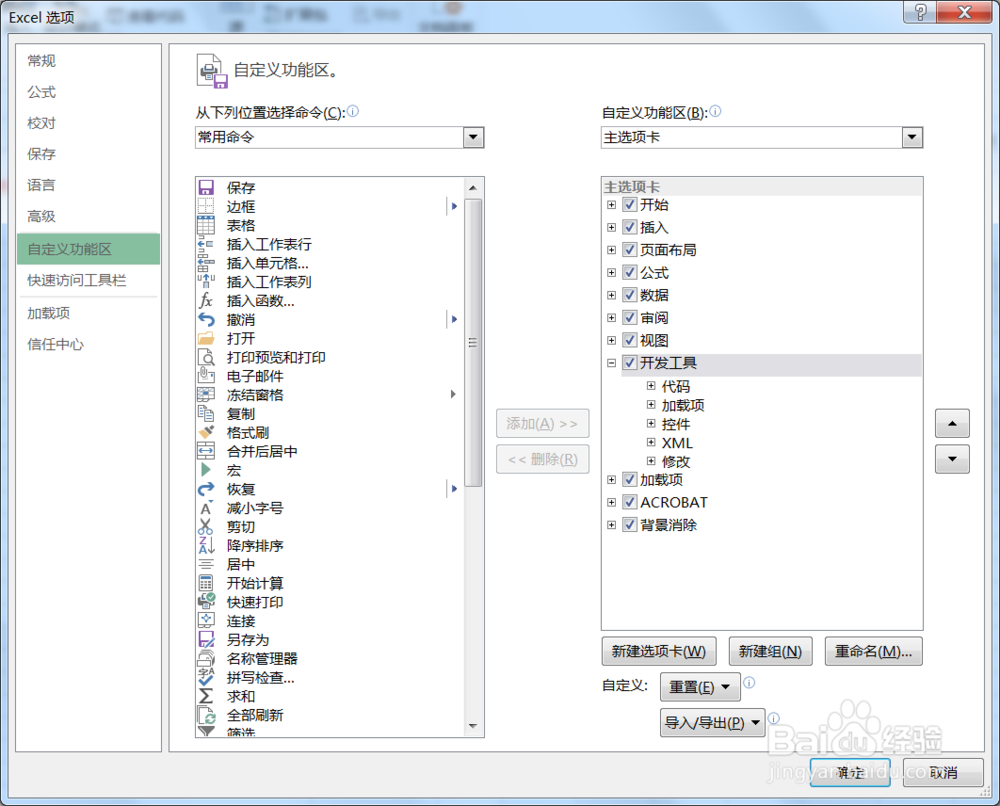
3、然后在弹出的窗口中选择开发工具,如下图所示。
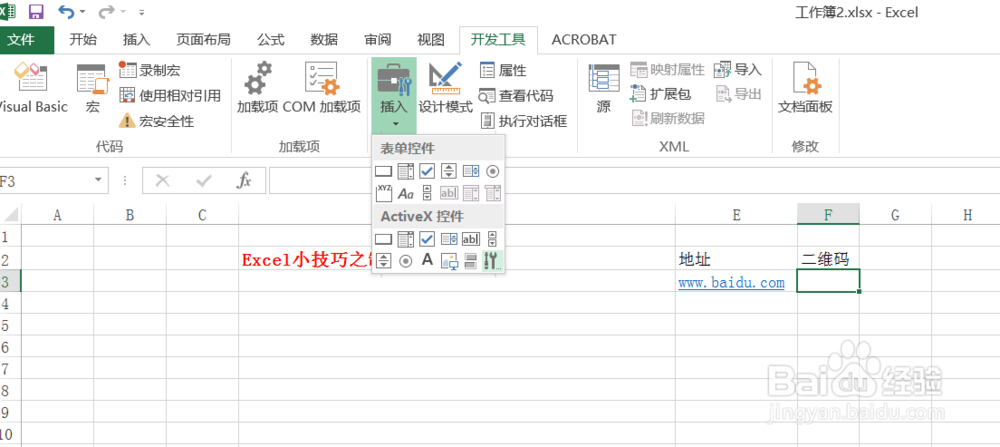
4、然后我们点击开发工具下的插入,选择最后面的图标,如下图所示。
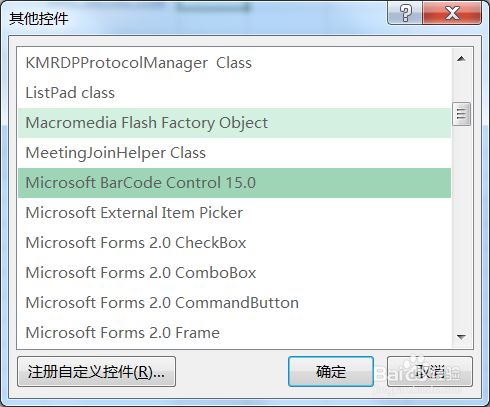
5、然后在弹出的窗口中选择如下选项,如下图所示。
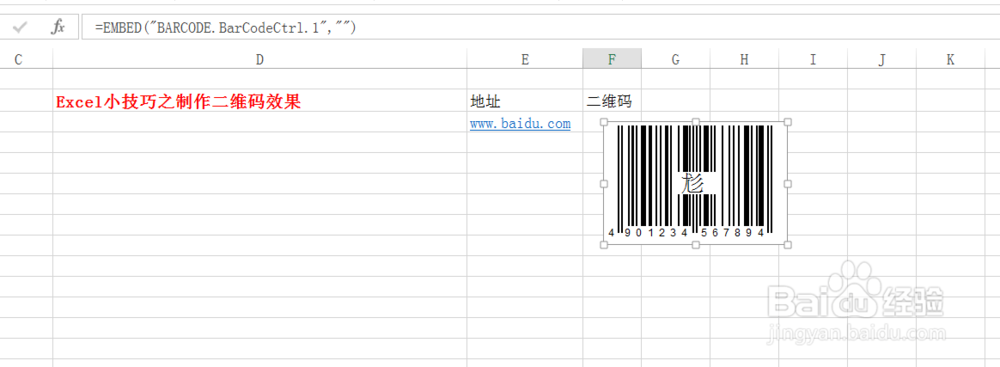
6、回到表格中,插入进来,如下图所示。
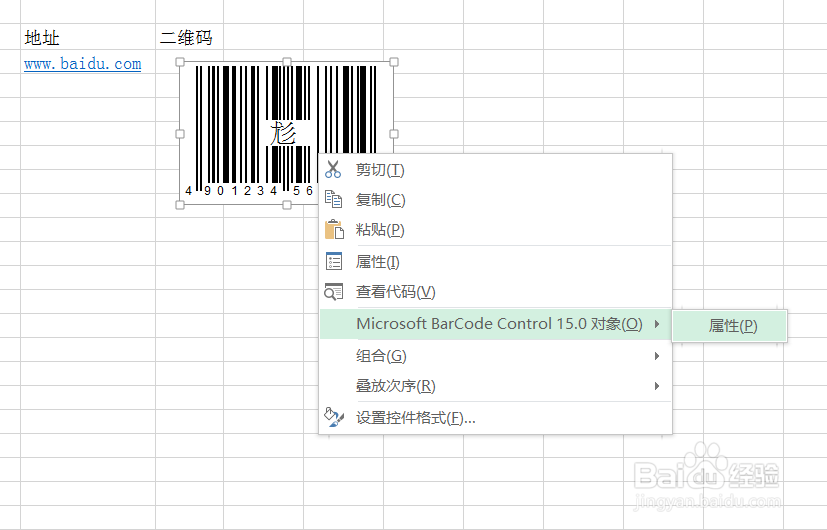
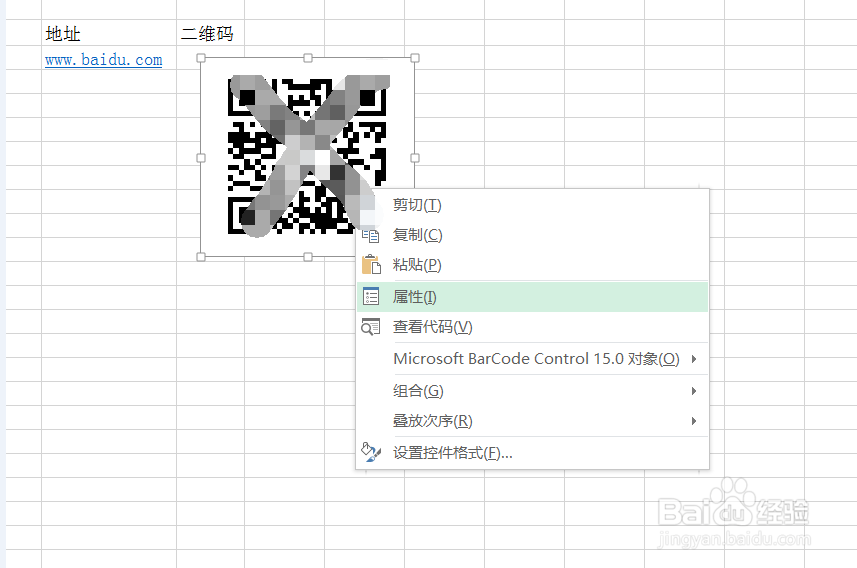
7、在图形上右击,选择对象,属性,在属性窗口中将样式选择为11-QR,如下图所示。
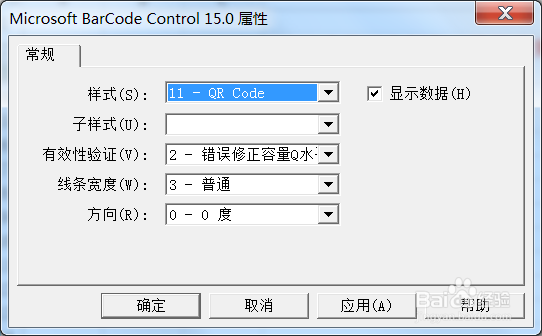
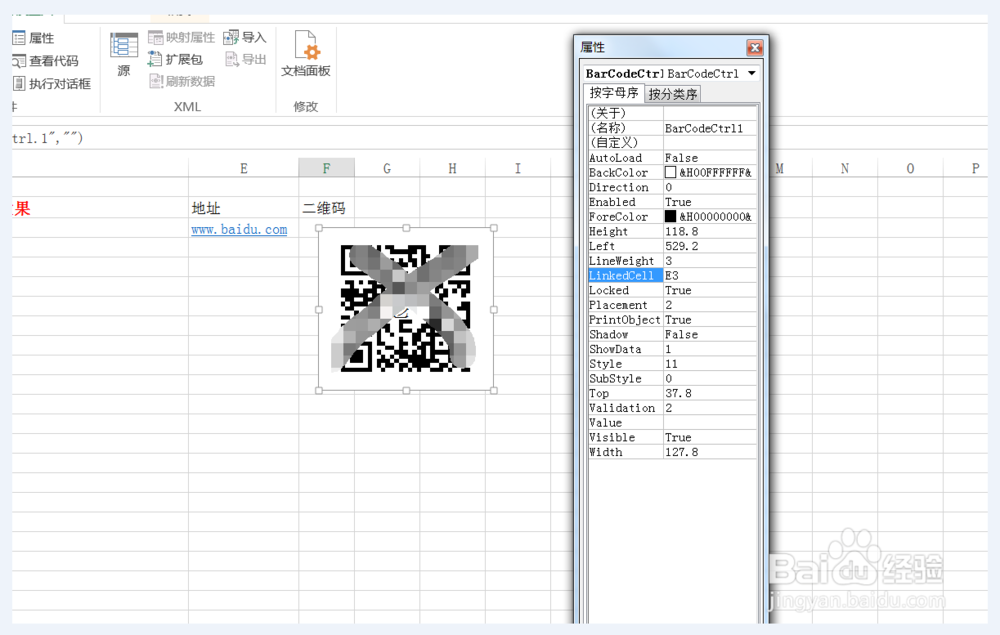
8、然后出现一个二维码样式,再右击选择属性,在弹出的属性中将LinkedCell输入单元格,如下图所示。
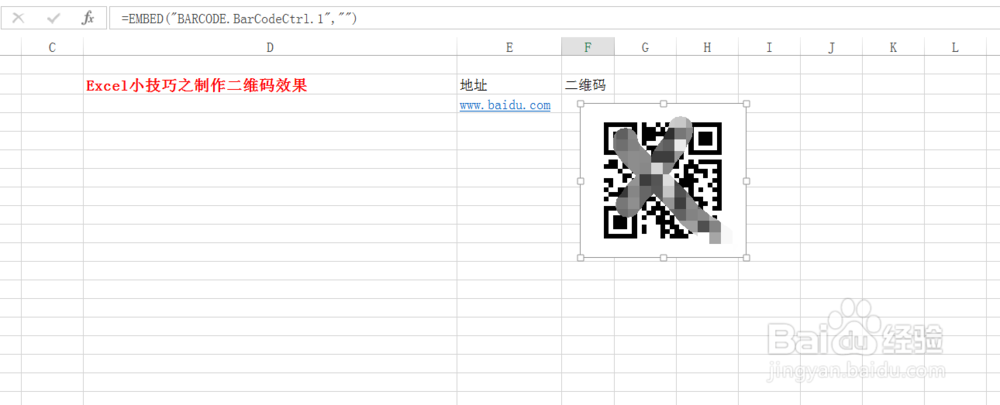
9、这样一个完美的二维码就设计成功了,如下图所示。
阅读量:53
阅读量:103
阅读量:68
阅读量:125
阅读量:124