excel中如何设置图片随单元格大小而变化
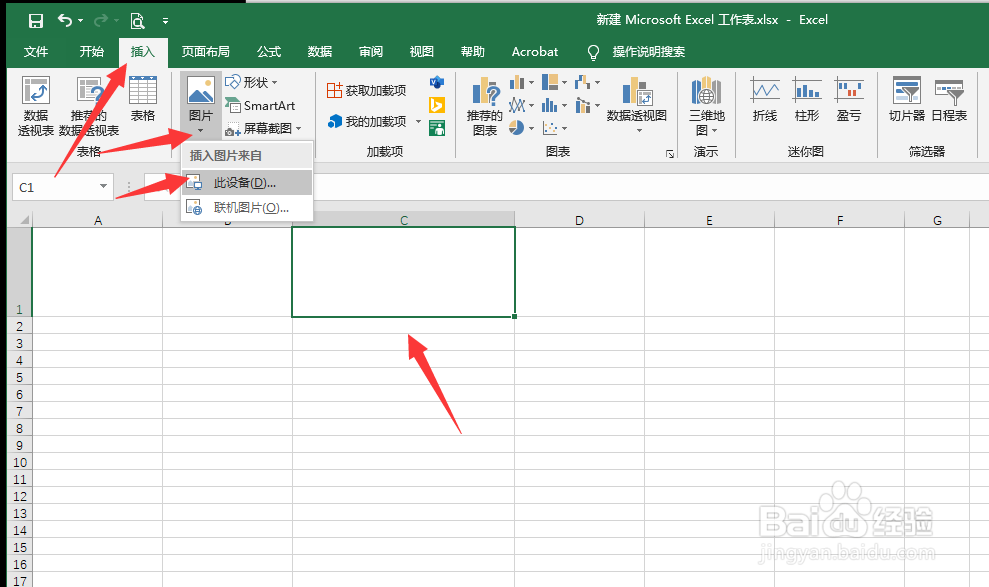
1、首先打开excel,选中单元格,点击插入——图片——此设备;
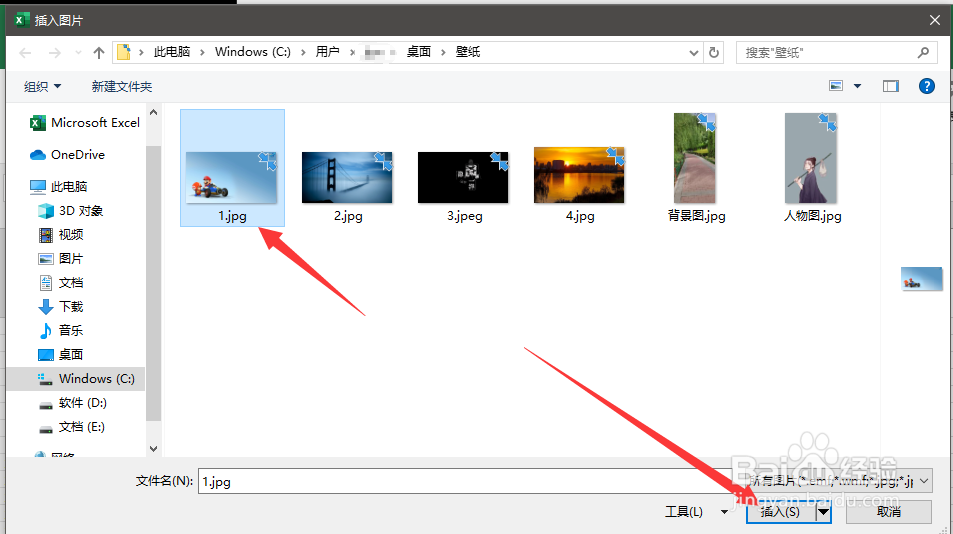
2、选中图片点击插入;
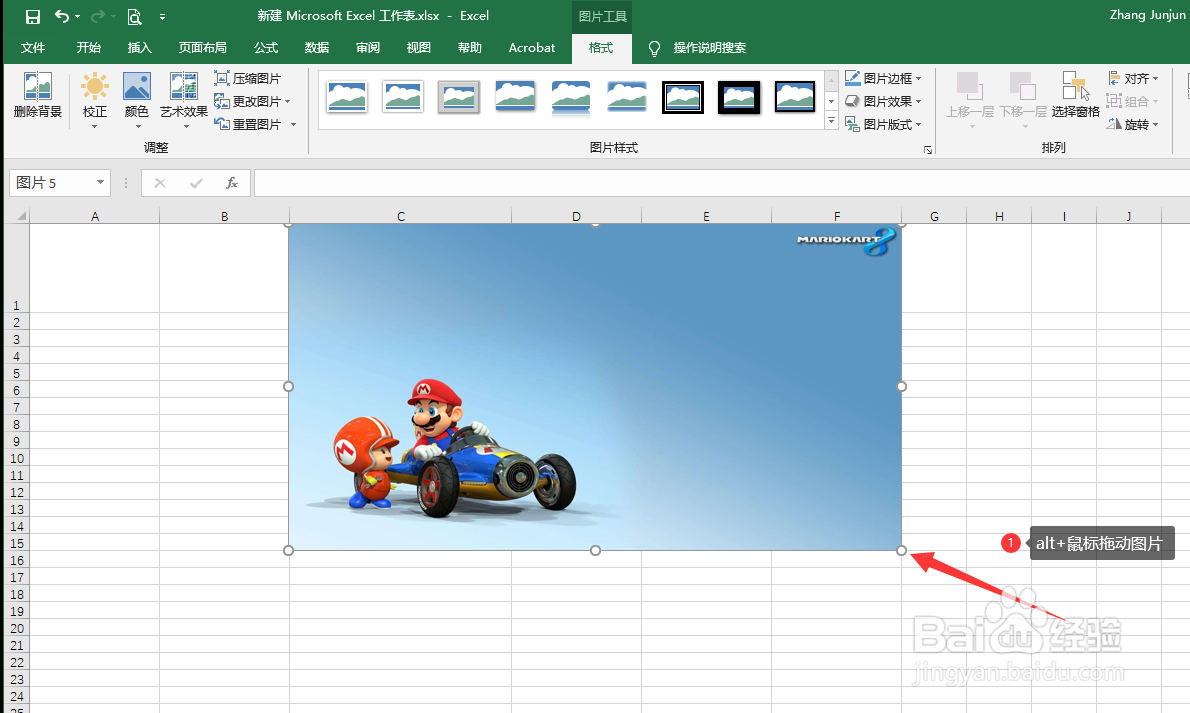
3、进入excel中,alt+鼠标左键拖动图片进行缩小图片;
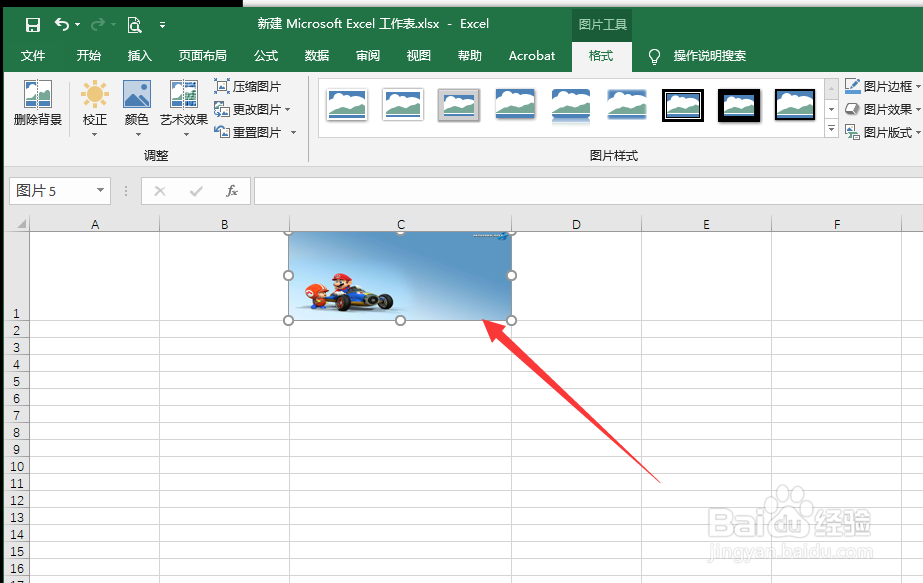
4、调整图片跟单元格大小一致(不必担心图片变形);
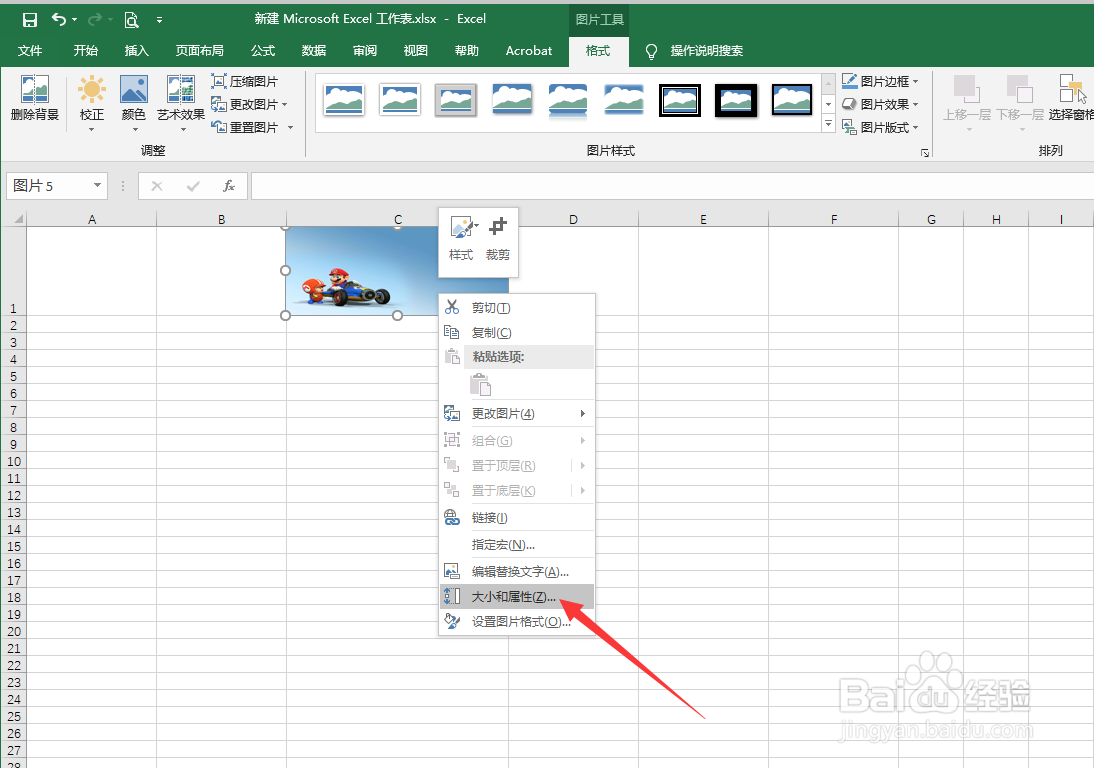
5、选中图片,鼠标右键点击大小和属性;
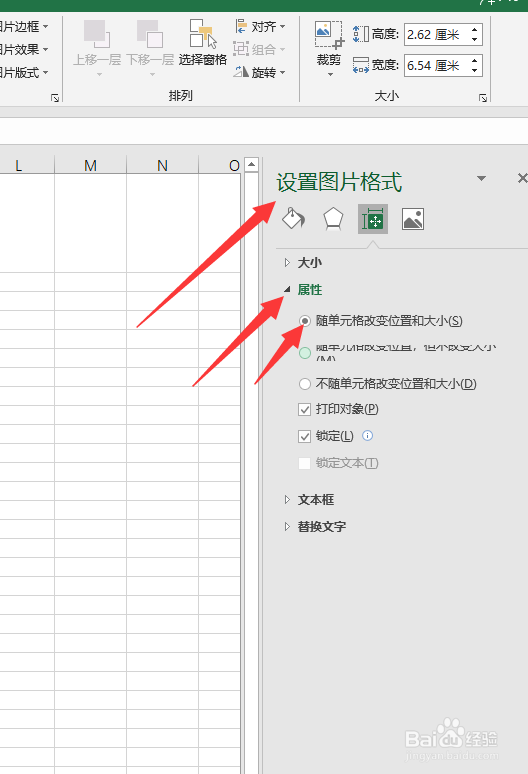
6、在右侧设置图片格式下点击属性——随单元格改变位置和大小;
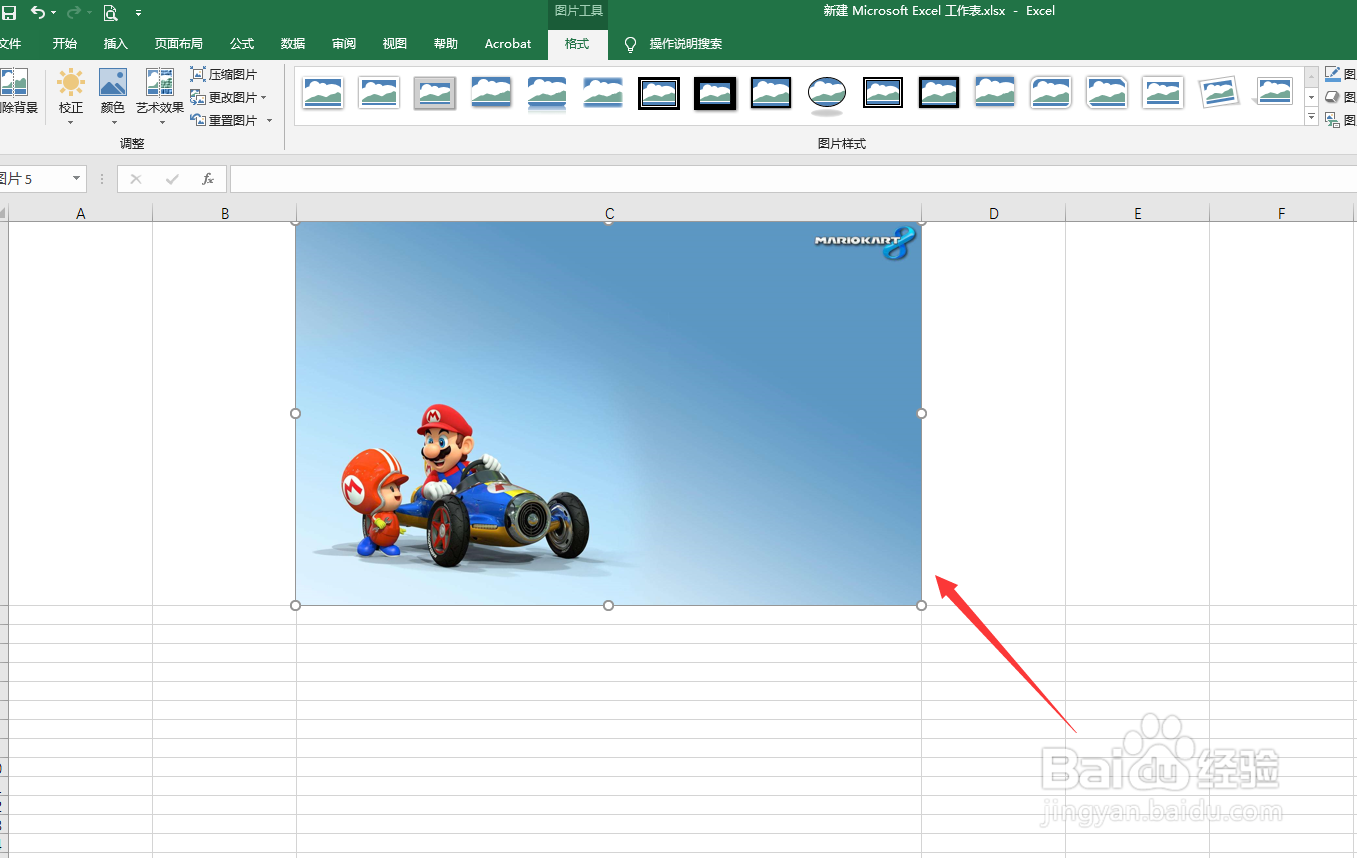
7、调整单元格大小,图片随之进行调整。
阅读量:168
阅读量:129
阅读量:165
阅读量:61
阅读量:131
1、首先打开excel,选中单元格,点击插入——图片——此设备;
2、选中图片点击插入;
3、进入excel中,alt+鼠标左键拖动图片进行缩小图片;
4、调整图片跟单元格大小一致(不必担心图片变形);
5、选中图片,鼠标右键点击大小和属性;
6、在右侧设置图片格式下点击属性——随单元格改变位置和大小;
7、调整单元格大小,图片随之进行调整。