WPS文稿中怎么用图片做背景?
1、首先,打开WPS文稿,如下图所示。

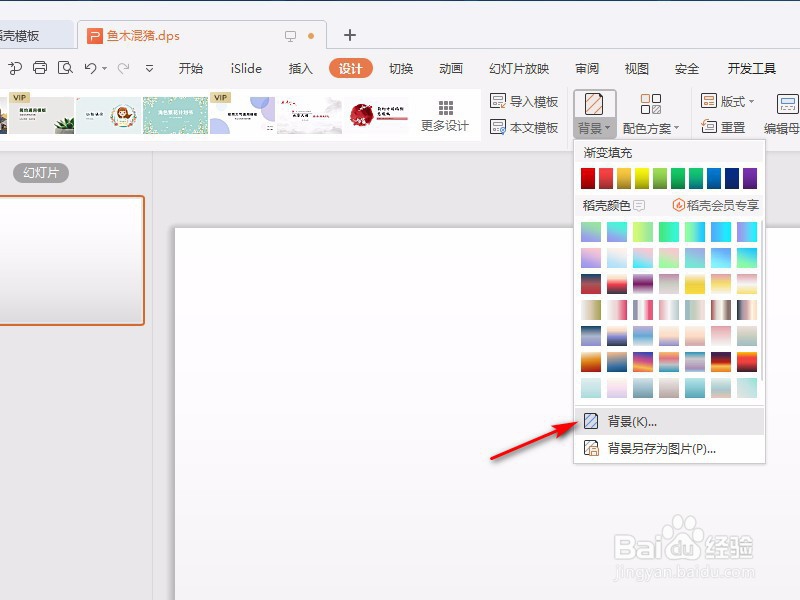
2、点击“设计”选项卡中的“背景”,在下拉列表中选择“背景”,如下图所示。
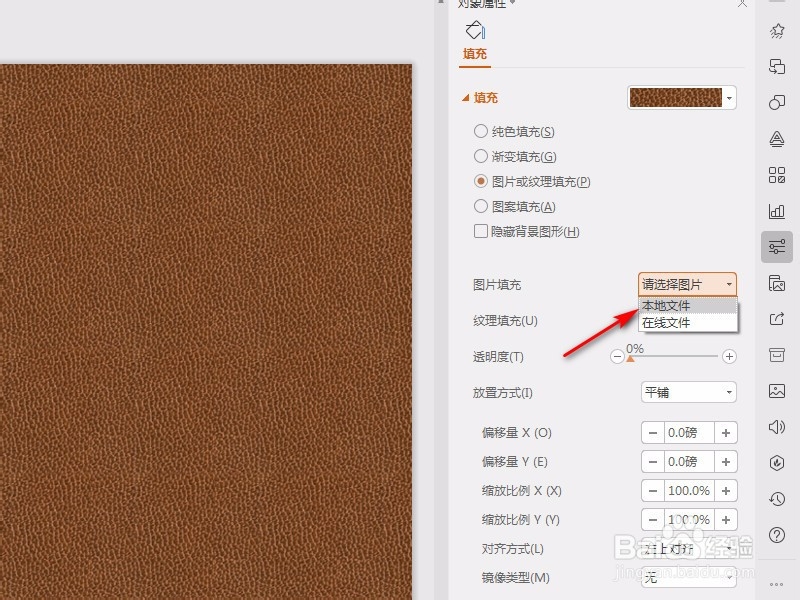
3、点击右侧弹出的“对象属性”列表中的“图片或纹理填充”,然后选择“图片填充”后面的“请选择图片”,在下拉列表中选择”本地图片“,如下图所示。
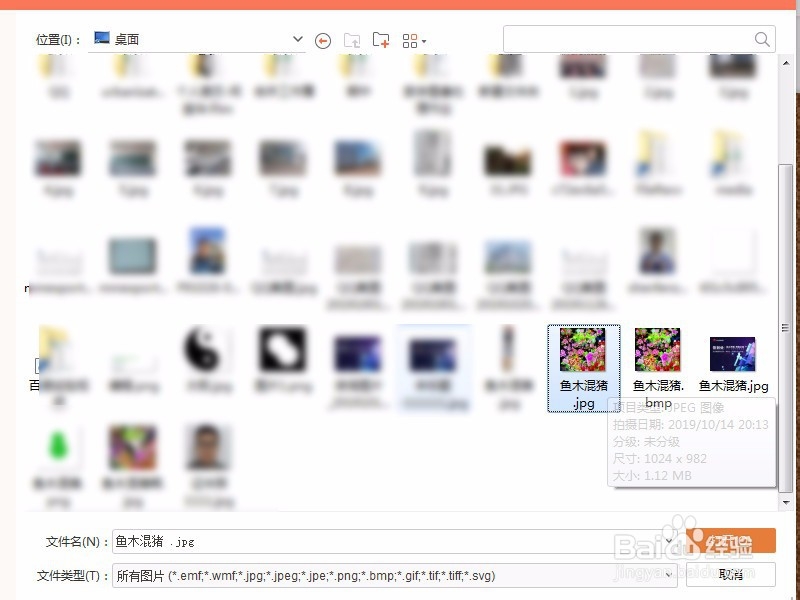
4、在图片文件的保存位置找到图片,选择后,点击”打开“,如下图所示。
5、这样,就在WPS演示文稿中为幻灯片设置了图片作为背景,如下图所示。

1、1.打开WPS文稿;
2.点击“设计”,“背景”;
3.选择“图片或纹理填充”,点击“选择图片”,选择“本地图片”;
4.找到要做背景的图片,并点击“打开”;
5.就在WPS文稿中为幻灯片制作了图片背景。
阅读量:131
阅读量:62
阅读量:181
阅读量:28
阅读量:27