如何利用PS工具设计出立体效果纹理文字?
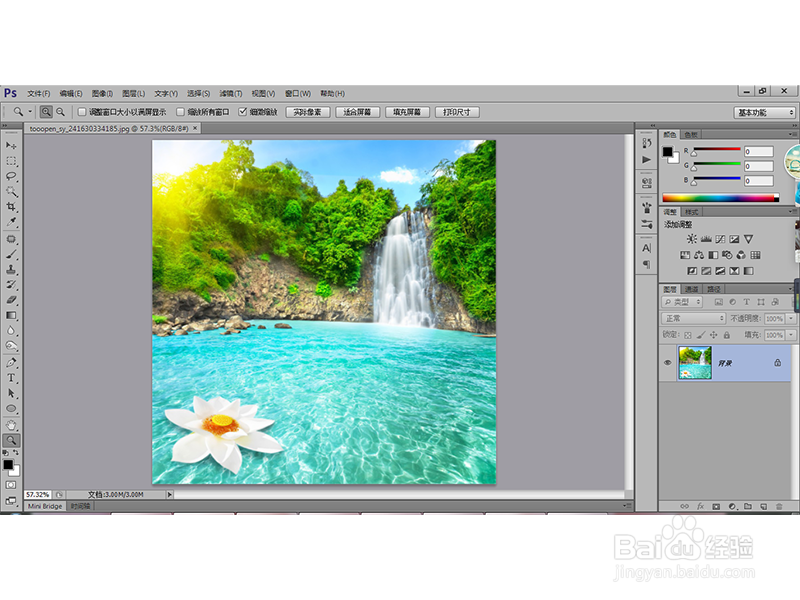
1、打开PS工具,同时打开我们事先准备好的照片素材,如下图所示:
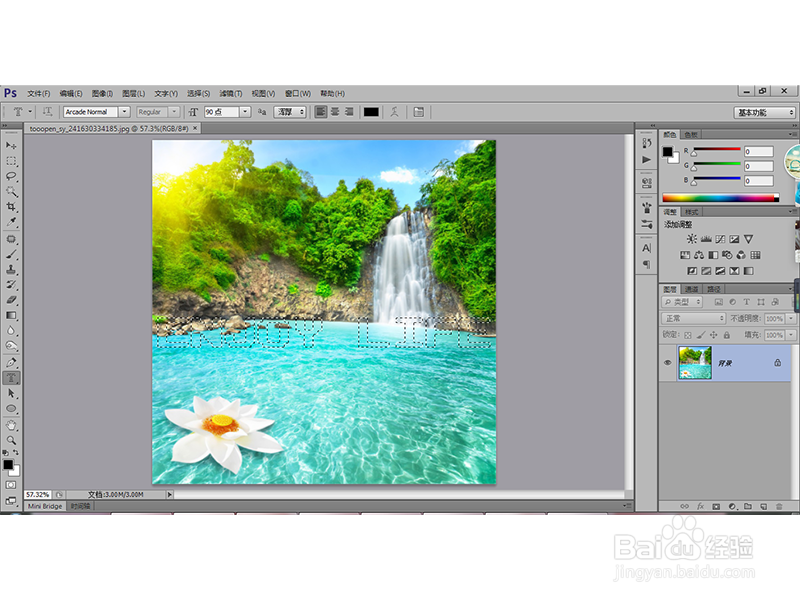
2、选择“横排文字蒙板工具”,设置好相关的属性,然后输入“Enjoy Life”,如下图所示:
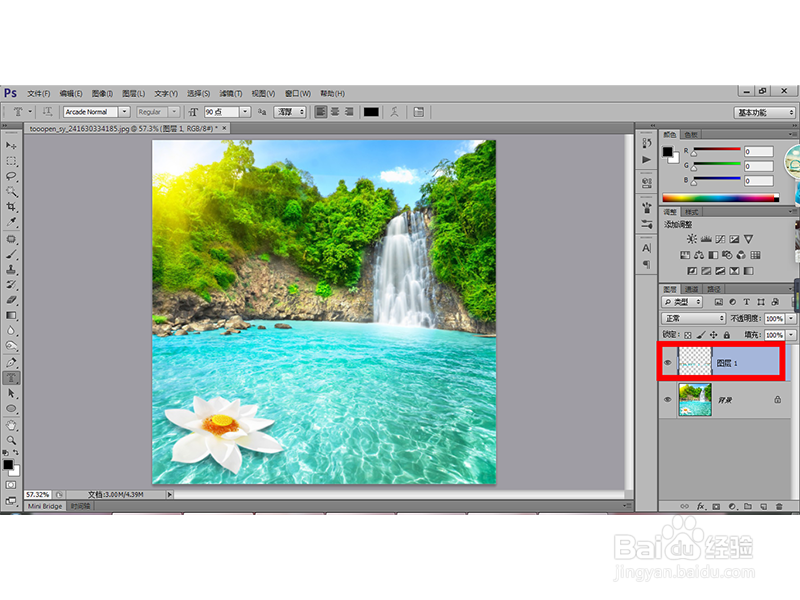
3、利用快捷键【Ctrl+J】复制选区的内容,得到图层1,如下图所示:
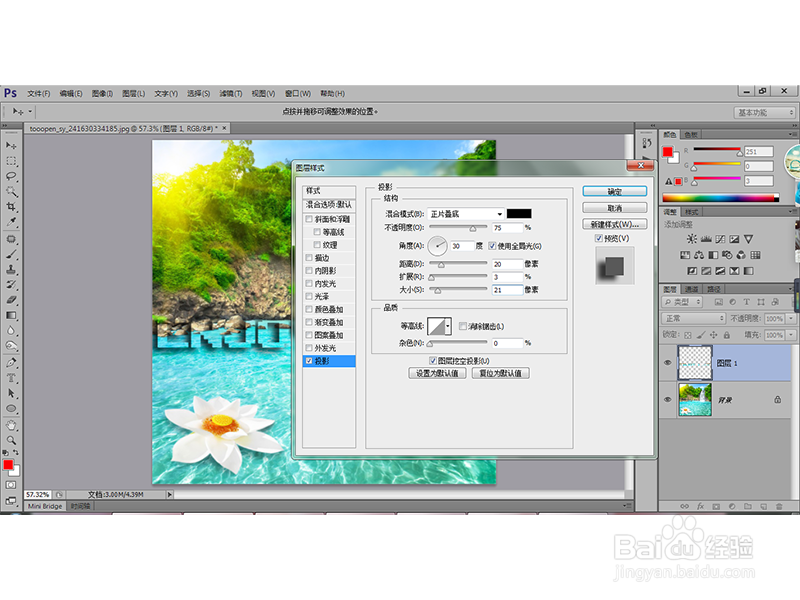
4、双击图层1,在弹出的对话框中设置投影图层样式如下图所示:
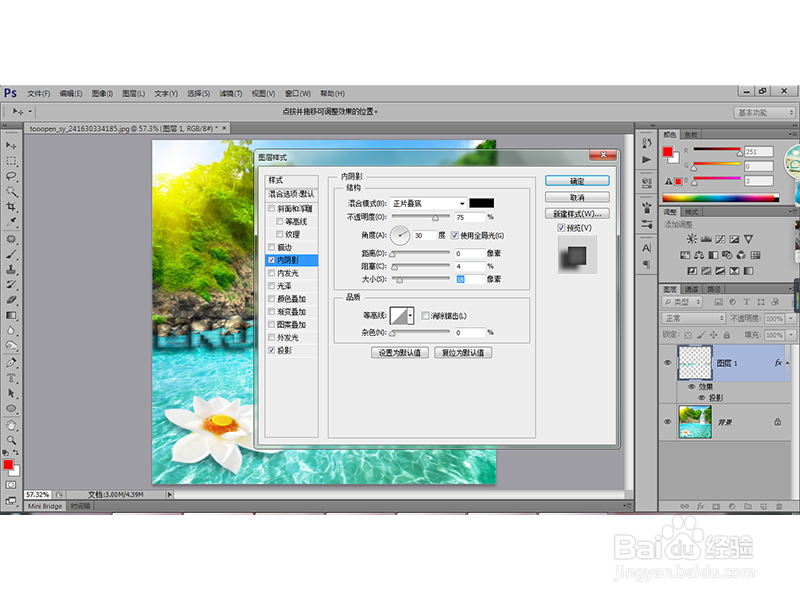
5、设置内阴影的参数如下:
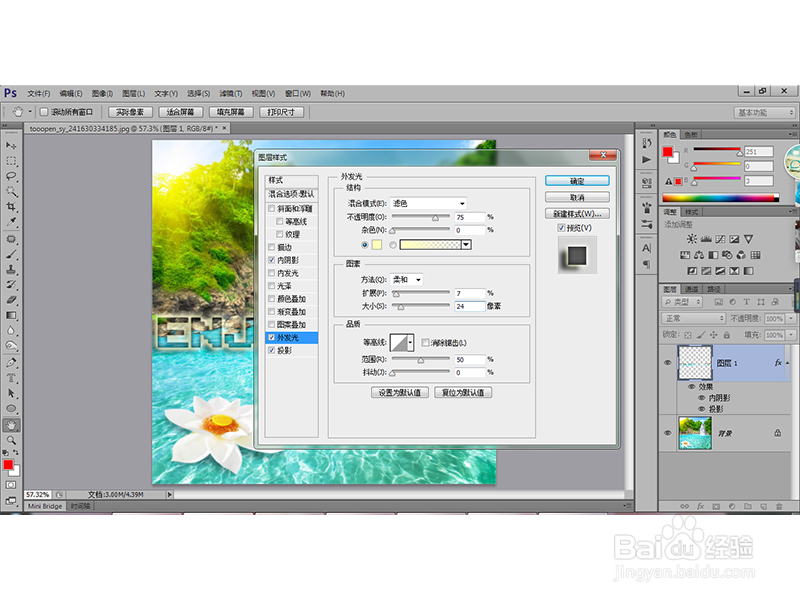
6、设置外发光的参数如下:
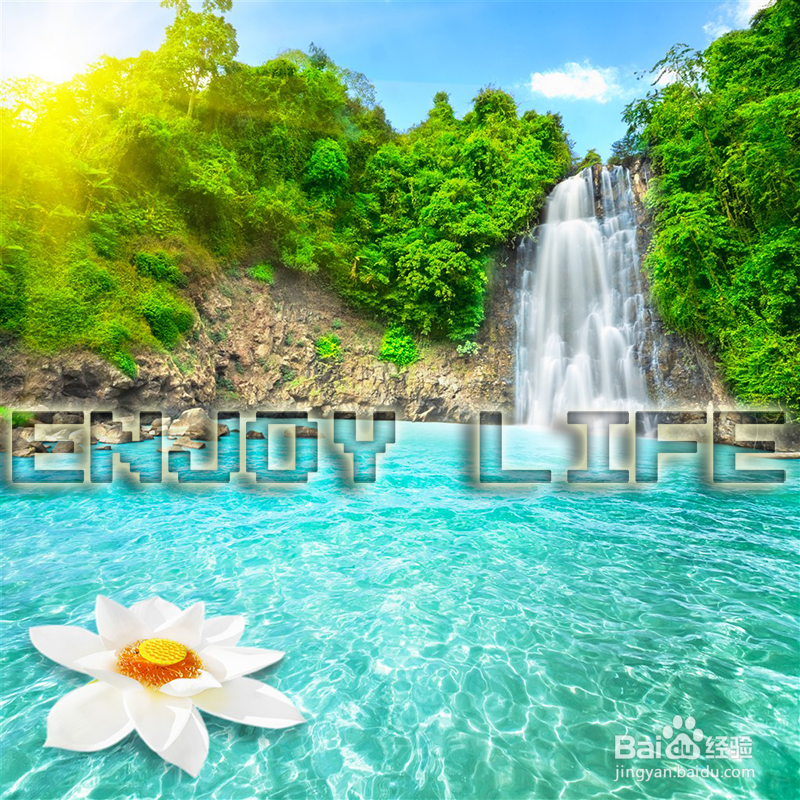
7、得到最终的效果图如下:
阅读量:74
阅读量:167
阅读量:193
阅读量:57
阅读量:109
1、打开PS工具,同时打开我们事先准备好的照片素材,如下图所示:
2、选择“横排文字蒙板工具”,设置好相关的属性,然后输入“Enjoy Life”,如下图所示:
3、利用快捷键【Ctrl+J】复制选区的内容,得到图层1,如下图所示:
4、双击图层1,在弹出的对话框中设置投影图层样式如下图所示:
5、设置内阴影的参数如下:
6、设置外发光的参数如下:
7、得到最终的效果图如下: