win10系统开始菜单打不开解决方法
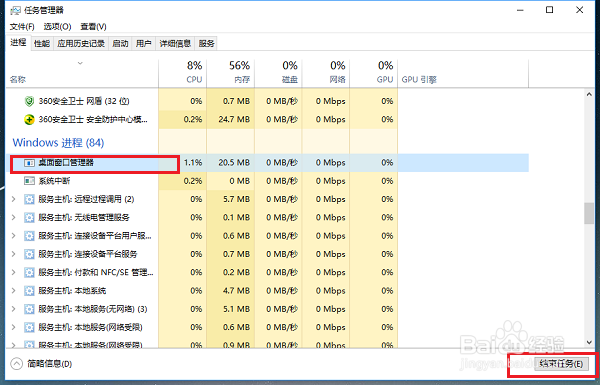
1、第一步在win10系统上,鼠标右键任务栏,选择任务管理器,进去之后,在进程中找到“桌面窗口管理器”,然后点击右下方的结束任务,如下图所距掩孝示:
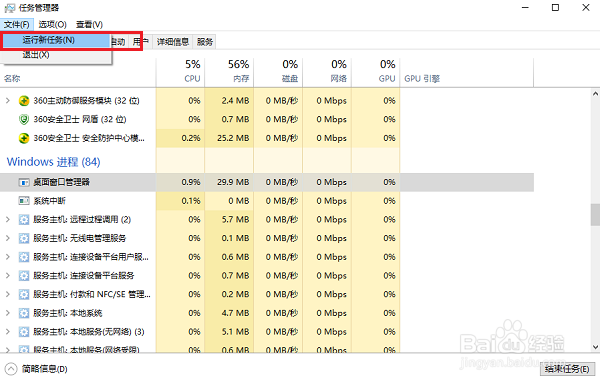
2、第二步将“桌面窗口管理器”进程结束掉之后,会出现桌面消失的情况,散驼点击文件->运行新任务,如下兼陵图所示:
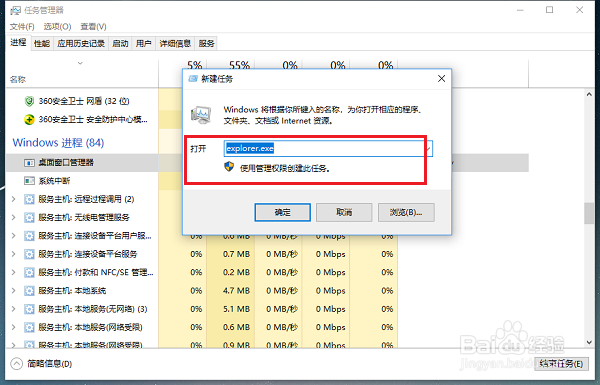
3、第三步在新建任务中,输入“explorer.exe”,点击确定,如下图所示:
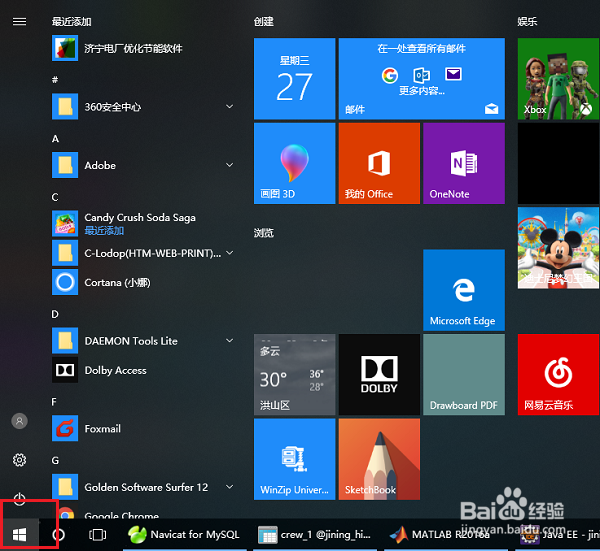
4、第四步重置桌面之后,再次点击开始菜单,就可以打开了,如下图所示:
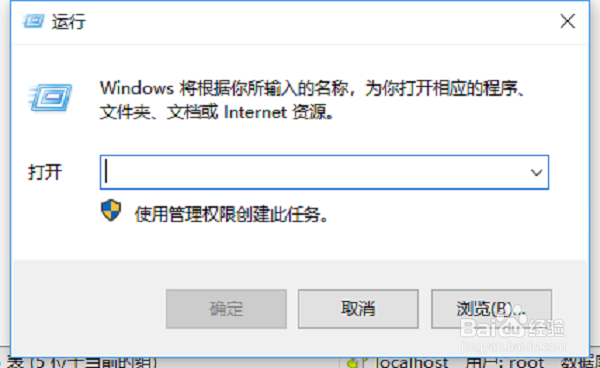
1、第一步在win10系统上,按win+R键打开运行,如下图所示:
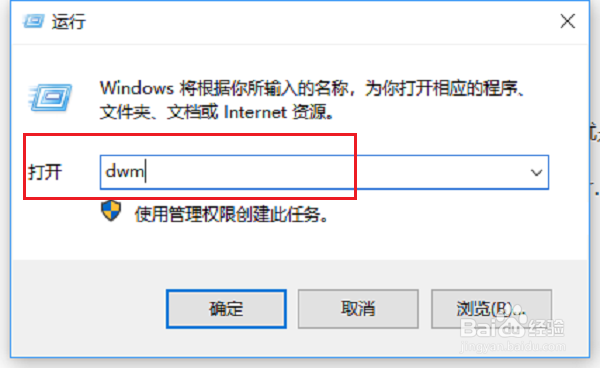
2、第二步在运行中输入“dwm”命令,点击确定,让桌面窗口管理器自动运行,如下图所示:
阅读量:121
阅读量:144
阅读量:42
阅读量:165
阅读量:169