PPT如何设置无表格边框线或怎样隐藏表格边框线
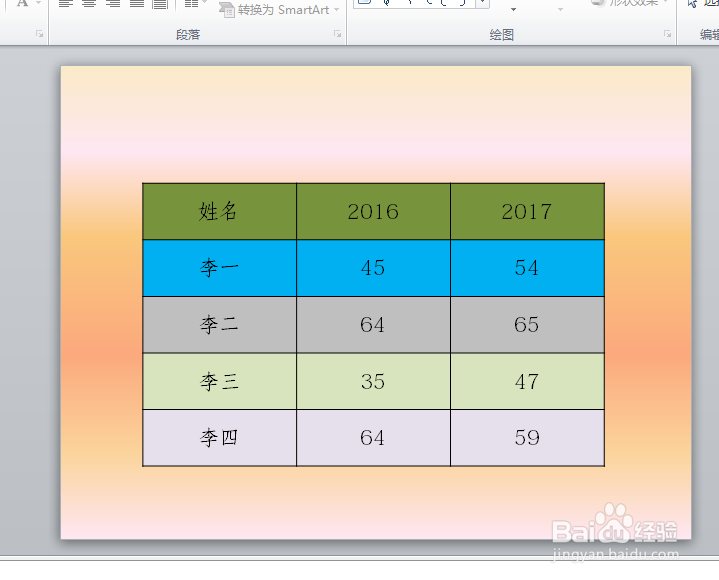
1、打开PPT文稿。
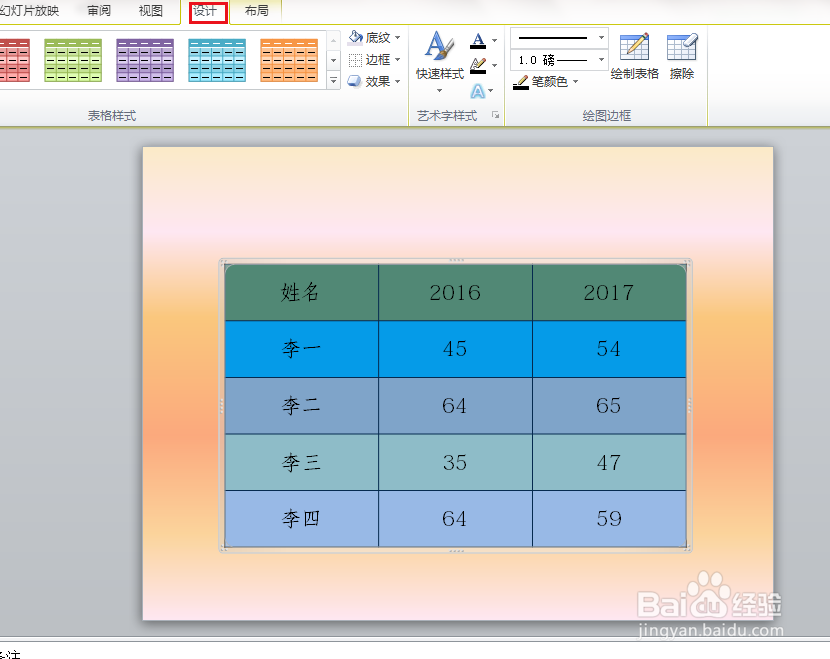
2、我们要设置整个表格无边框线。选中全部表格,点击设计。
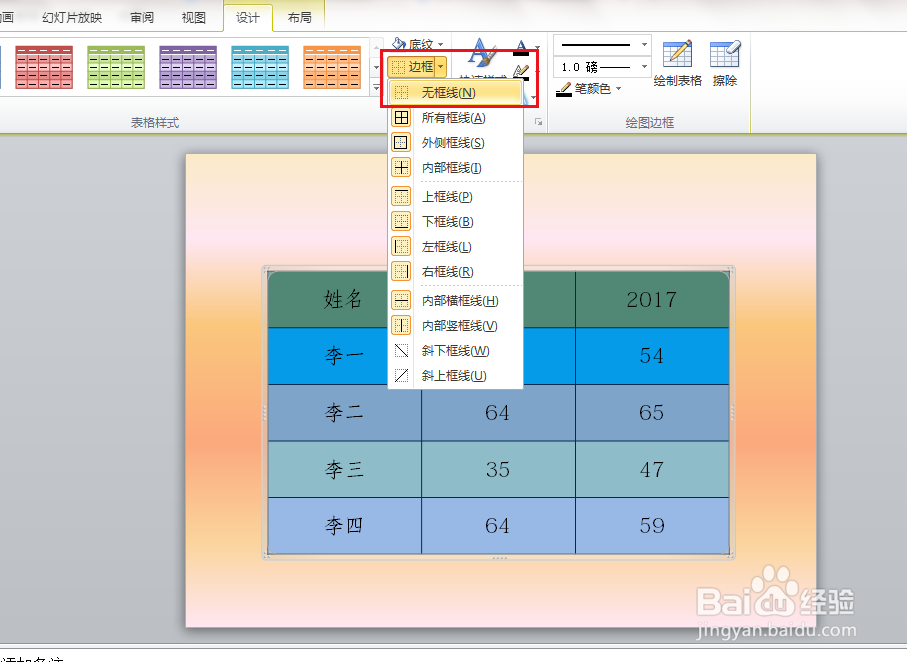
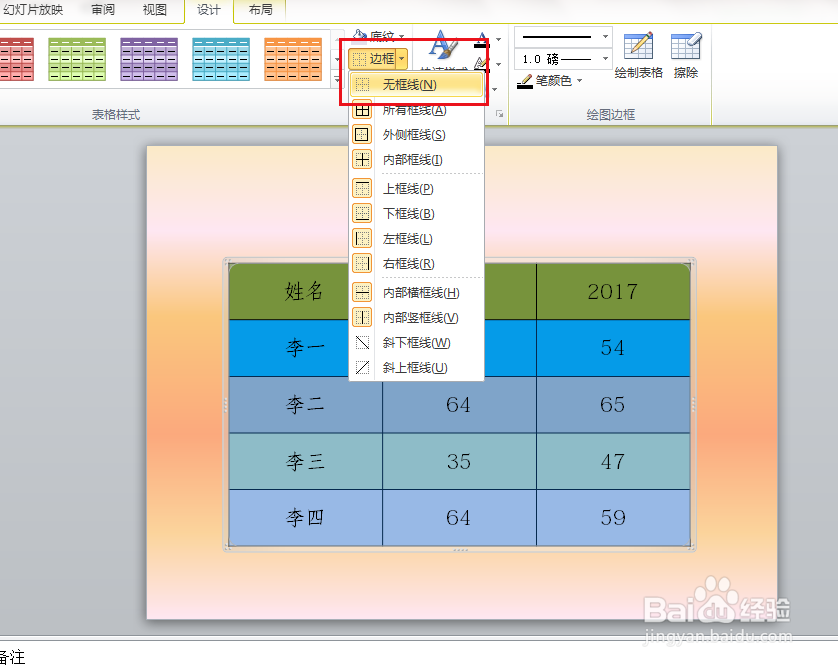
3、打开边框下拉菜单,点击无边框线。
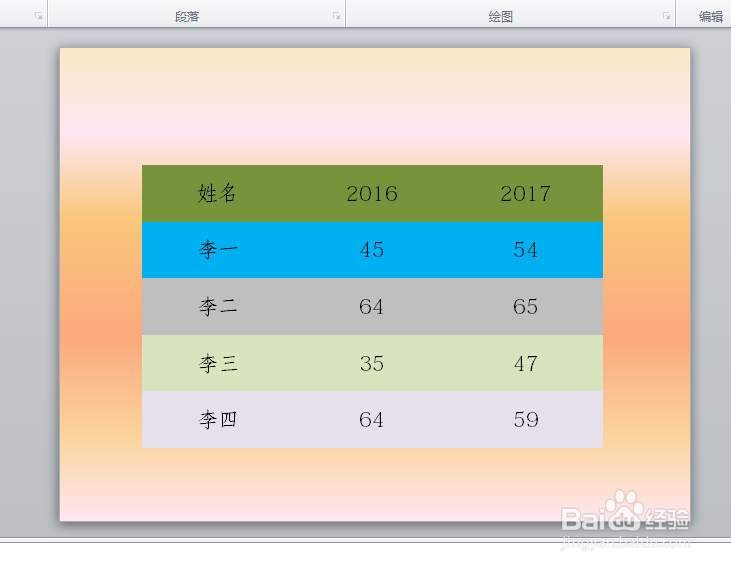
4、看下图效果,整个表格的边框线不见了。
5、那我们选中的中下边四行的表格呢?
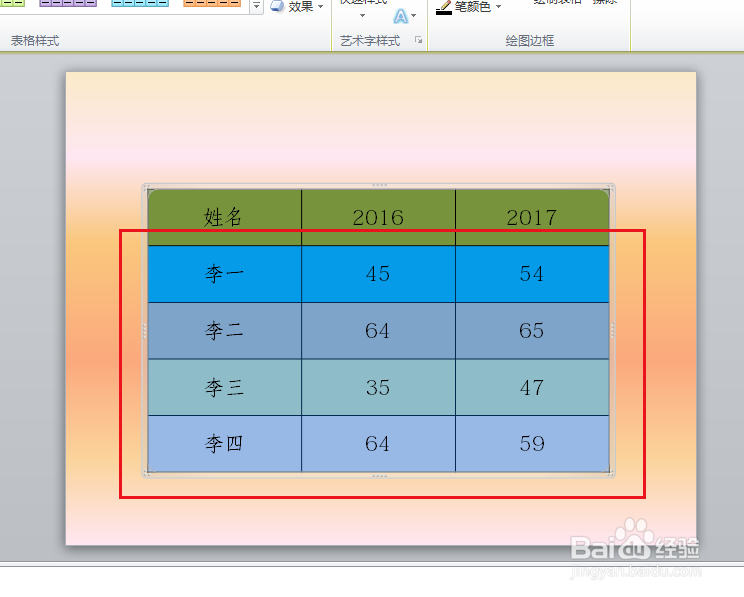
6、打开边框下拉菜单,点击无边框线。
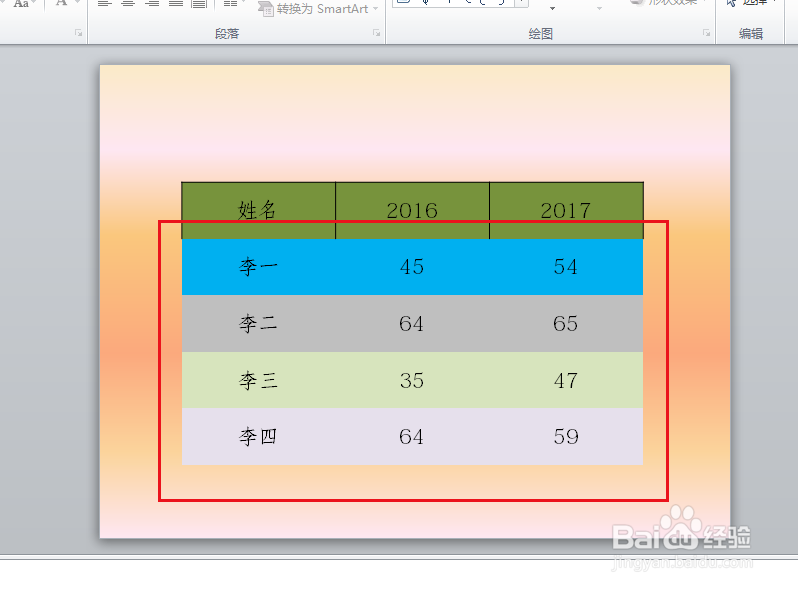
7、结果只有下边四行的表格的边框线不见了,说明选中什么区域就设置什么区域的边框线。
阅读量:173
阅读量:108
阅读量:93
阅读量:90
阅读量:171
1、打开PPT文稿。
2、我们要设置整个表格无边框线。选中全部表格,点击设计。
3、打开边框下拉菜单,点击无边框线。
4、看下图效果,整个表格的边框线不见了。
5、那我们选中的中下边四行的表格呢?
6、打开边框下拉菜单,点击无边框线。
7、结果只有下边四行的表格的边框线不见了,说明选中什么区域就设置什么区域的边框线。