指南经验网
首页
美食营养
生活百科
知识问答
生活知识
返回
指南经验网
首页
美食营养
游戏数码
手工爱好
生活知识
生活百科
健康养生
运动户外
职场理财
情感交际
母婴教育
时尚美容
知识问答
更多知识
搜索
ps如何使用高斯模糊让图片部分区域模糊
2026-04-23 06:41:04
1、点击
矩形选框工具。
2、
框选
需要模糊的
区域
。
3、点击
滤镜
。
4、点击
模糊,
点击
高斯模糊
。
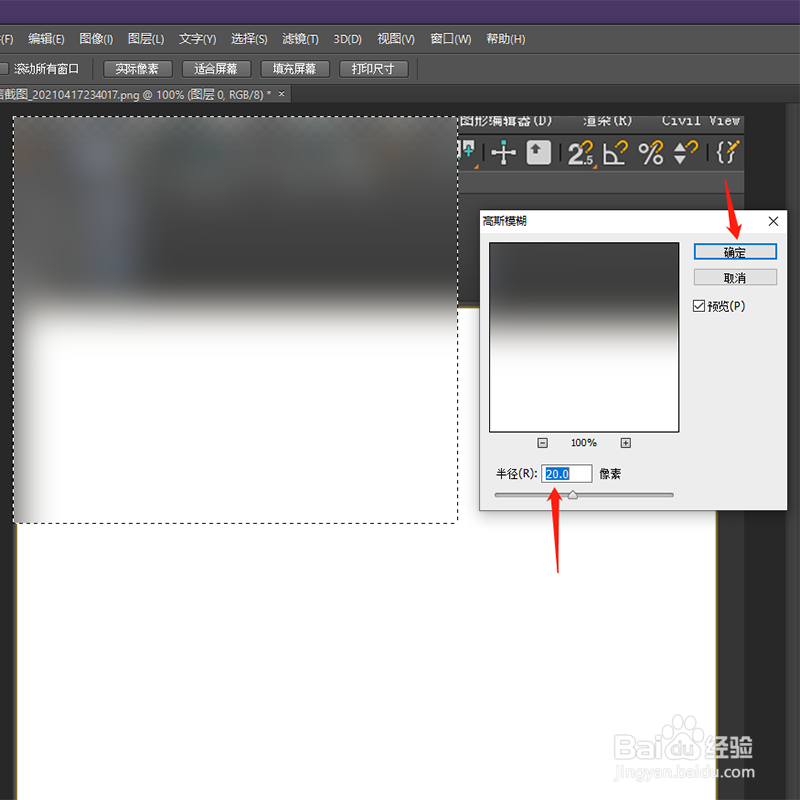
5、半径后面输入
20
,点击
确定
。
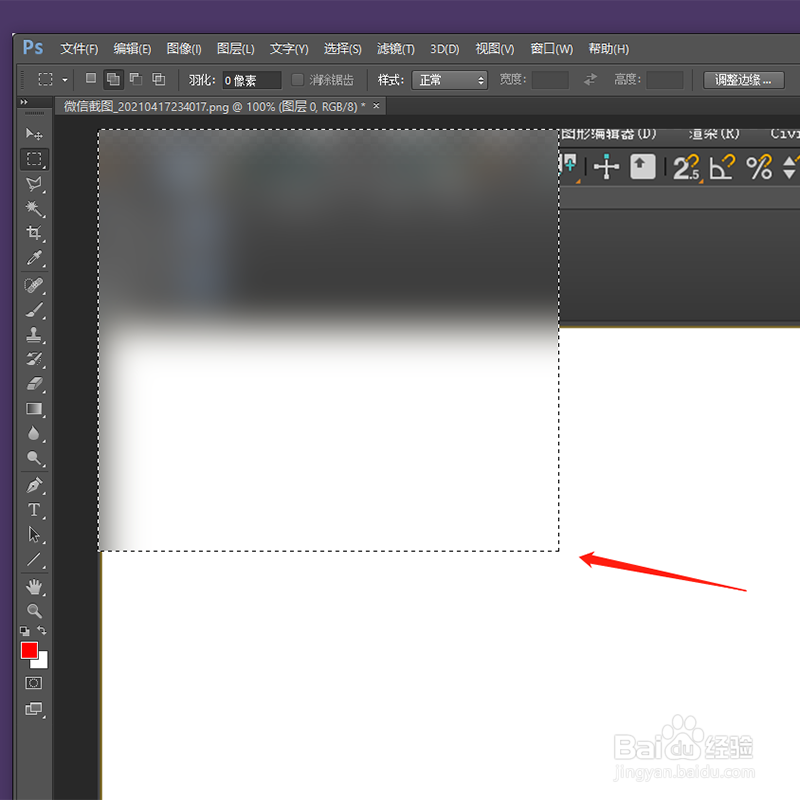
6、这样
框选区域就模糊掉了
。
相关推荐
ps怎么利用蒙版抠图
阅读量:37
图片水平翻转怎么弄
阅读量:133
ps文字描边在哪里
阅读量:92
ps怎么调色
阅读量:176
ps如何添加字体
阅读量:117
猜你喜欢
赤小豆是什么
子宫切除后有什么影响
pickup是什么意思
语无伦次是什么意思
五服是什么意思
取缔是什么意思
稻田黄鳝养殖技术
ppap是什么意思
招财树的养殖方法
知天命代指什么年纪
猜你喜欢
oz是什么意思
丁克族是什么意思
落花流水是什么生肖
蓝筹股是什么意思
情殇是什么意思
御姐是什么
icp是什么意思
2012是什么年
不孕不育的症状是什么
维生素e油