魅蓝note:如何手机截屏和找图片
1、一、截屏按键
魅蓝note的截屏,是通过‘电源键’和‘音量减小键’组合来实现的。
辉仔悄悄告诉大家,智能手机大都具备截屏功能,方法无非3种:
1)‘电源键’+‘Home键’(如苹果、三星);
2)‘电源键’+‘功能键/主页键’(如Moto、HTC手机、);
3)‘电源键’和‘音量减小键’(如小米、魅蓝)。

2、二、截屏方法
打开要截屏的手机页面—→右手食指‘虚按’电源键—→左手手指‘虚按’音量减键—→两手‘同时’按下/先‘电源键’后‘音量减键’(后者动作要迅速)—→完成截屏。
3、三、单图查看
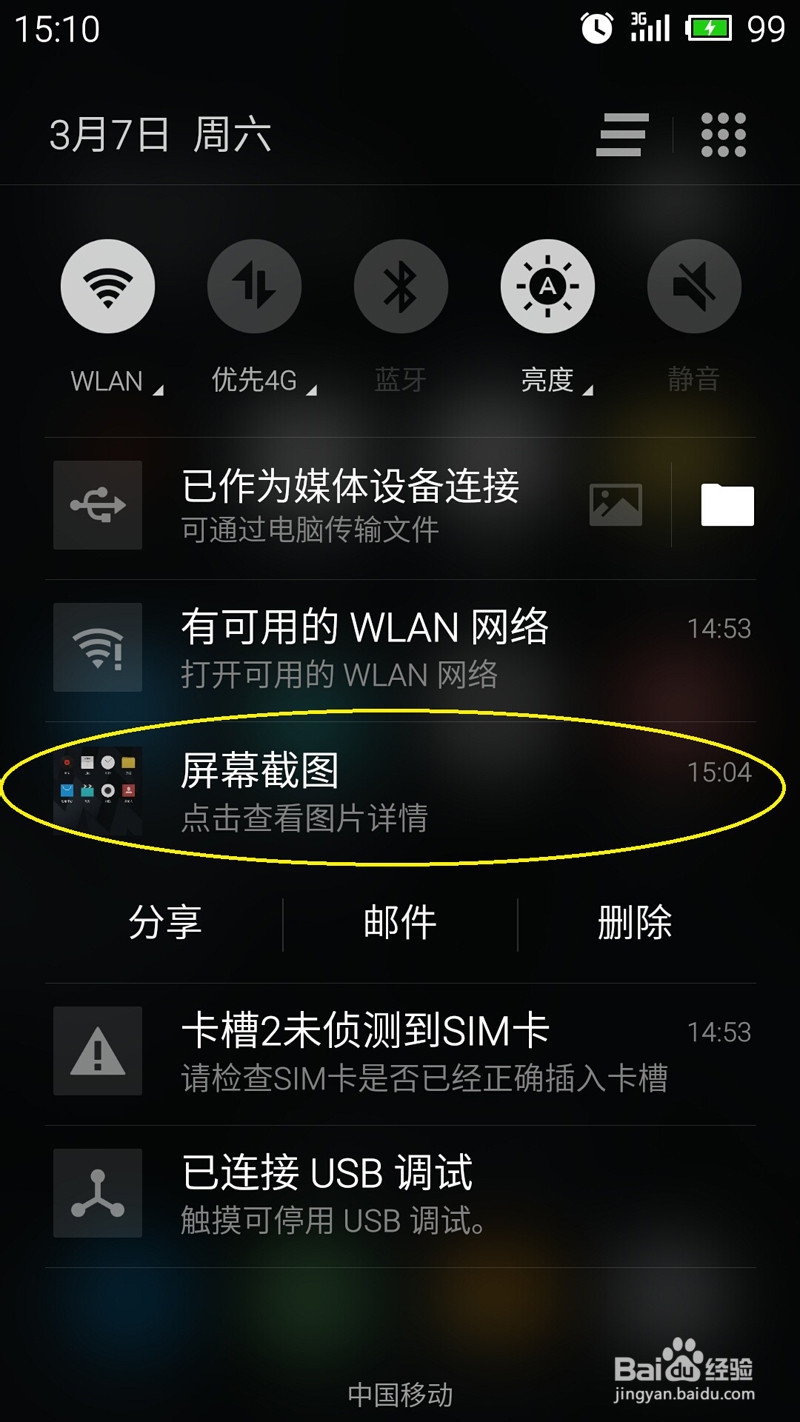
如果只截一张单图,可通过‘屏幕顶部’可下滑的‘状态栏’,找到刚刚截屏的图片,可进行查看、分享、邮件、删除等操作。
4、四、多图查看
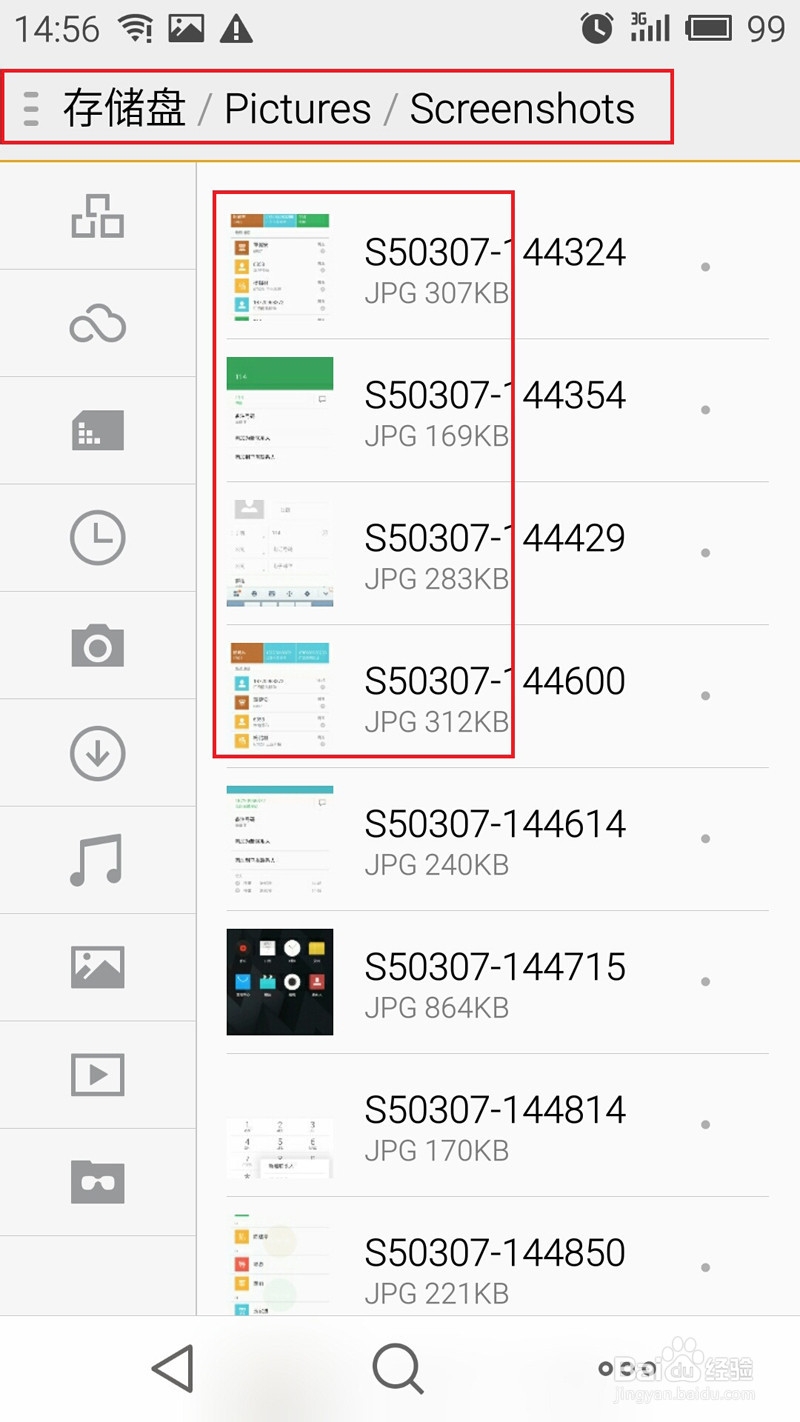
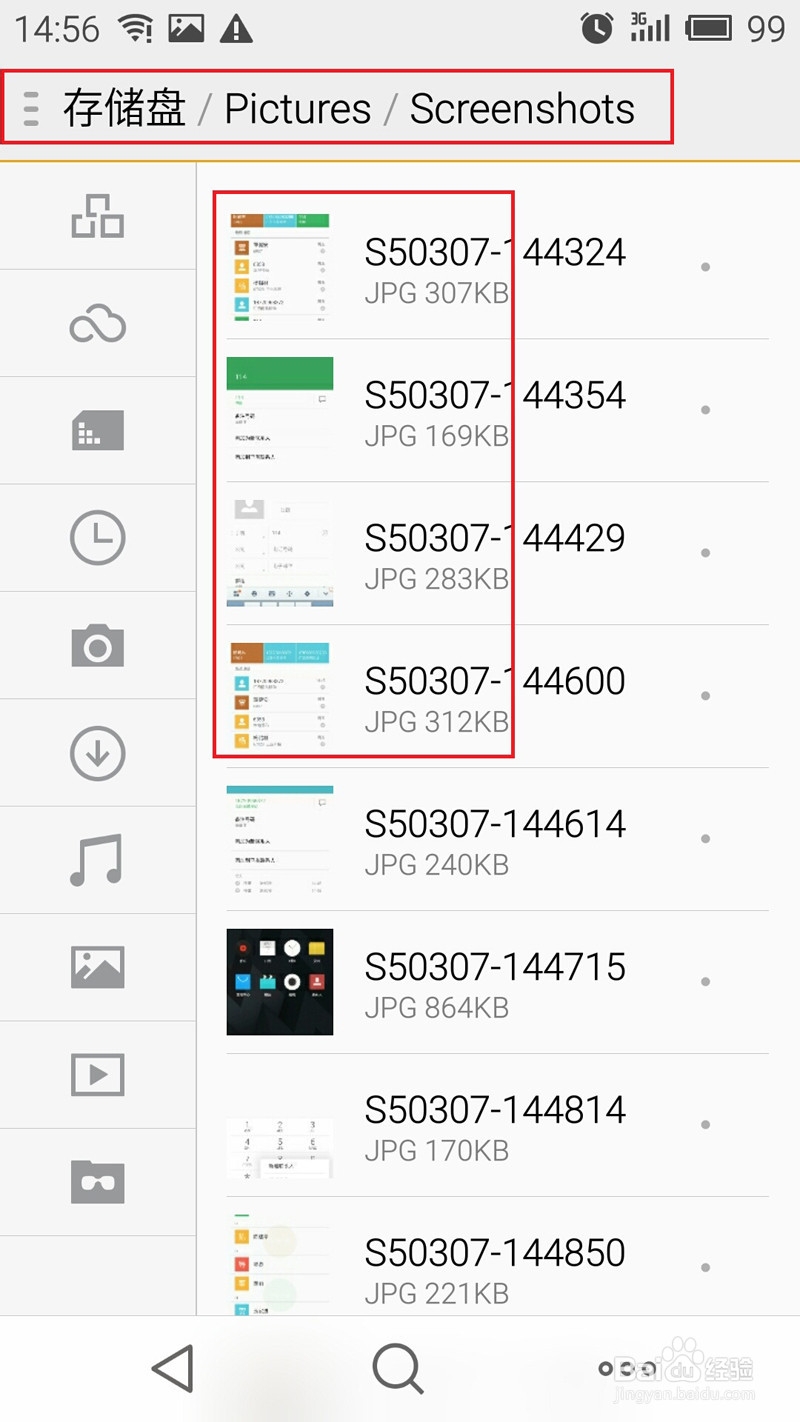
截取多张图片,可每截取一张,然后用‘上述方法’查看一次;也可以在‘存储位置’一起查看,并可进行分享、邮件、删除等操作。
5、五、存储位置
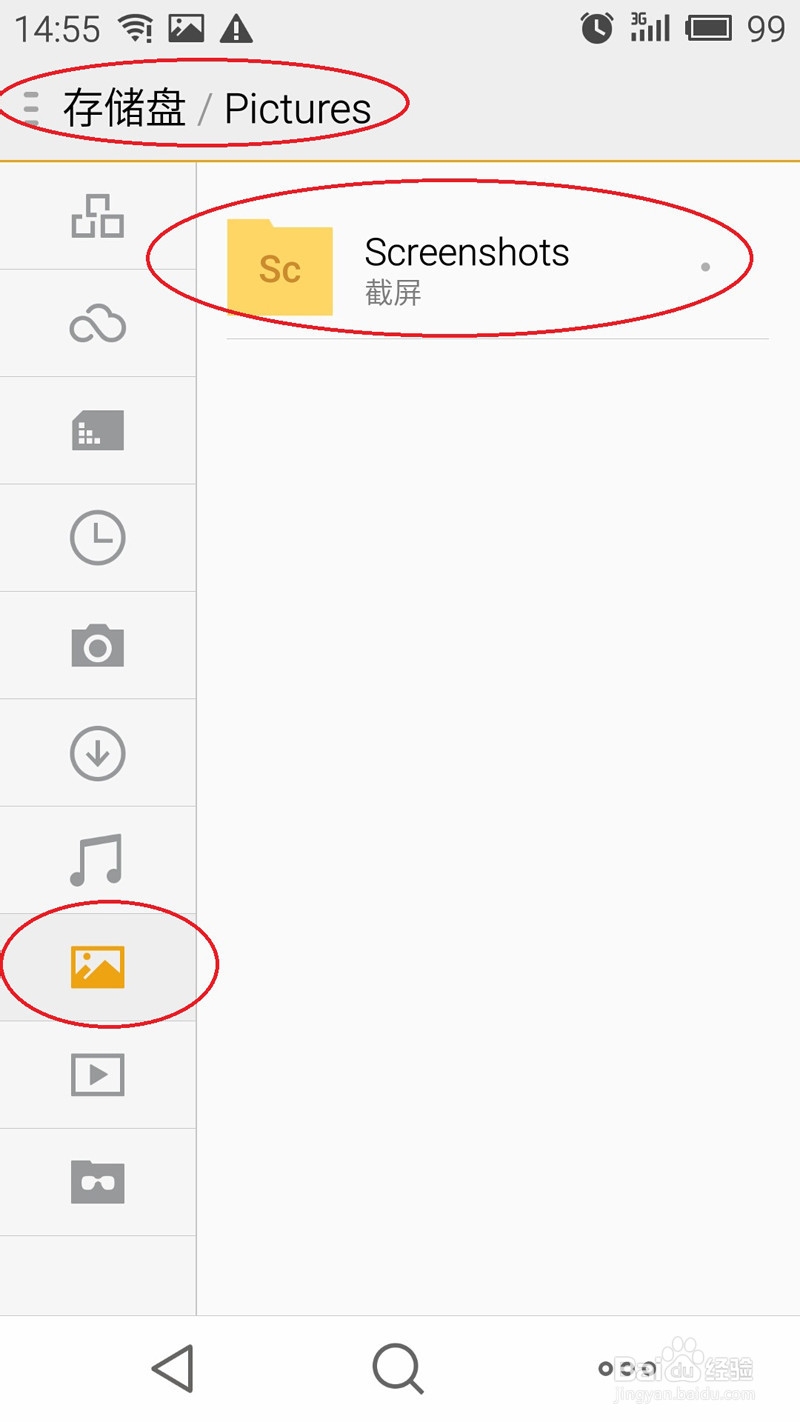
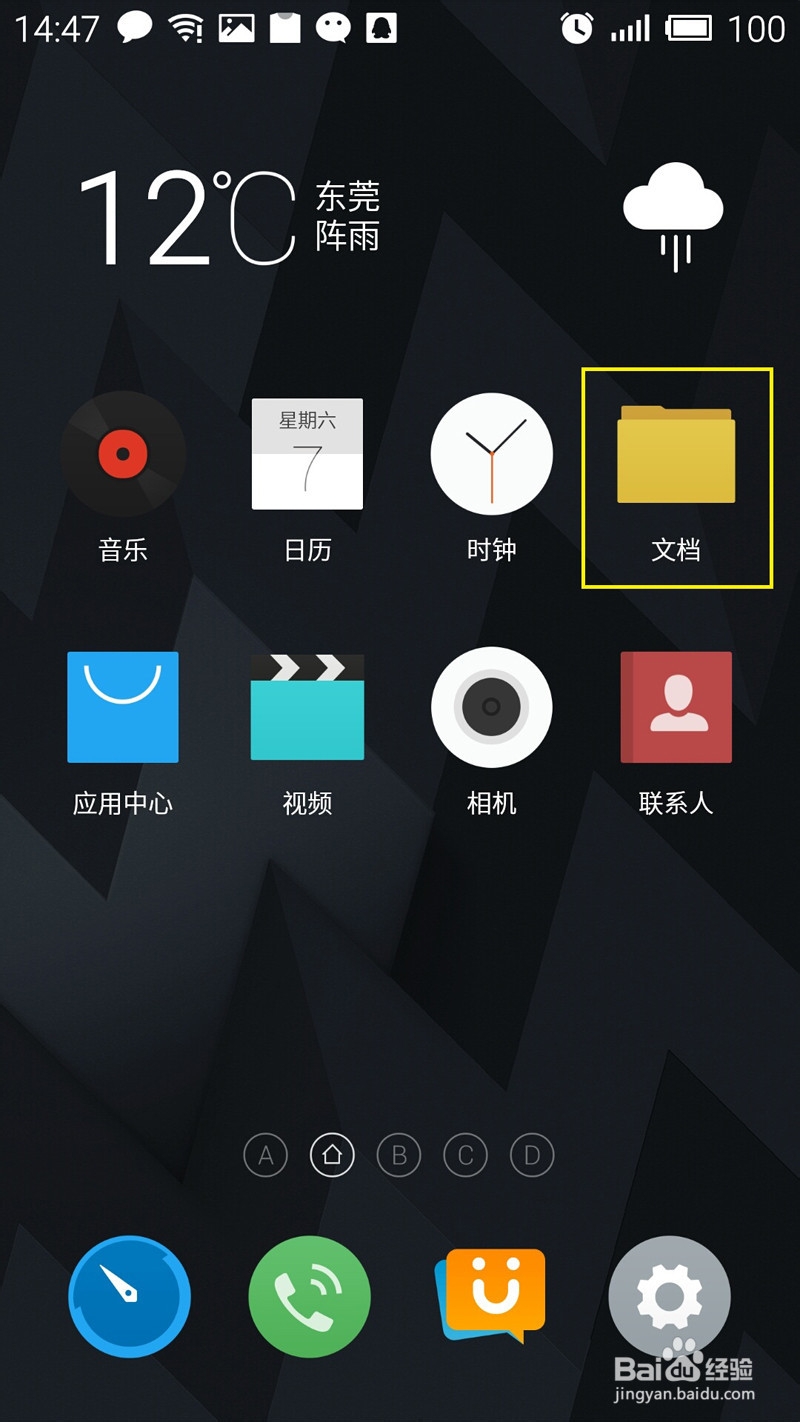
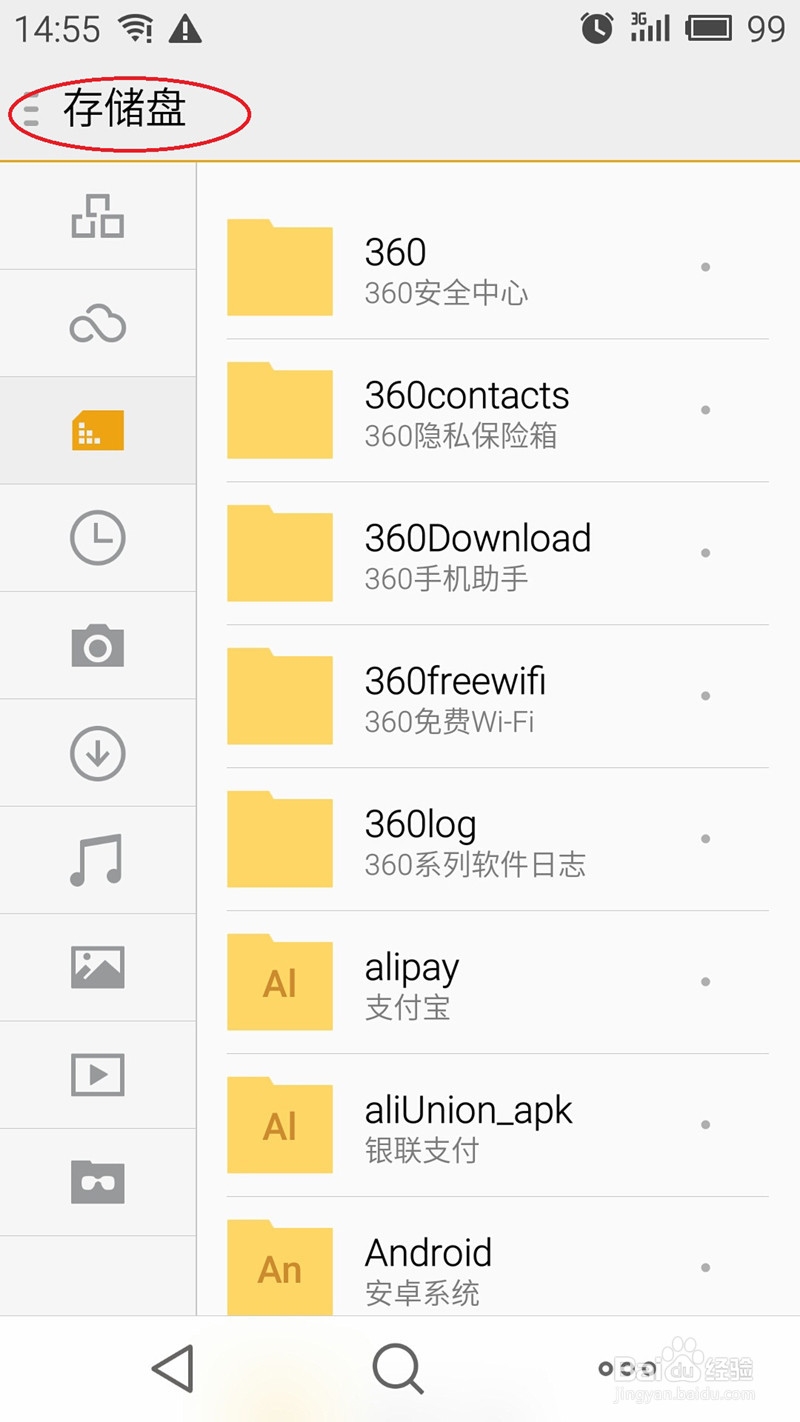
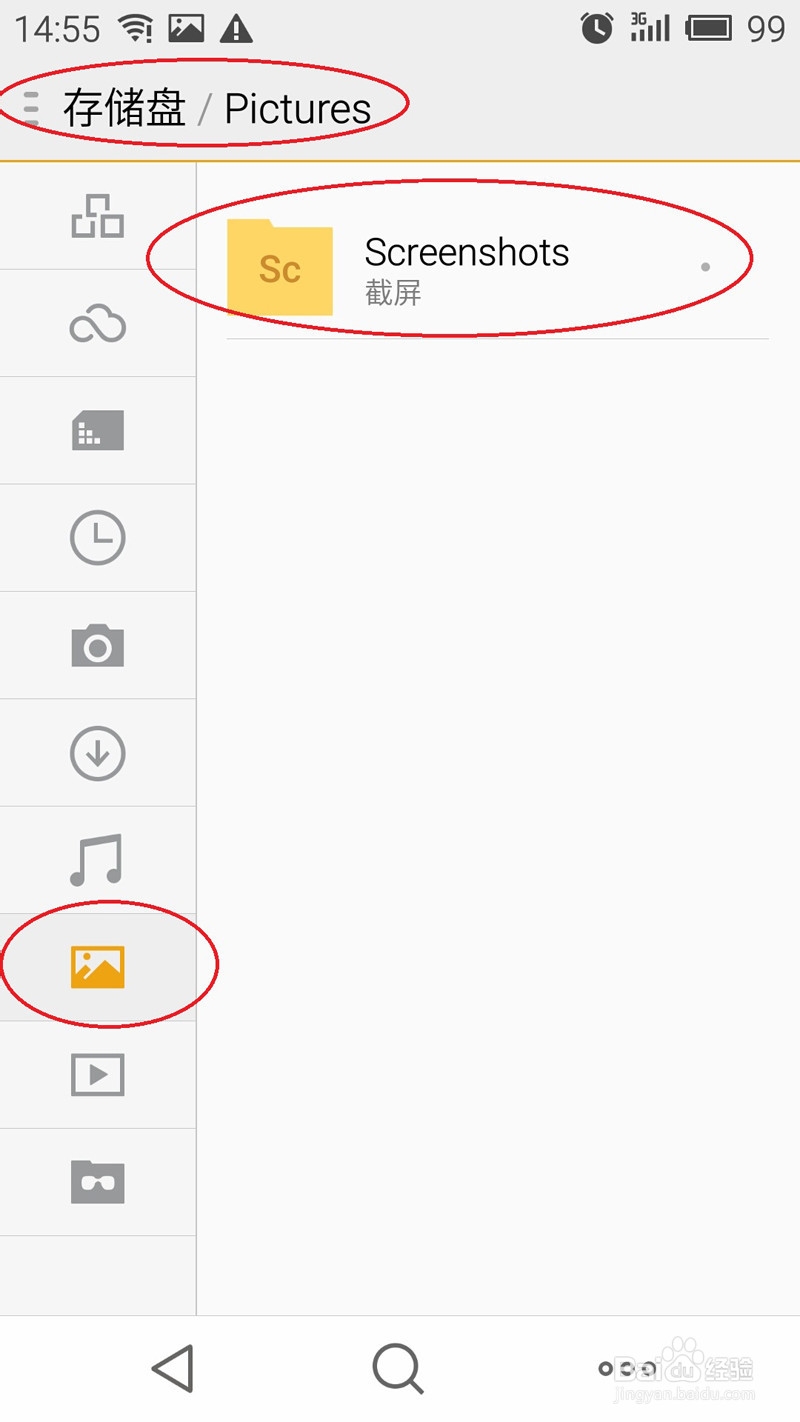
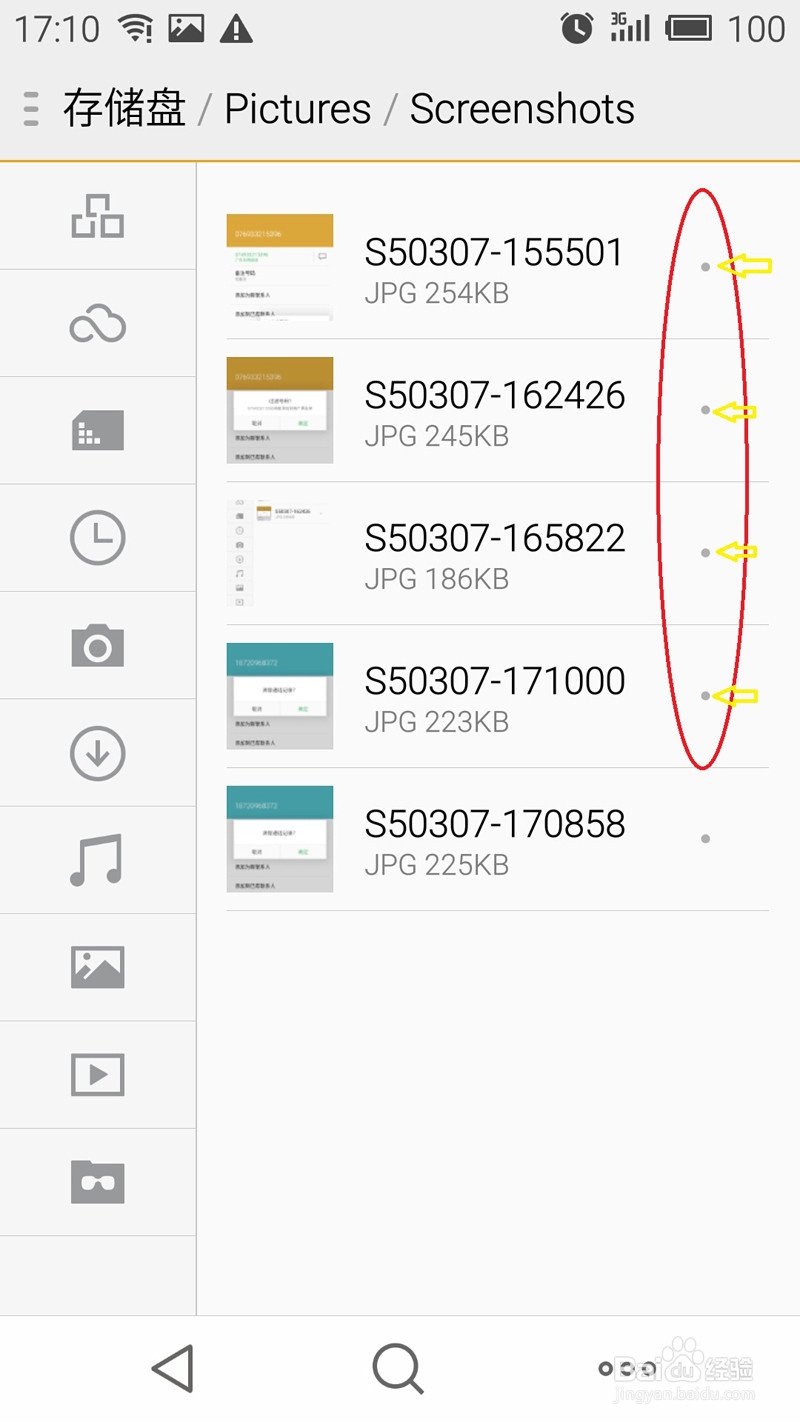
截图存储位置:点击‘文档’图标打开—→点击‘图片’图标(左侧‘倒数’第3个)—→点击右侧‘Screenshots'(截屏)文档—→找到截取的图片。
6、六、多图分享
单图可点击进行分享。
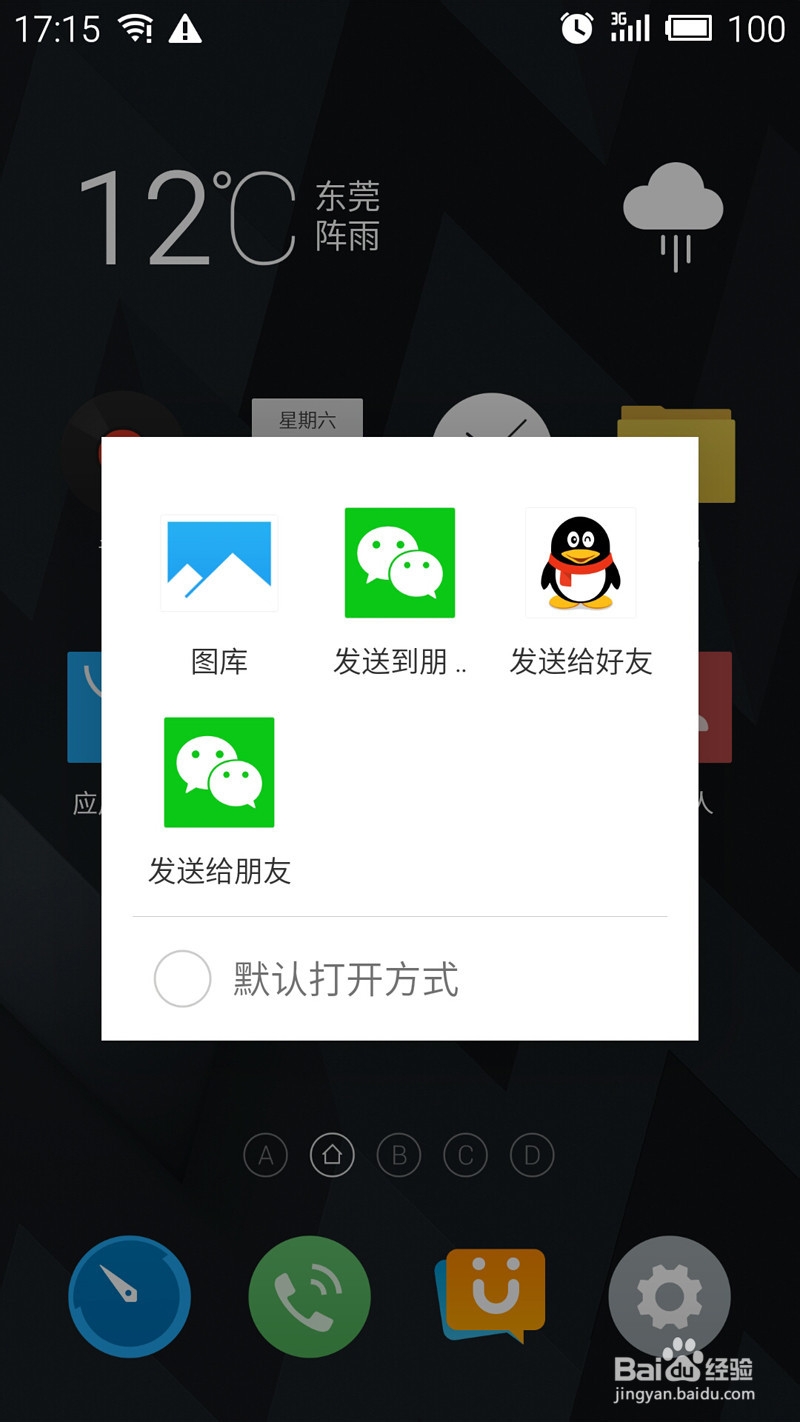
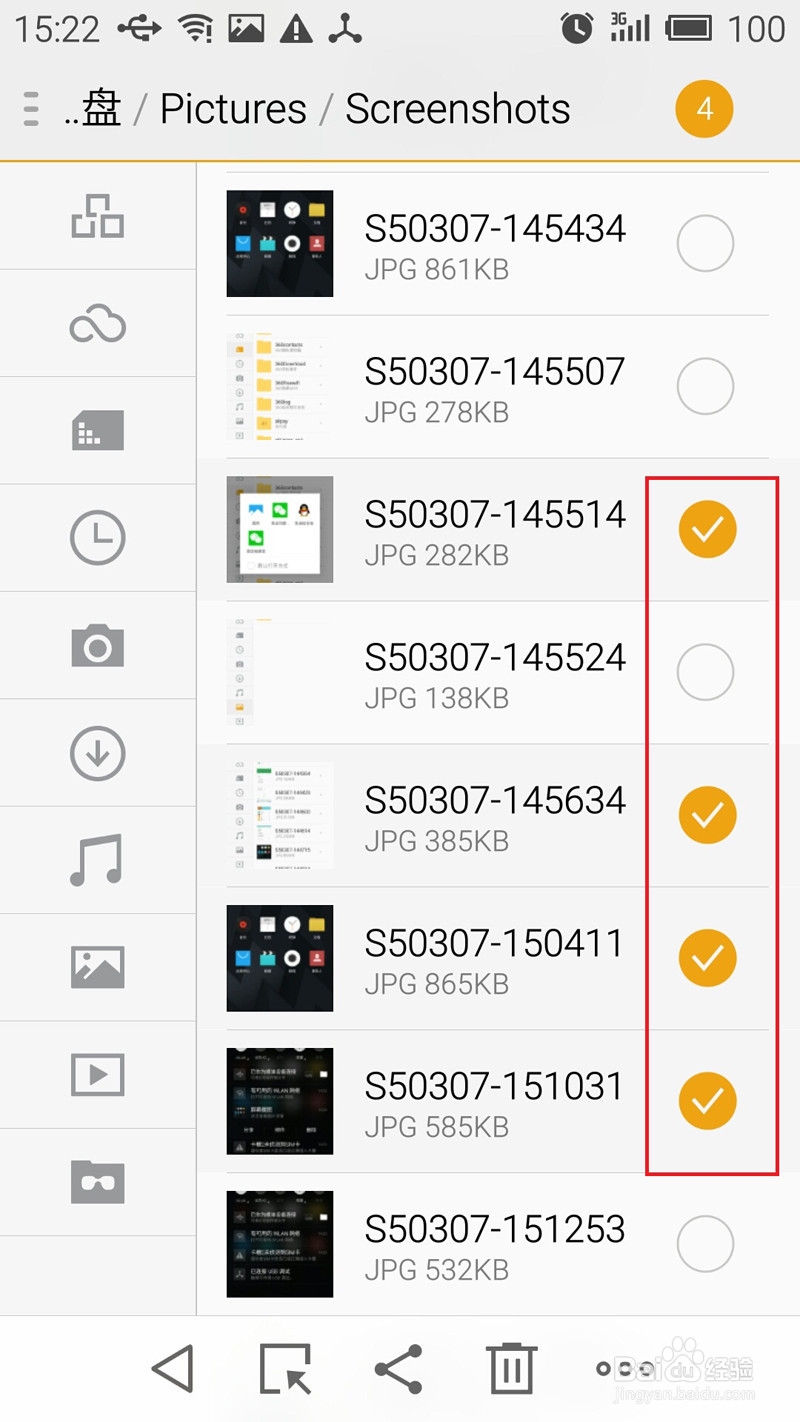
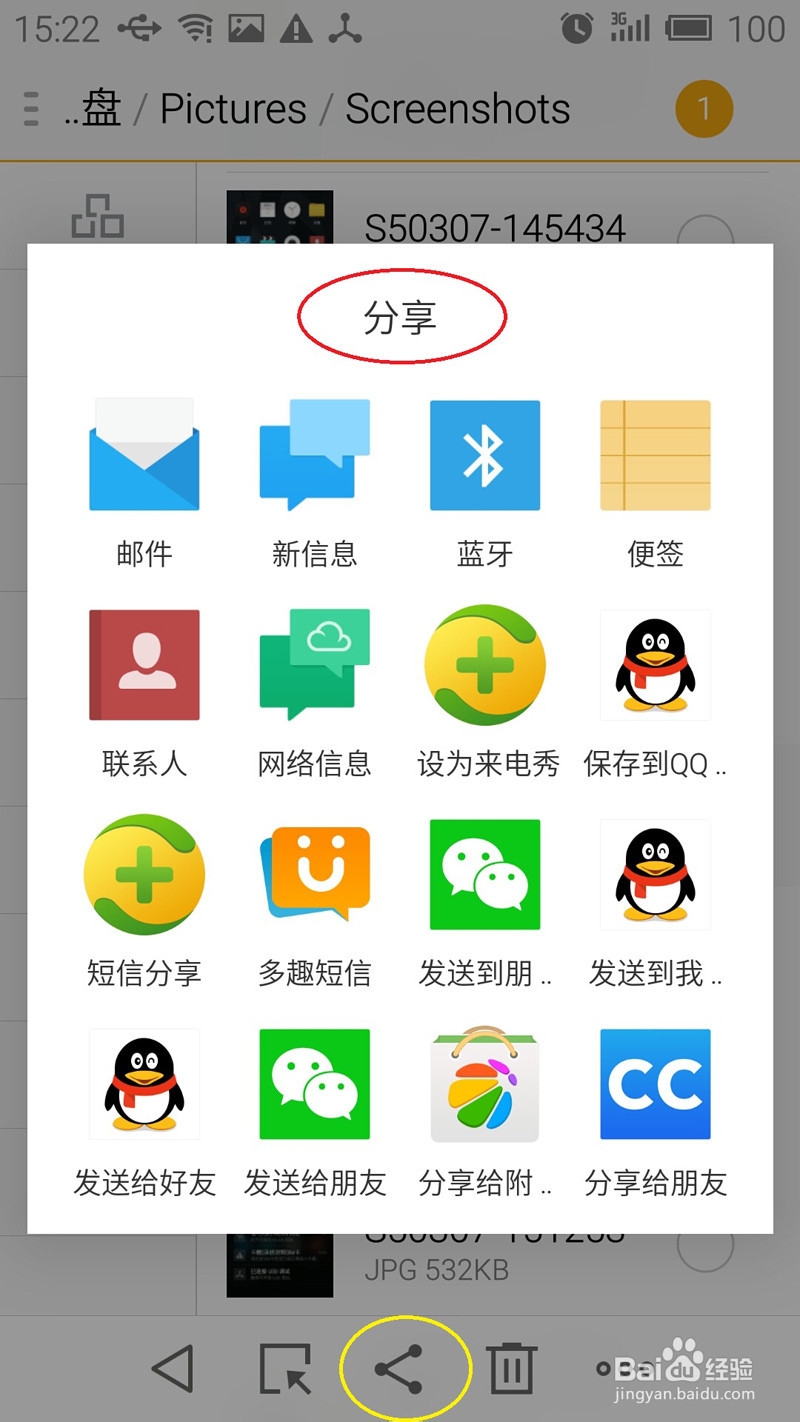
多图分享:勾选多张图片(右侧小点)—→点击‘分享’按钮(下方左三)—→选择分享方式。
7、七、电脑查找:
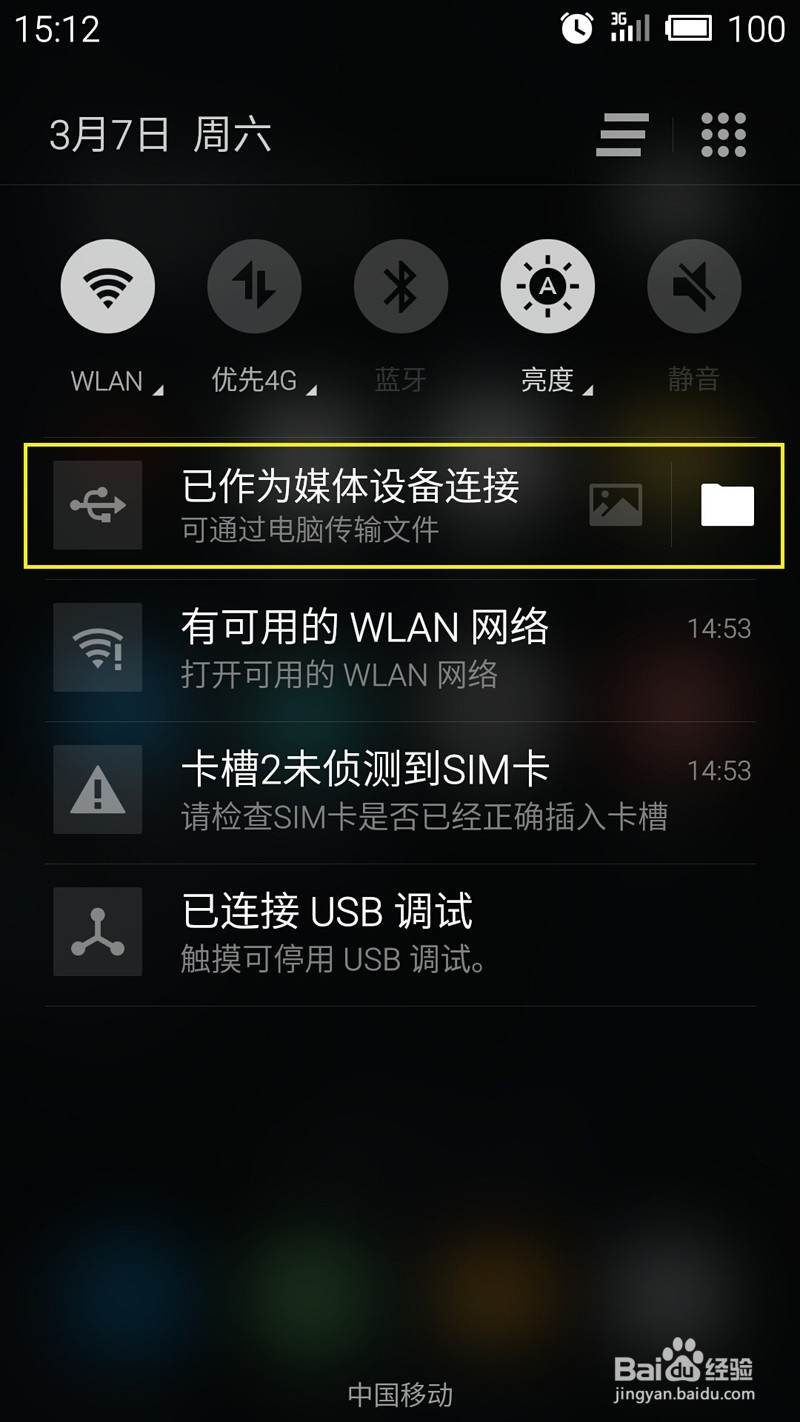
方法:USB连接—→打开手机存储盘—→打开‘Pictures'文档—→打开‘Screenshots'(截屏)文档—→打开/复制等图片操作。
8、提醒:点赞关注
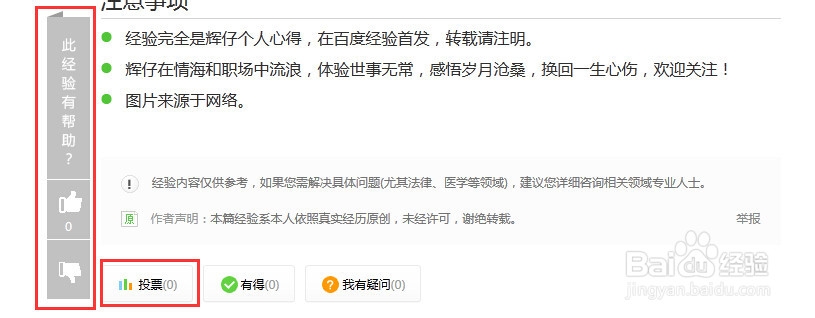
看到这里的朋友们,请为辉仔的辛苦努力,来个投票点赞吧(方法见下图)!
还可以关注辉仔,了解我的更多人生经验哦!
阅读量:59
阅读量:113
阅读量:174
阅读量:78
阅读量:53