PS如何更改人物背景颜色?
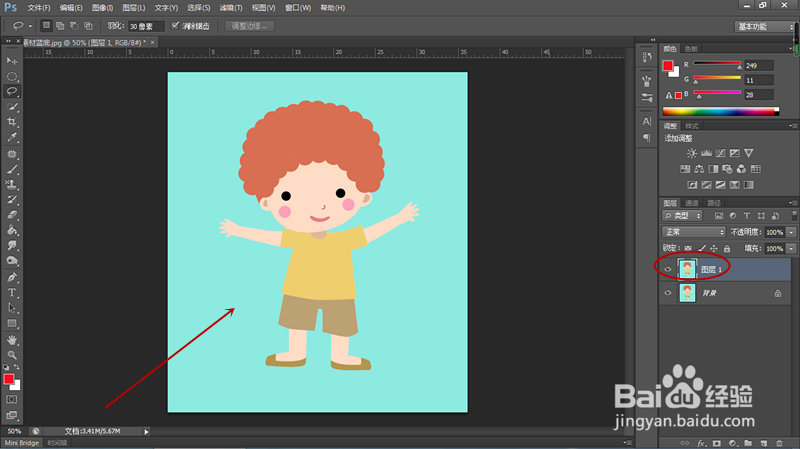
1、首先打开卡通人物素材,通过Ctrl+J复制图层一份。
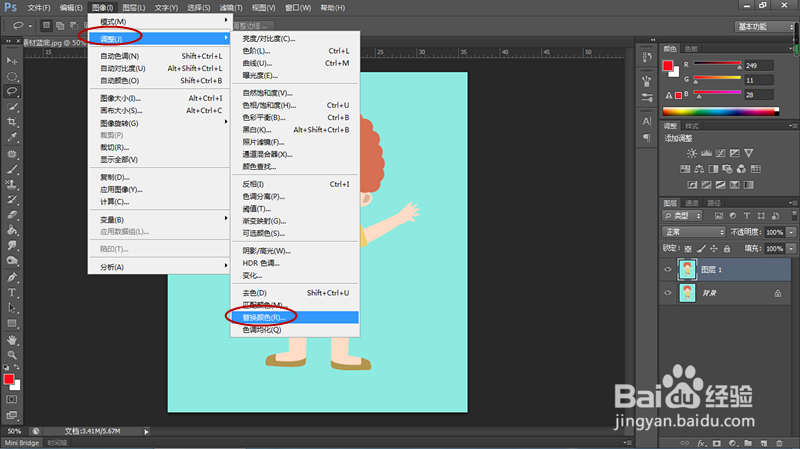
2、点击工具栏“图像”按钮,弹出菜单后选择“调整”、“替换颜色”。
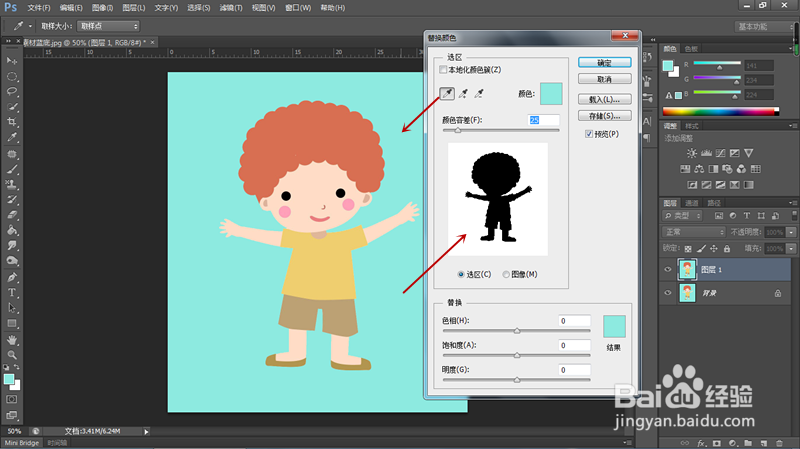
3、弹出替换颜色对话框,首先将颜色容差设置为25。

4、然后使用鼠标点击背景处,此时鼠标光标变为吸管状。
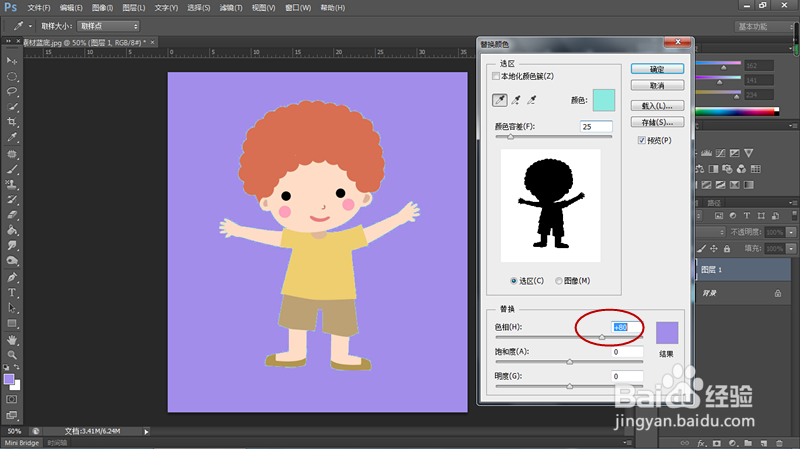
5、当看到替换颜色对话框中的缩略图中人物背景全部变为白色时,将色相调整为80,这时可以看到卡通人物图像背景变为紫色。
1、首先打开卡通人物素材,通过Ctrl+J复制图层一份。
2、点击工具栏“图像”按钮,弹出菜单后选择“调整”、“替换颜色”。
3、弹出替换颜色对话框,首先将颜色容差设置为25。
4、然后使用鼠标点击背景处,此时鼠标光标变为吸管状。
5、当看到替换颜色对话框中的缩略图中人物背景全部变为白色时,将色相调整为80,这时可以看到卡通人物图像背景变为紫色。