威动智能影库APP如何操控播放影片
1、“本地”:存放已下载完成的影片,点击页面上方的搜索框,或所有电影浏览选片,或点击“所有电影”进行筛选。
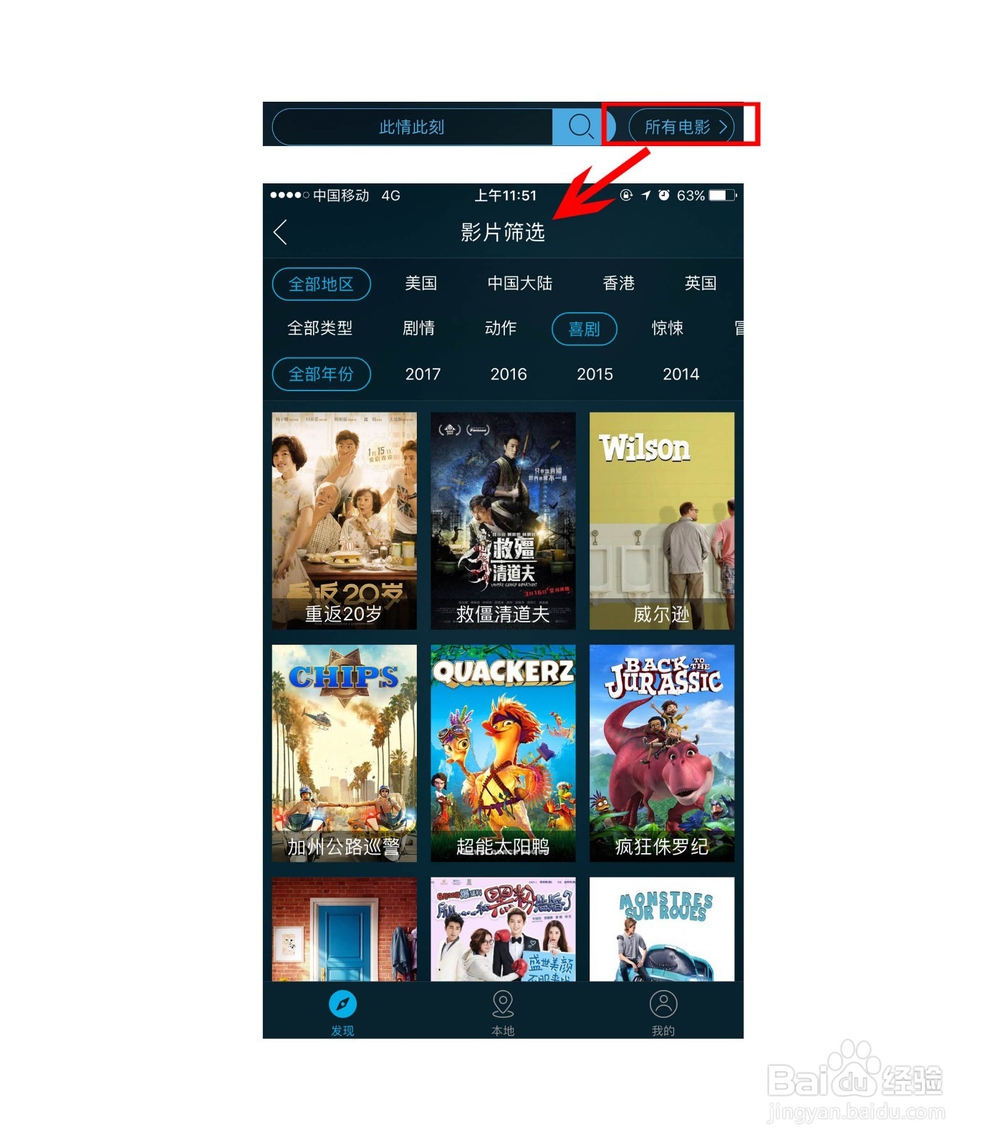
2、 “本地”---选择影片---点击影片海报---点击投屏图标---选择播放设备(如空间内有两个或多个影音房间,点击需要播放的房间,推到相应房间即可)。此时,荧幕上就在播放已点播的影片。
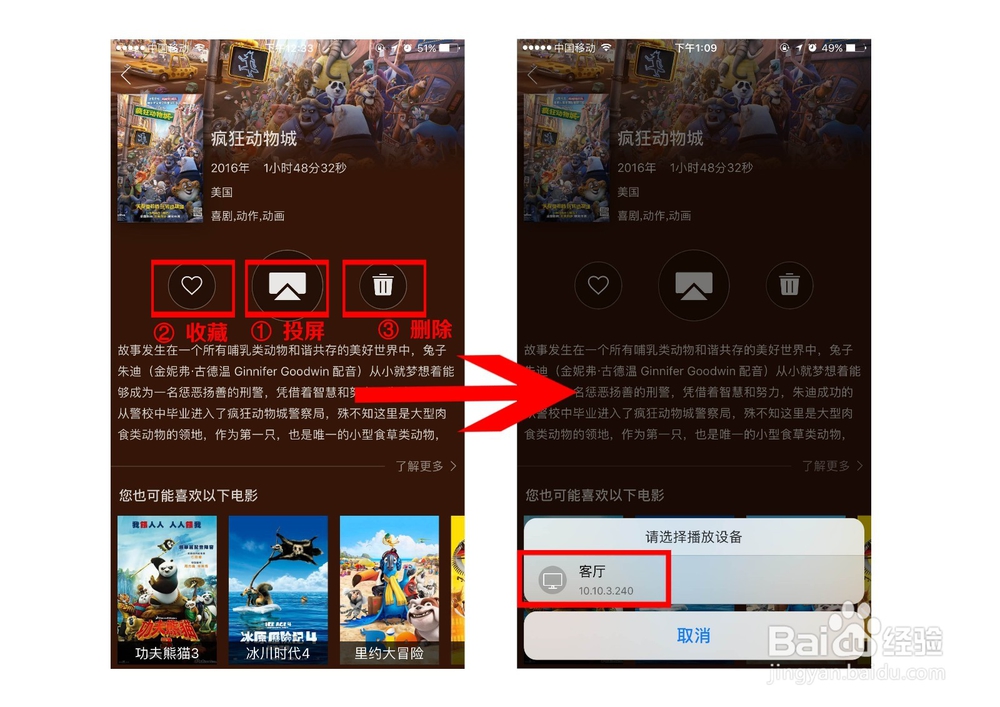
3、附:相关按钮说明
① 投屏:点击按钮,荧幕上即可播放影片;
② 收藏:收藏喜爱的影片,方便再次观看;
③ 删除: 如当前的影片希望从硬盘中删除,点击删除按钮即可。
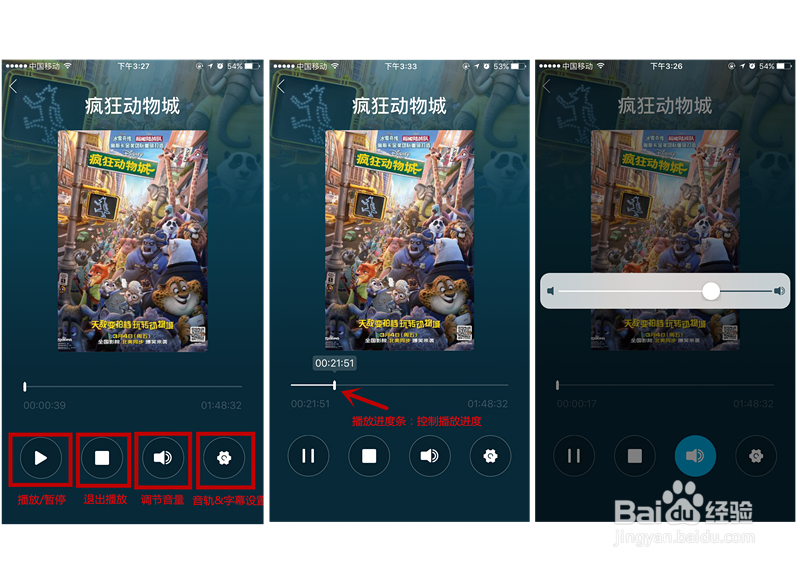
4、播放中的影片,也可以使用移动端进行操控,“播放/暂停”“退出播放”“音量”“音轨&字幕设置”等;
另外,正在播放影片时,APP内再进行其他操作,此时推送底栏会展示正在播放的影片,方便进行随时操控。如下图:
1、APP界面的右下角“我的”即为个人中心
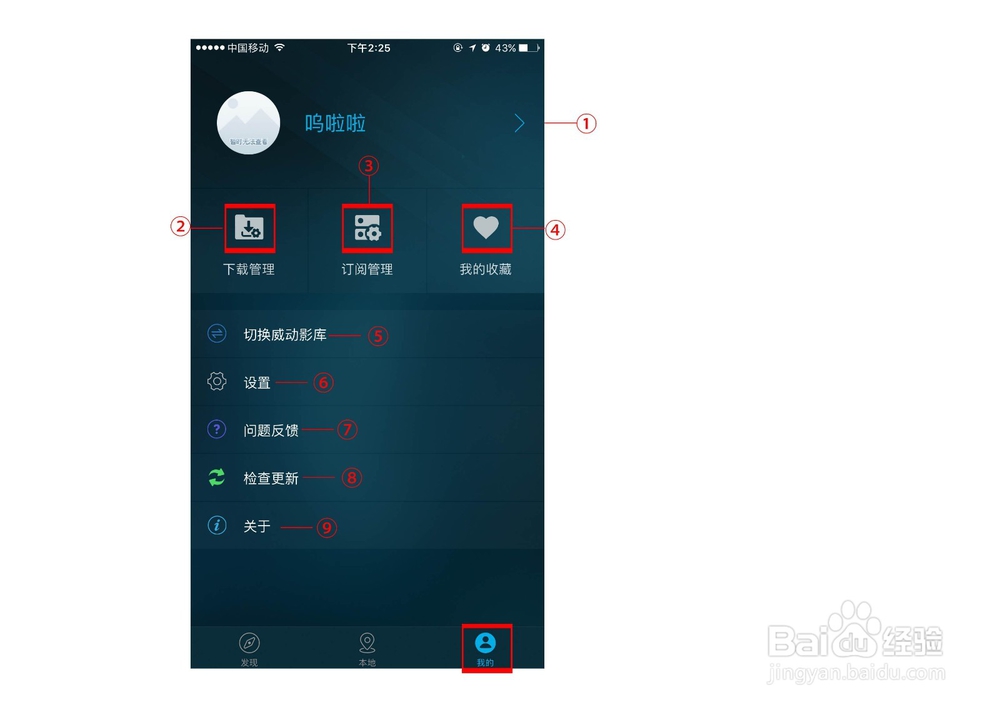
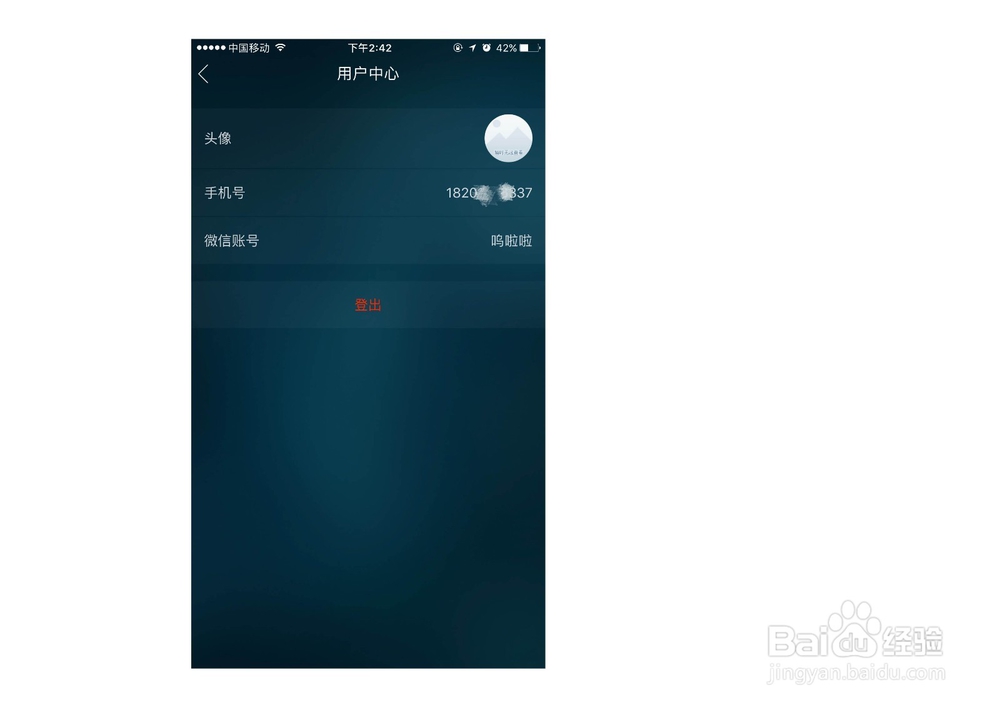
2、① 用户中心:展示用户的“头像”“手机号”“微信账号”,另外退出当前账号,可点击下方“登出”。
3、② 下载管理:可查看和操控加入下载队列的影片状态,详见前文如何查看影片下载进度。
4、③ 订阅管理:经销商可在后台运营自己的影库,添加影片推送给用户。
5、④ 我的收藏:收藏喜欢的影片,方便再次观看,请见如何添加收藏。
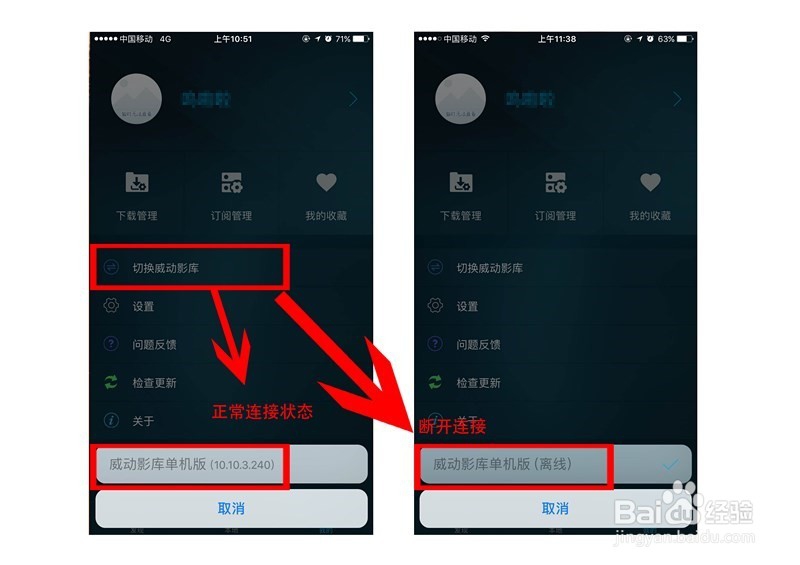
6、⑤ 切换--威------动--影库:
如家中配置多个服务器,需要切换的时候,可点击 进行切换相应的服务器。
Ps: 正常连接的状态下,点击此功能项”,会显示所用盒子的ip,而盒子处于关闭的状态,则会显示(离线)。
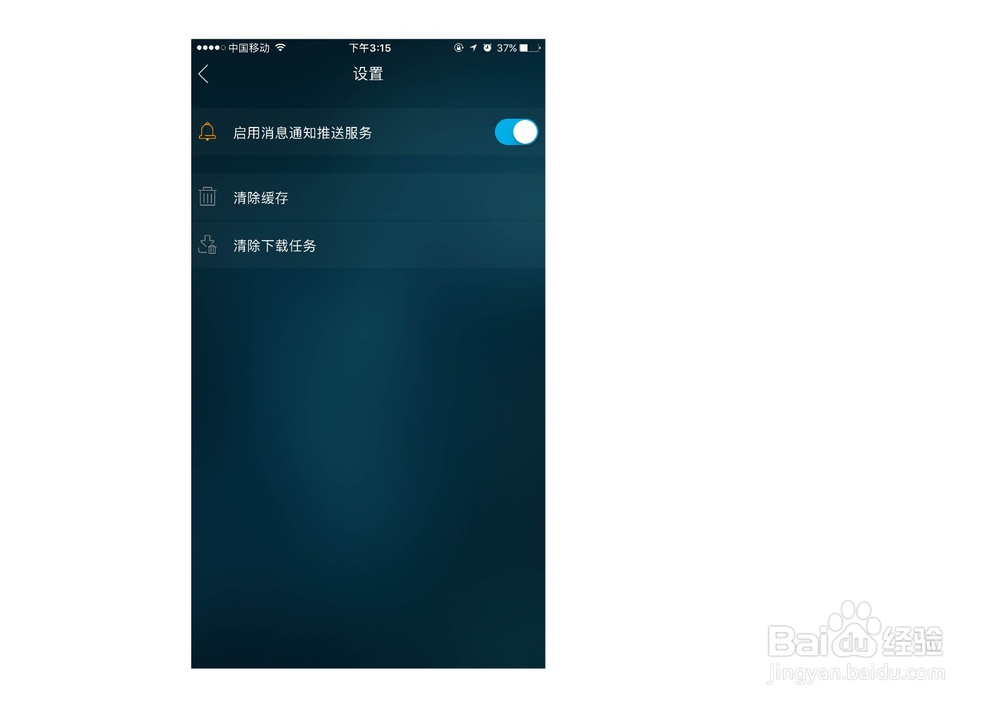
7、⑥ 设置:
1) 启动消息通知推送服务,默认打开;
2) 清除缓存及清除下载任务,有需要的时候进行相应操作。
8、⑦ 反馈:如使用过程中出现问题,可在此处进行问题反馈。
9、⑧ 检查更新:此处可以查看您在使用的版本是否为最新版,升级到最新版获取更优的观影体验。
10、⑨ 关于:版本号情况。