微星冲锋坦克Pro如何重装系统Win10
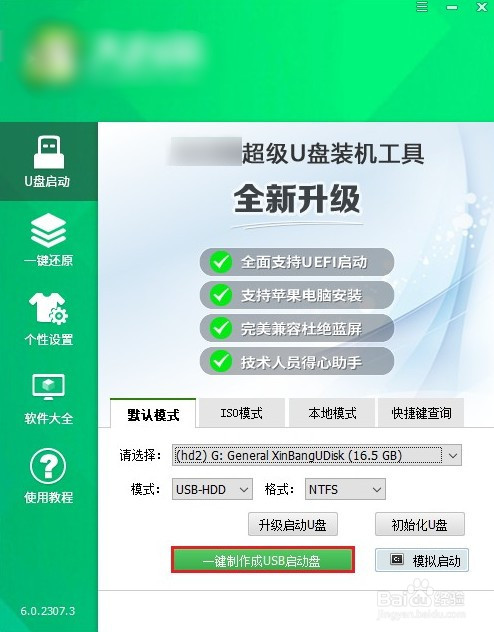
1、打开u盘启动盘制作工具,选择目标U盘,点击制作usb启动盘,等待制作完成。
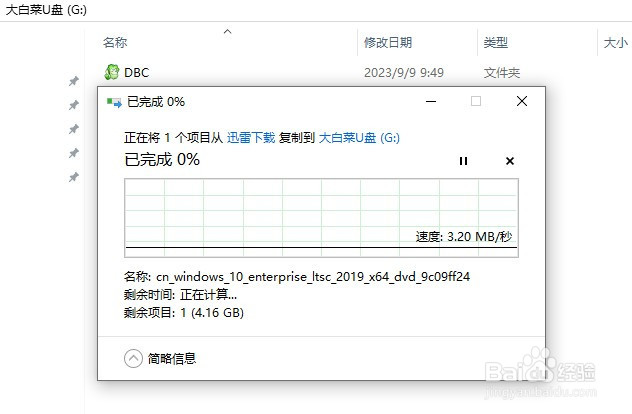
2、打开浏览器,搜索MSDN网站下载所需要的Windows系统镜像文件,并将其存放到u盘启动盘当中。
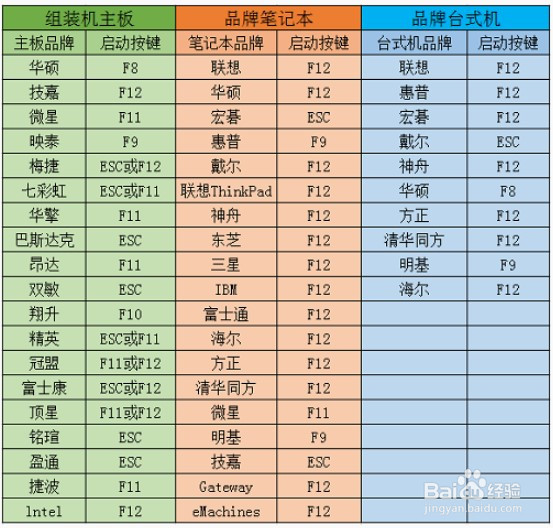
3、完成以上的这些准备工作后,重启计算机,不停地按U盘启动快捷键,直到进入启动菜单设置页面。
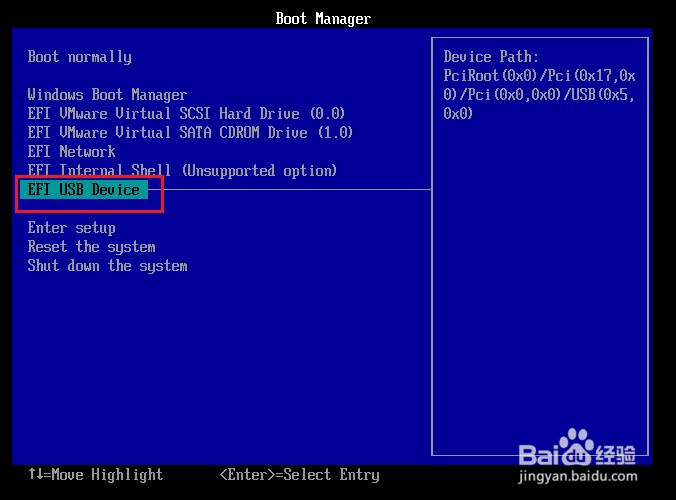
4、在启动菜单设置页面中,选择u盘回车,让电脑从u盘启动。
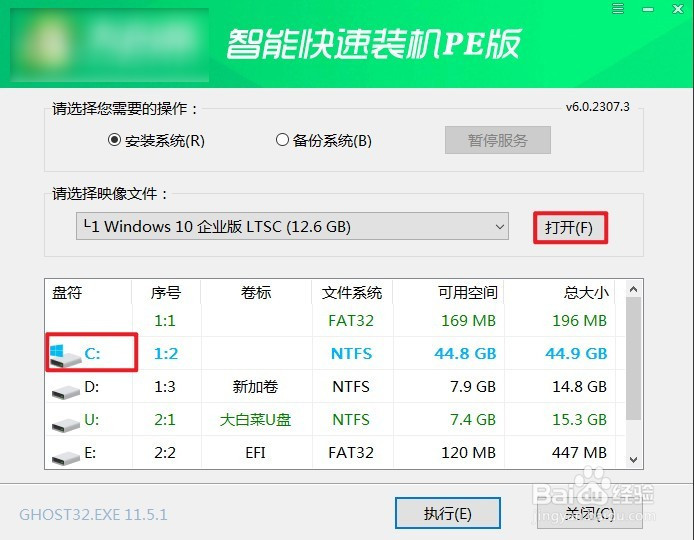
5、随后,电脑自动进入pe系统。请找到装机工具并打开,选择系统镜像文件,以及系统安装分区,点击执行。
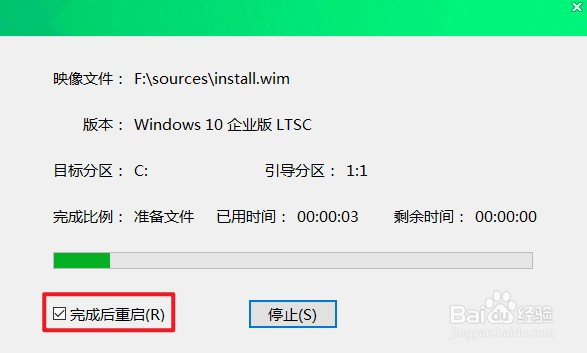
6、弹出以下窗口,勾选“完成后重启”,系统安装完成后将自动重启,重启时拔出u盘。
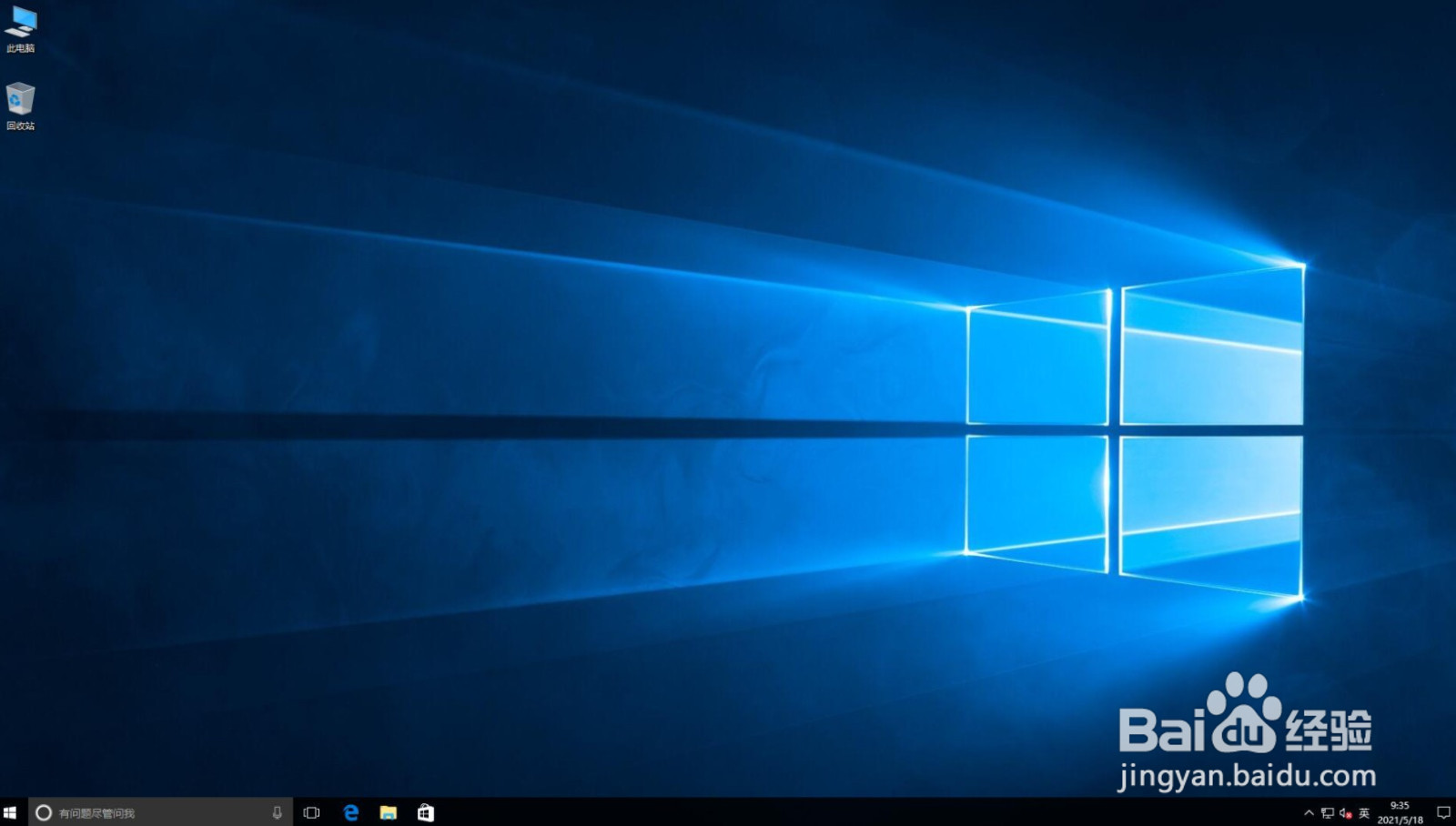
7、最后,等待电脑自动重启,进入Windows系统桌面。至此,重装win10成功。
阅读量:55
阅读量:148
阅读量:87
阅读量:90
阅读量:81