win10桌面截图
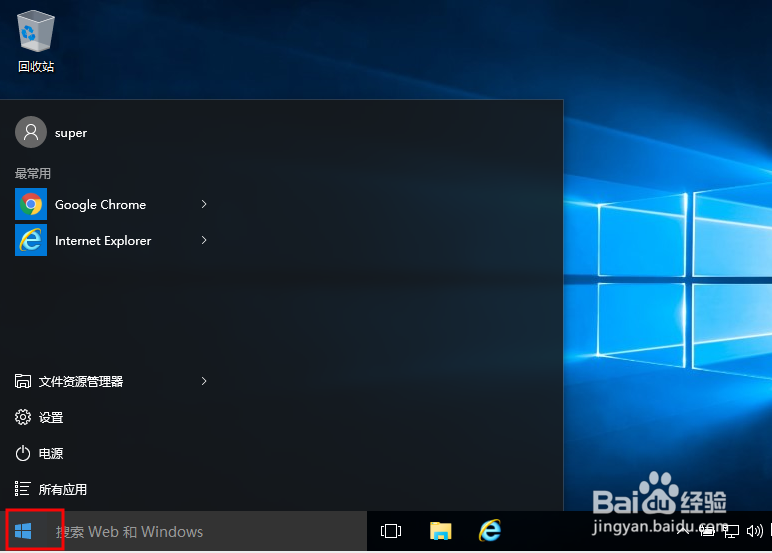
1、打开左下角的“win”菜单。
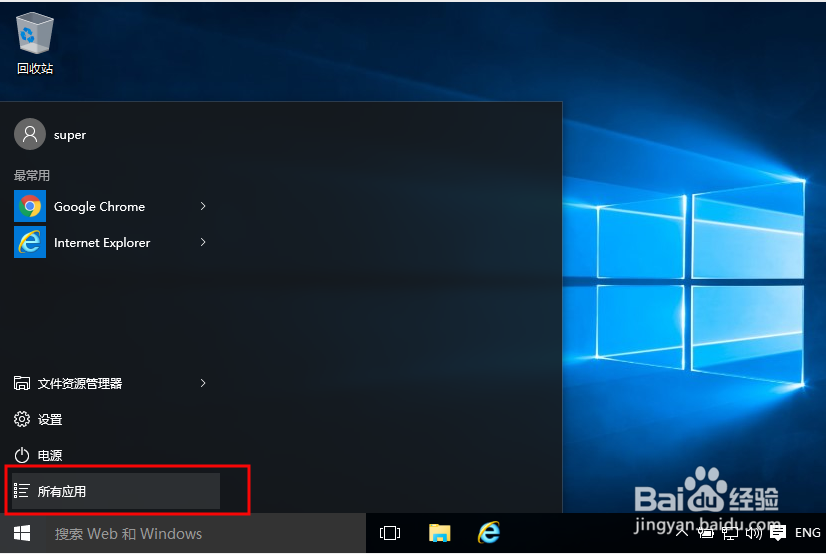
2、菜单中选择“所有应用”。
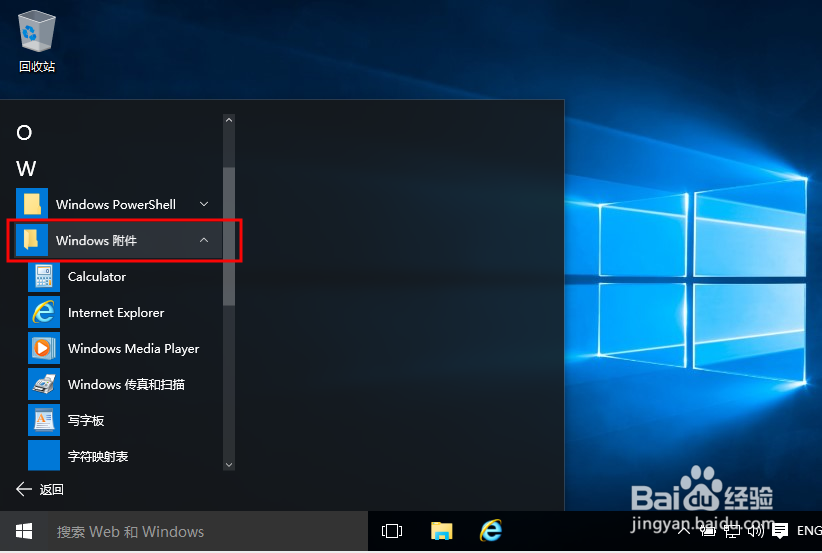
3、展开“Windows附件”,里面可以找到“截图”工具。
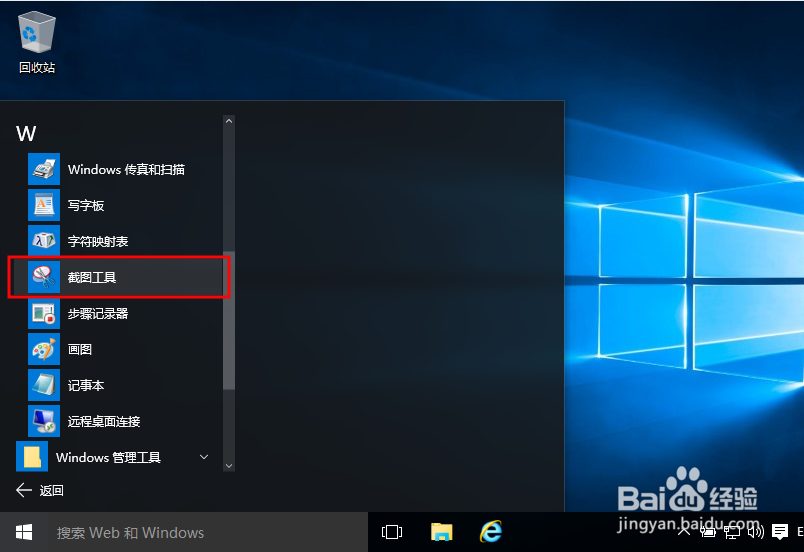
4、打开截图工具窗口,里面有新建、延迟等选项。
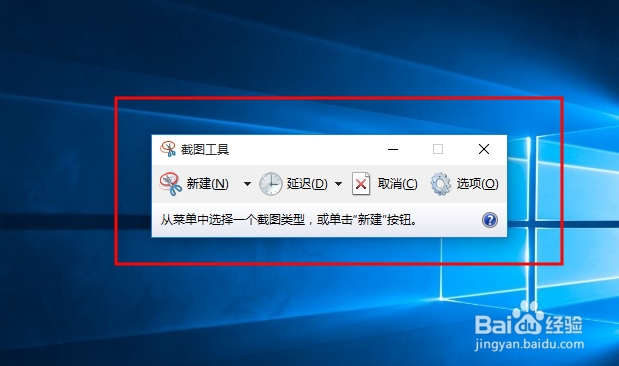
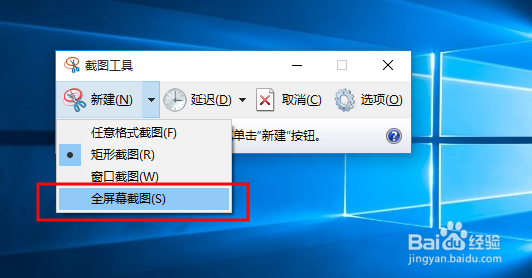
5、选择“新建”右边的小三角,里面可以选择各种截图方式。
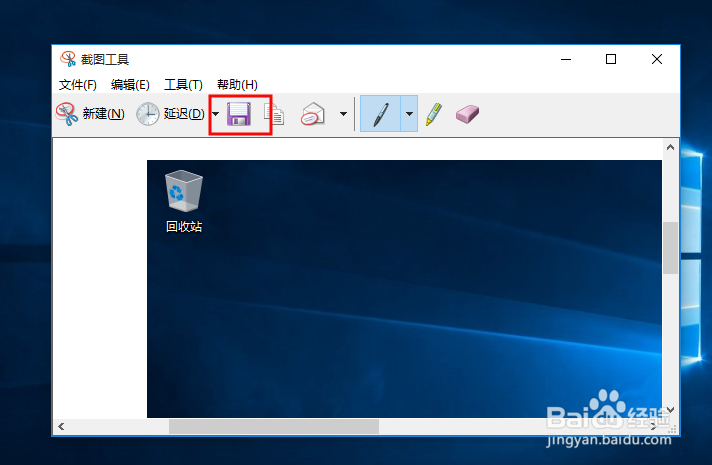
6、截图后会弹出窗口,选择顶部的“保存”按钮,
7、选择“桌面”位置,然后“保存”。
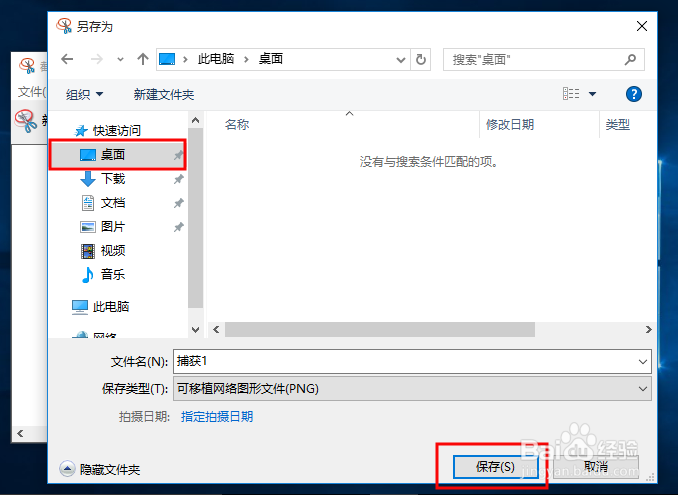
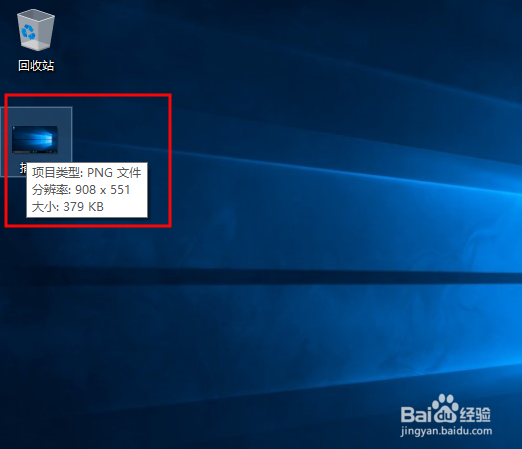
8、在桌面上就会保存截图图片。
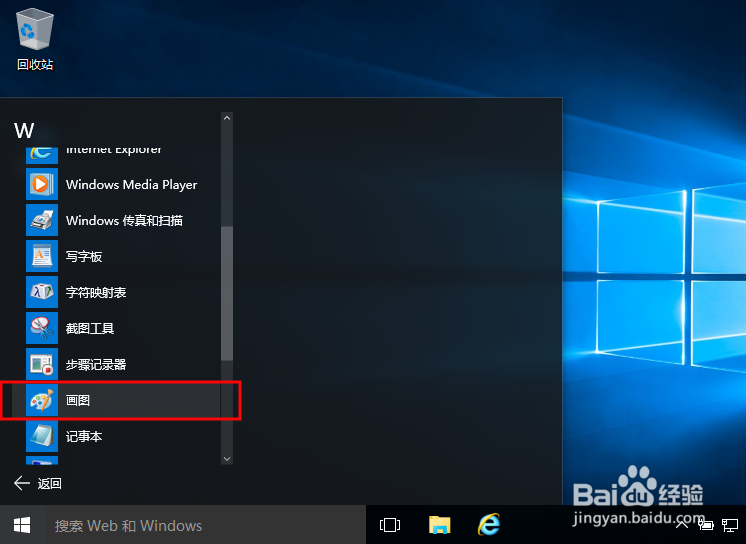
1、打开要截图的界面,然后按键盘上的“prt sc”按键,然后选择“windows附件”中的“画图”。
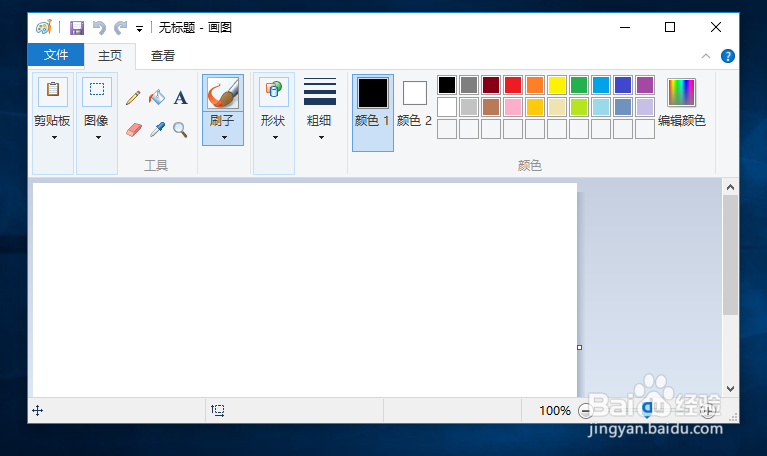
2、然后我们“ctrl+v”粘贴,就会把自己的截图的粘贴上去了。
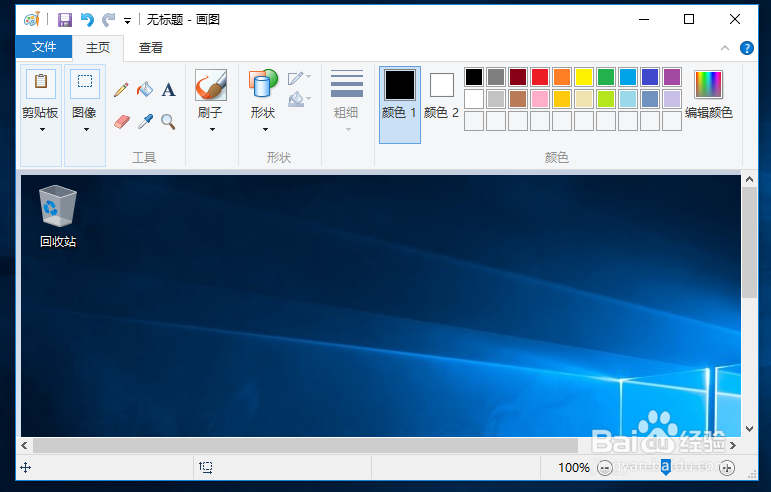
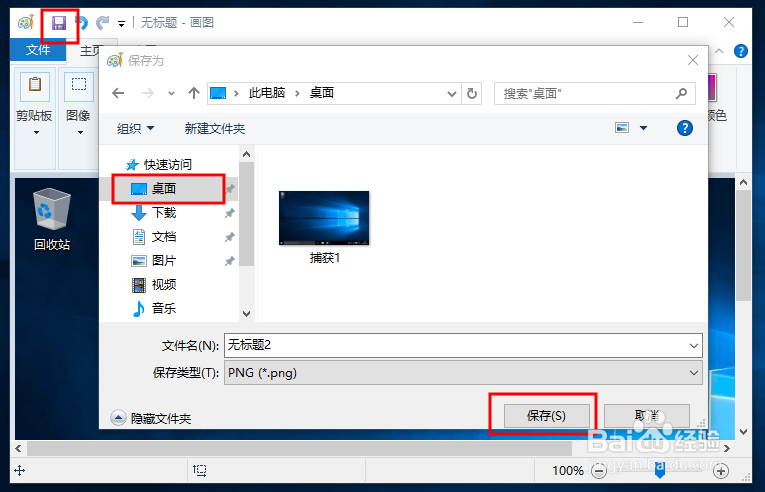
3、点击顶部的“保存”按钮,选择“桌面”位置,进行保存。
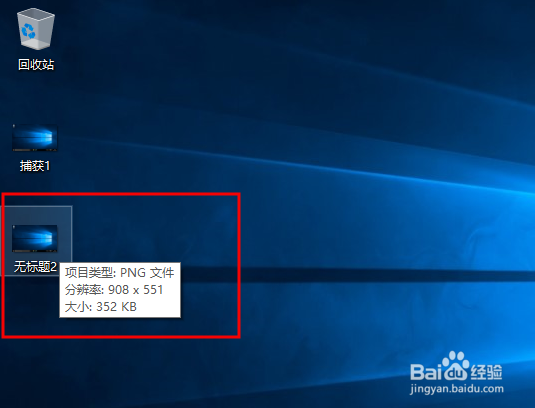
4、在桌面就保存了截取的图片。
阅读量:196
阅读量:183
阅读量:135
阅读量:194
阅读量:114