Word基本教程系列-怎么样在Word插入各种图片

2026-04-16 23:22:41

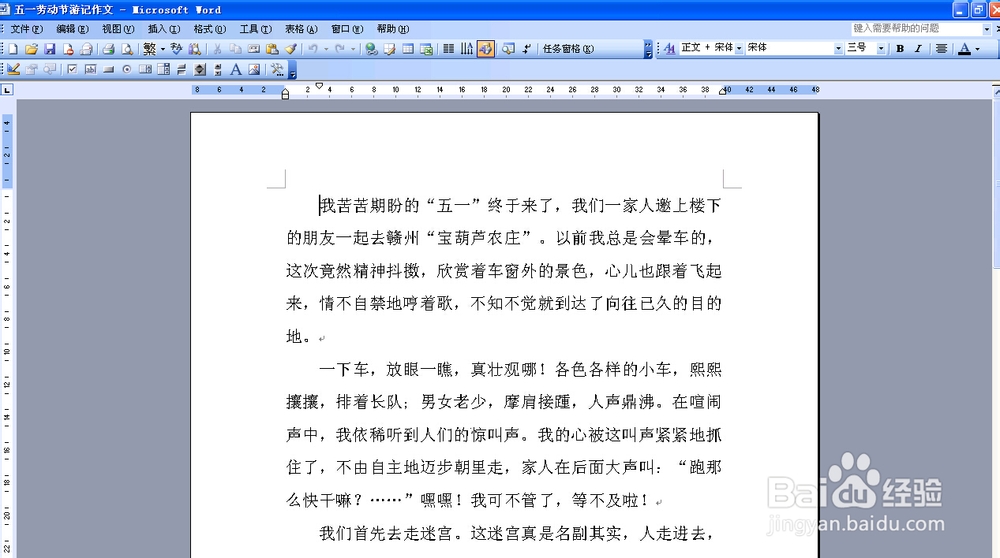
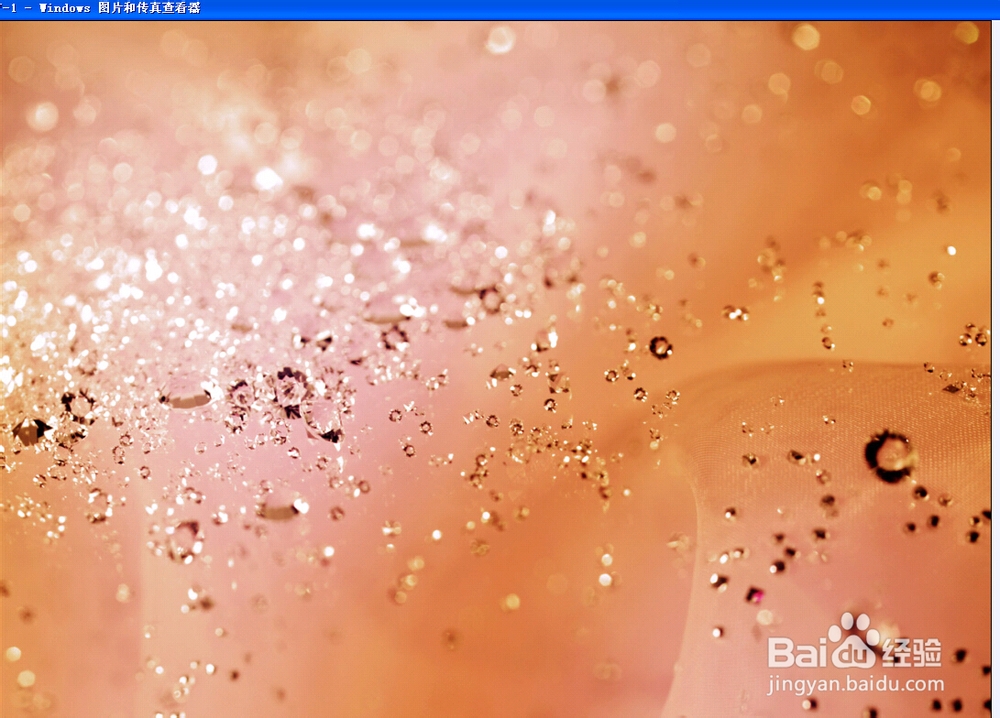
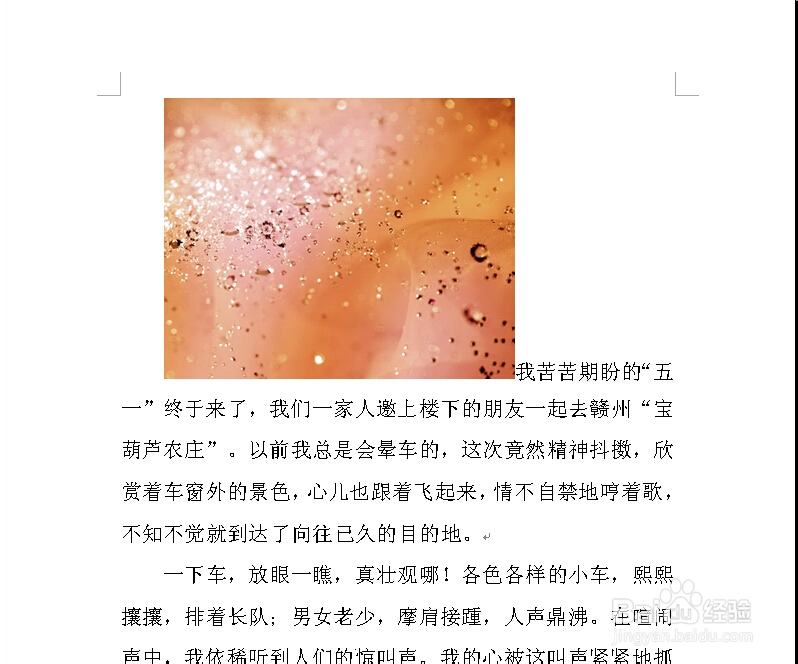
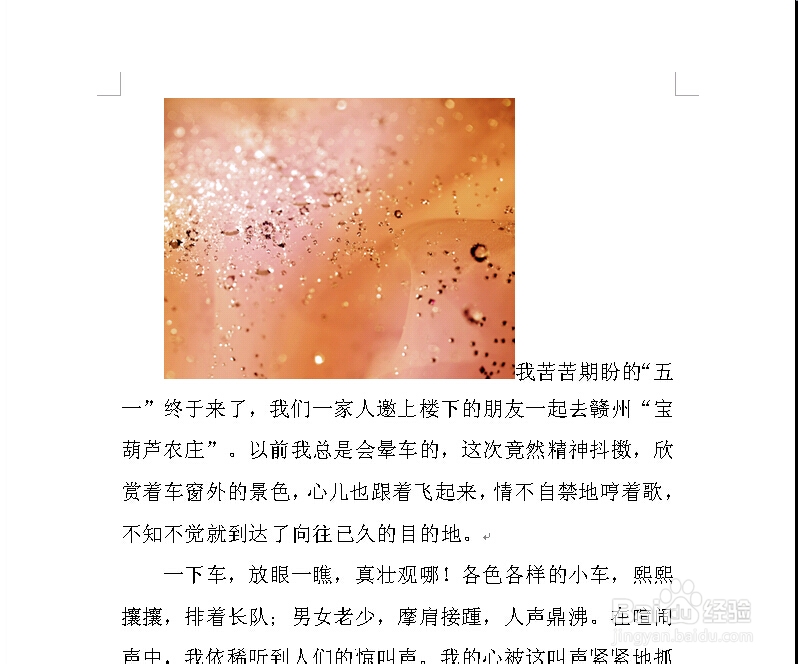
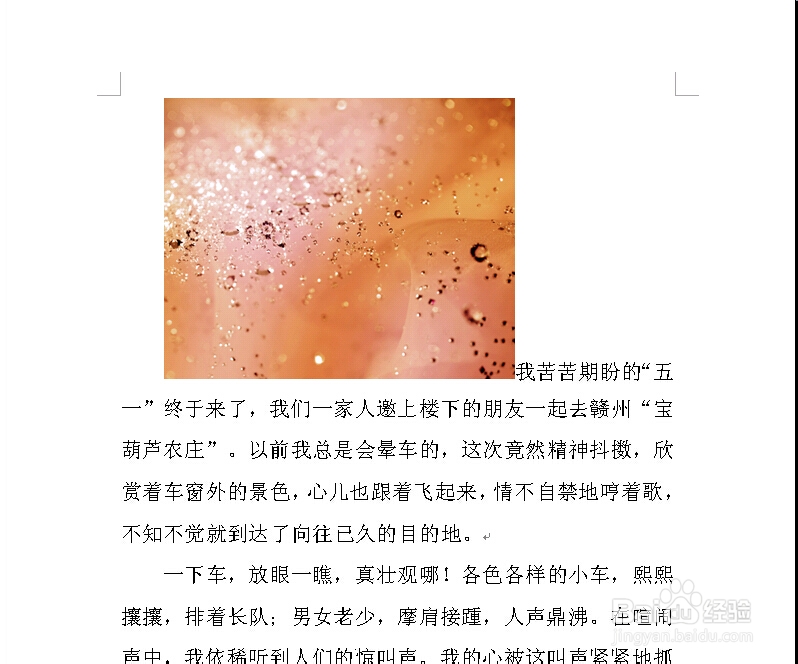
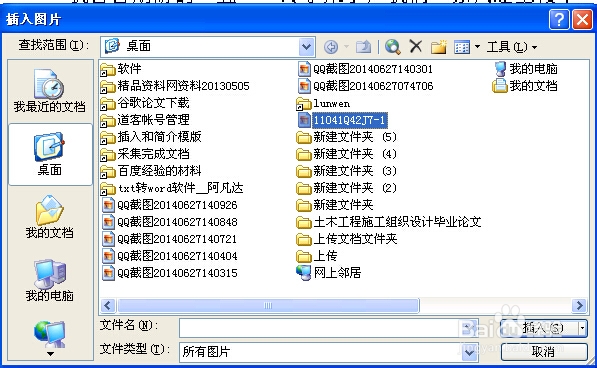
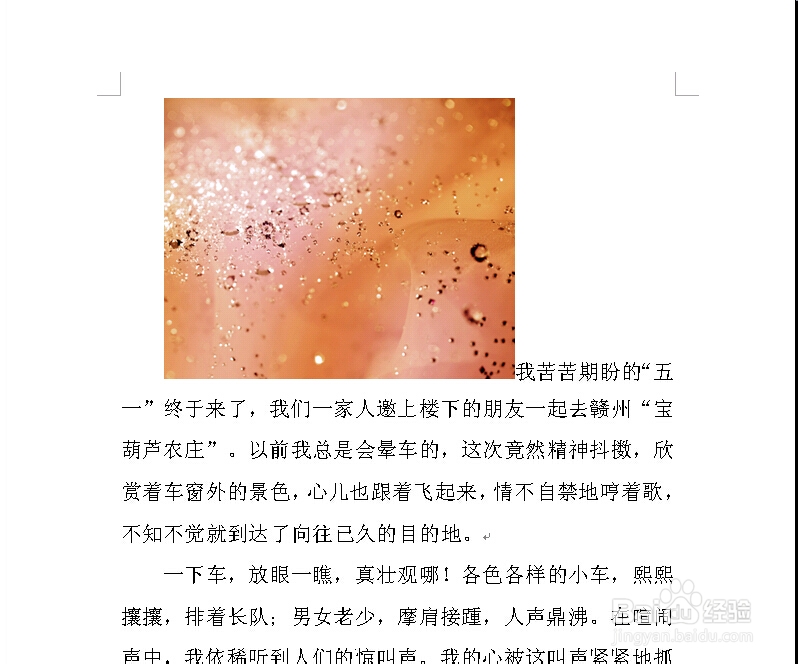
1、先打开一个word文档,以文档“五一劳动节游记作文”为例,在该文档中插入下面的彩色图片,我们怎么样做呢

Word基本教程系列-怎么样在Word插入各种图片

Word基本教程系列-怎么样在Word插入各种图片

Word基本教程系列-怎么样在Word插入各种图片

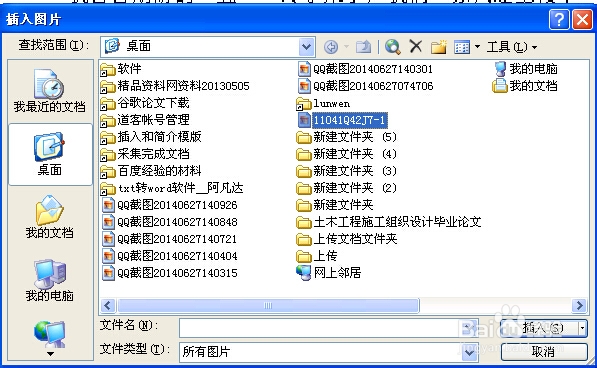
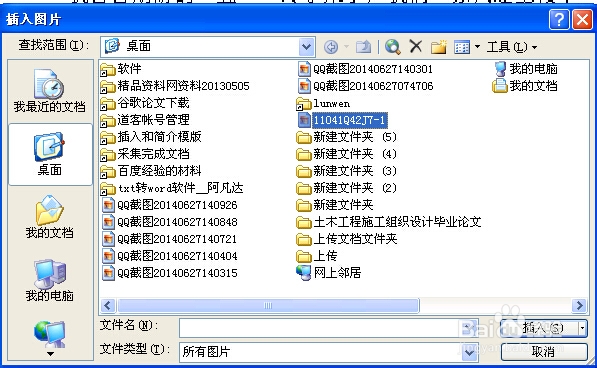
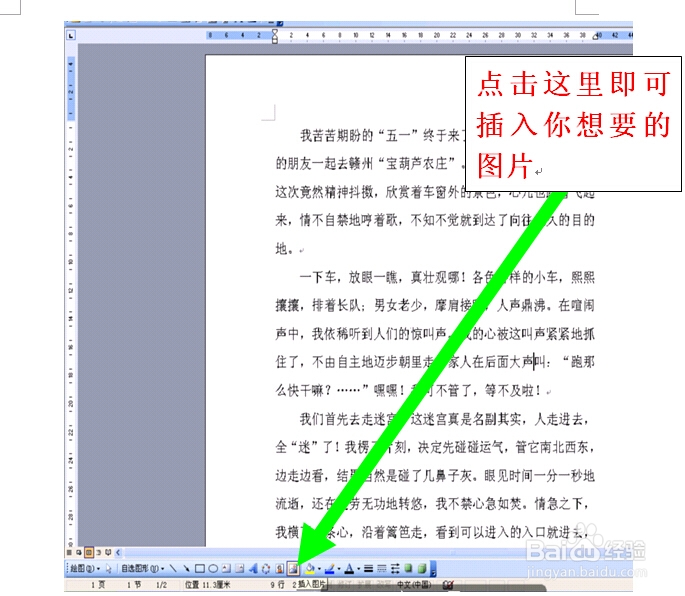
2、方法1:利用工具栏,在文档下面的工具栏中找到“插入图片”按钮,然后点击 ,在电脑中想插入的图片。
Word基本教程系列-怎么样在Word插入各种图片

Word基本教程系列-怎么样在Word插入各种图片

Word基本教程系列-怎么样在Word插入各种图片

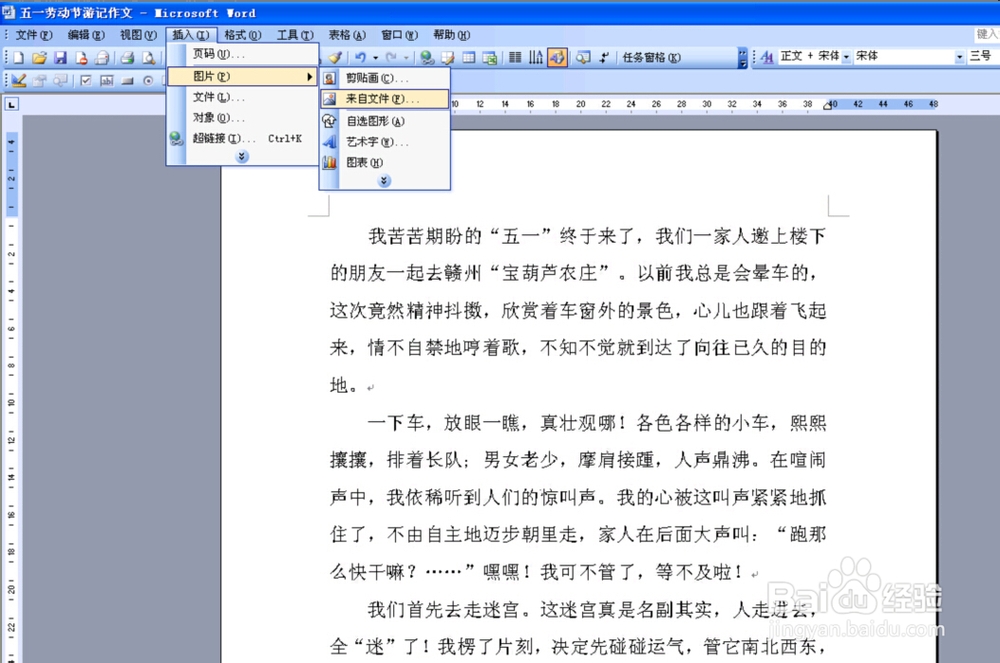
3、方法2:利用菜单栏,在打开的文档中,选择“插入”----->“图片”----->“来自文件”,然后找到文件位置即可快速插入图片
Word基本教程系列-怎么样在Word插入各种图片

Word基本教程系列-怎么样在Word插入各种图片

Word基本教程系列-怎么样在Word插入各种图片

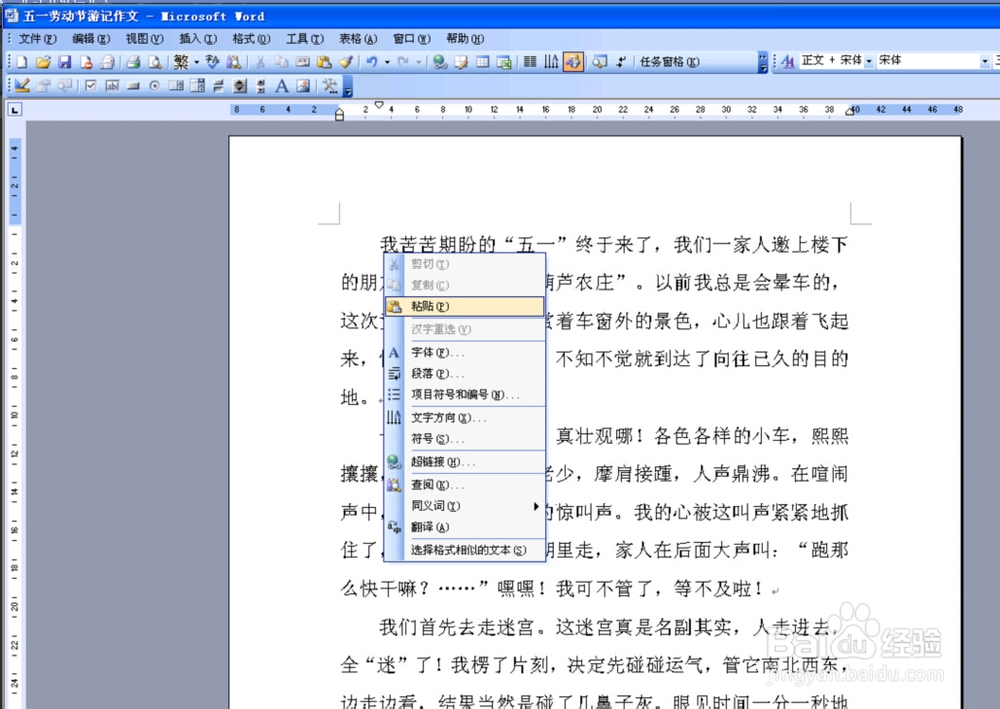
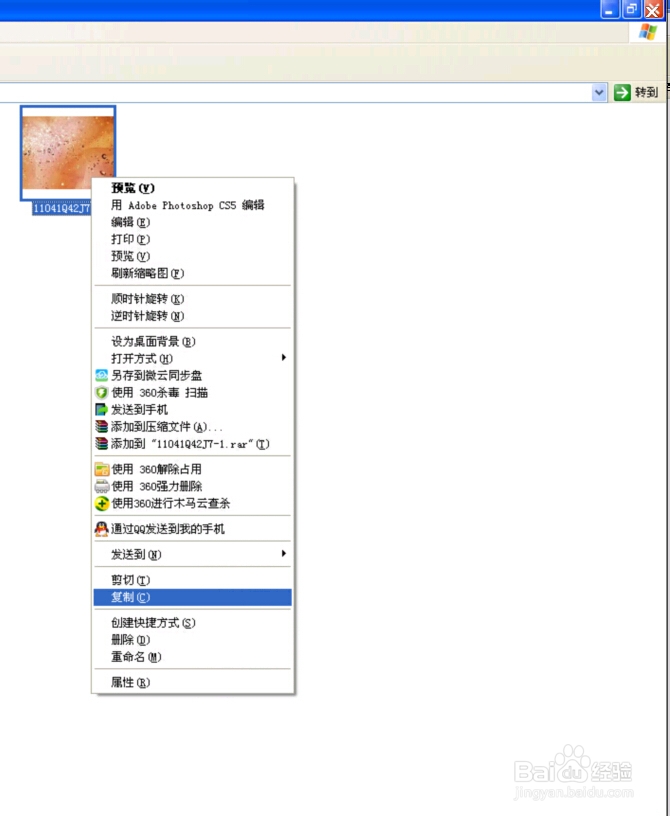
4、方法3:直接复制,利用鼠标右键想插入的图片的图标,选择“复制”,然后在打开的文档中,鼠标再右键,选择“粘贴”,即可快速插入图片~~~~~
Word基本教程系列-怎么样在Word插入各种图片

Word基本教程系列-怎么样在Word插入各种图片

Word基本教程系列-怎么样在Word插入各种图片

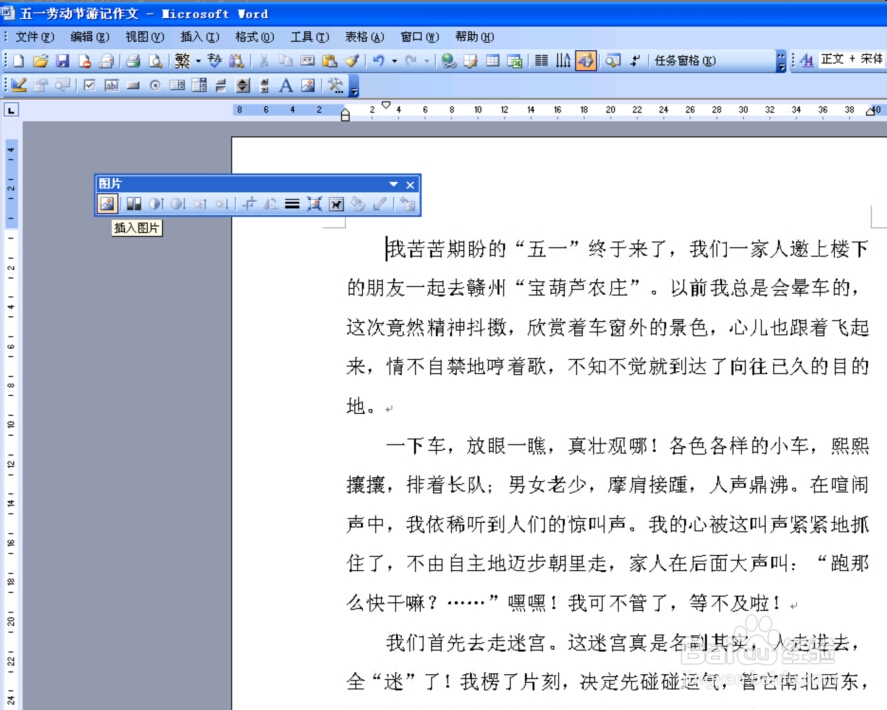
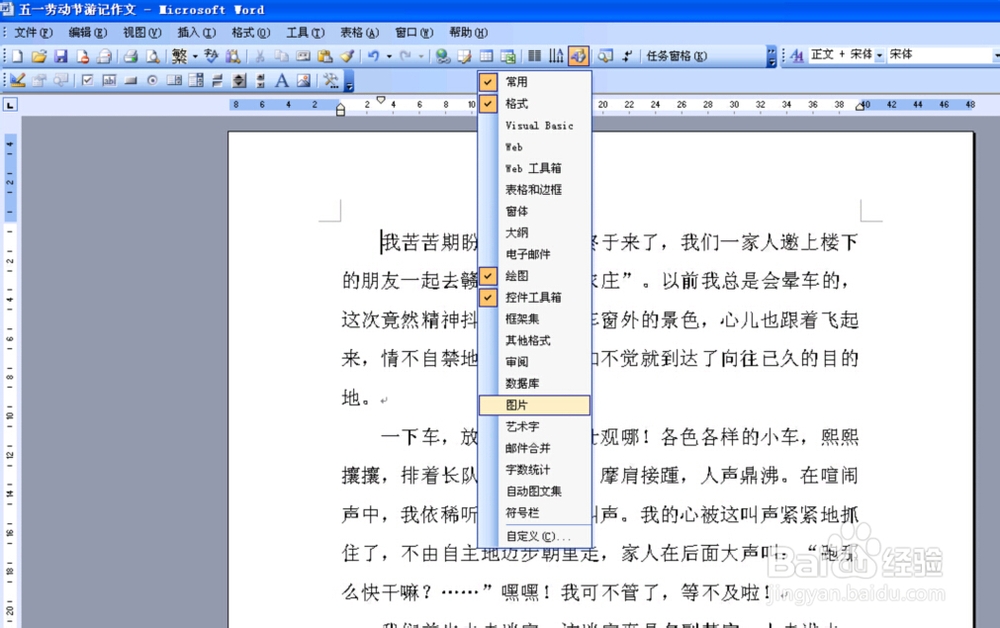
5、方法4:利用菜单栏右键调出“图片”工具栏,然后点击“插入图片”即可插入图片
Word基本教程系列-怎么样在Word插入各种图片

Word基本教程系列-怎么样在Word插入各种图片

Word基本教程系列-怎么样在Word插入各种图片

Word基本教程系列-怎么样在Word插入各种图片

猜你喜欢