教你如何利用光影快速制作标准证件排版并打印
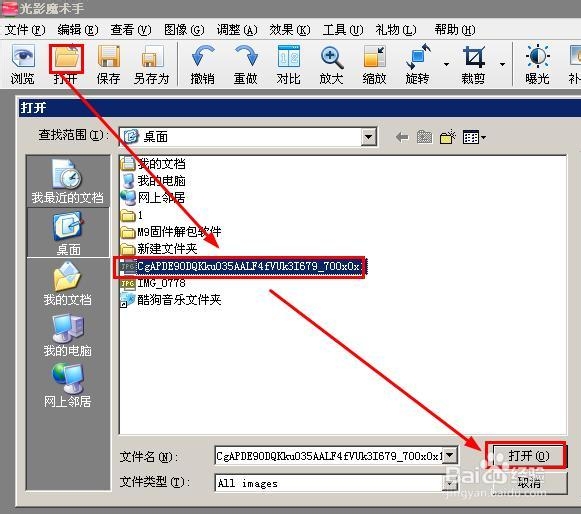
1、首先我们第一步打开光影软件,然后我们点击打开按钮弹出选择框,我们选择用来制作证件照的相片;
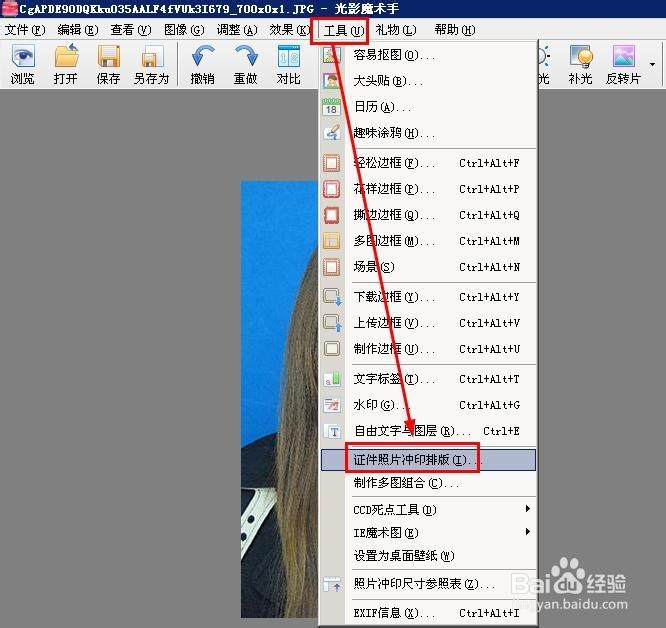
2、打开相片之后,我们点击软件上面一排的工具——证件冲印排版按钮,来进入排版界面;
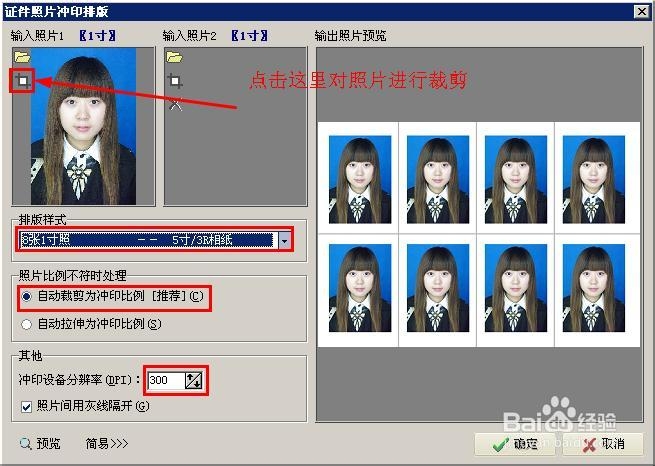
3、在弹出的冲印排版界面,我们设置排版样式为8张1寸照片,并且把下面的冲印分辨率设置为300,然后我们点击图片上面的裁剪按钮;
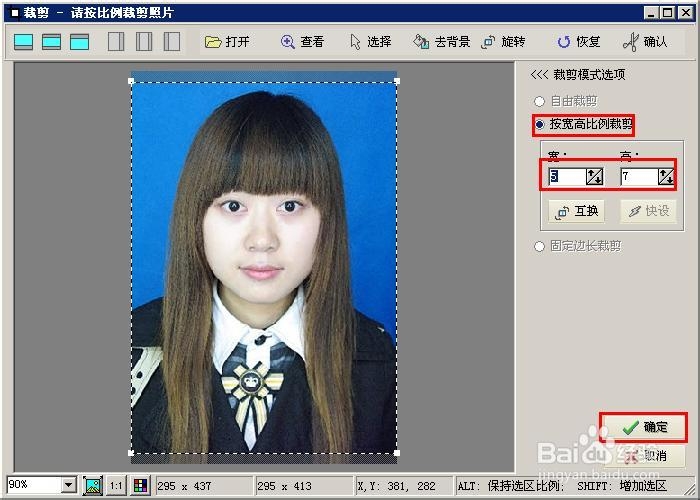
4、在弹出的裁剪框,我们首先根据需要将蚂蚁线选定出我们要的部分,记住要选定上面的按比例裁剪并且长宽为5:7,不然的话裁剪后会被拉伸变形的,之后点击确定按钮完成;
5、完成裁剪后我们点击排版界面的确定按钮,我们就可以看到照片已经排版好了8张1寸照了;
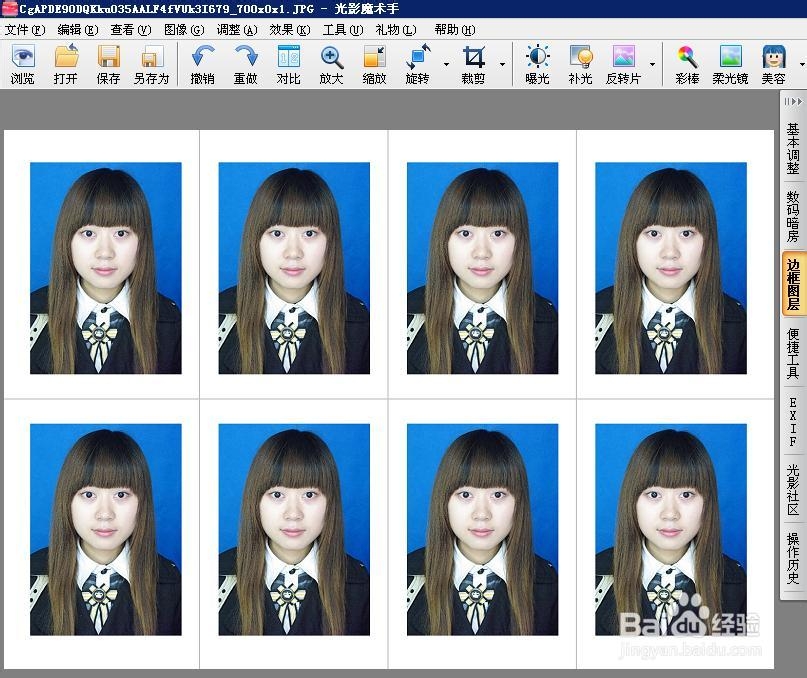
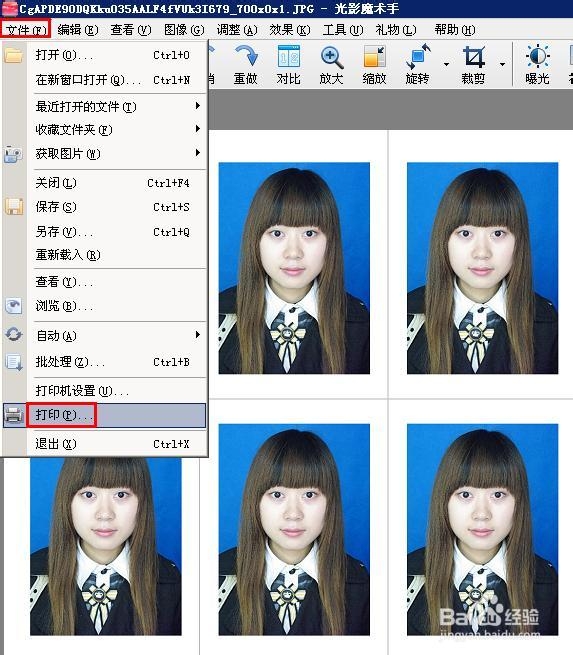
6、然后我们点击文件——打印选项,就可以对排版好的证件照片进行打印了;
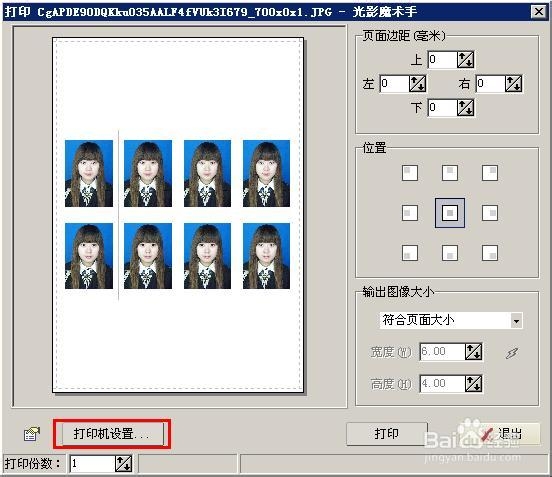
7、在弹出的打印设置界面,我们点击下面的打印机设置,以进入打印机的设置界面,因为从预览框中我们可以看到这是被排版到A4纸上的样子,肯定尺寸大小都不合适;
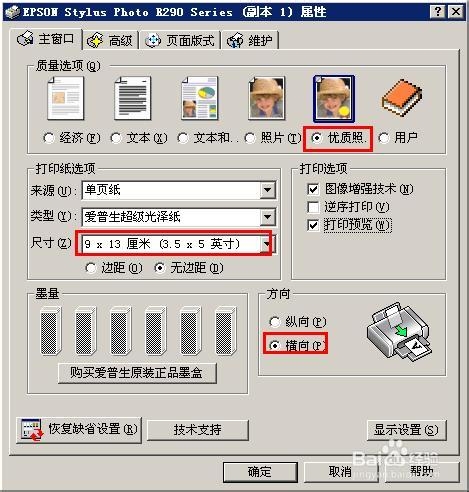
8、进入打印机设置页面后,我们选择优质照片——9×13厘米(3.5×5寸)——横向,还可以选择上打印预览选项,然后点击确定就可以了;
9、打印机设置完毕后,点击确定就返回到软件的打印界面,我们看到预览框中已经是标准的证件版式了;这时候我们点击打印按钮开始打印;
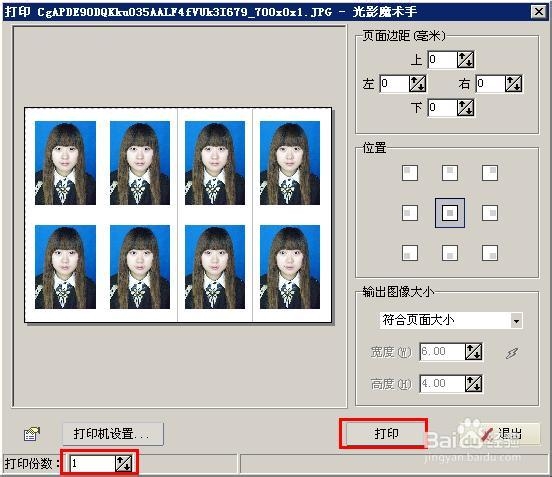
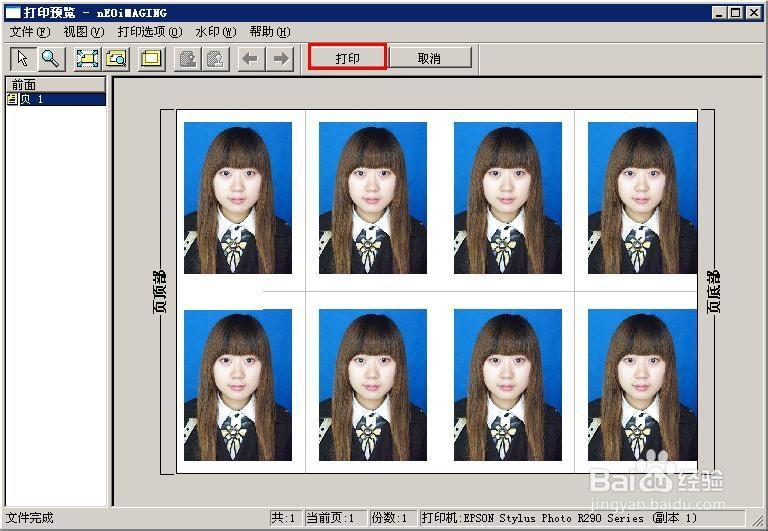
10、然后弹出打印机的预览框,我们从下图可以看到边距以及版式之间的距离都非常标准,我们就可以点击打印开始打出我们的照片了;
阅读量:172
阅读量:81
阅读量:90
阅读量:161
阅读量:111