操作无法完成,因为文件已在windows资源管理器
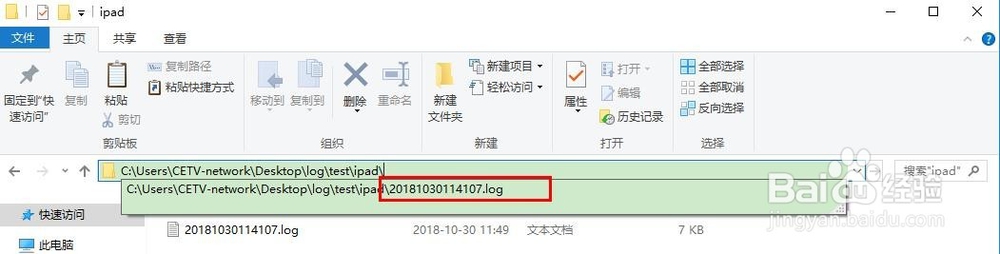
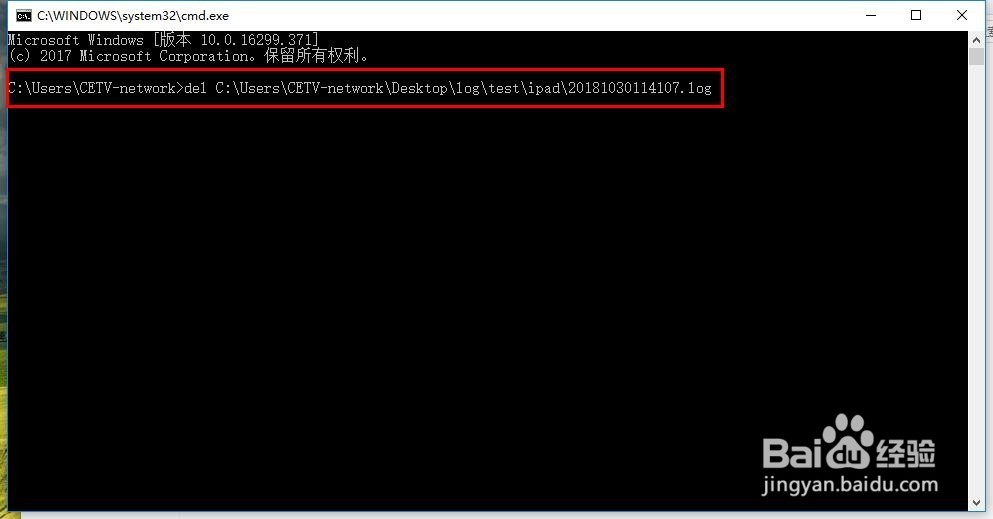
1、1.复制要删除文件(注意是文件)所在的路径及文件名,路径不包含文件名称,要手动把文件名称输入进去。如图例如:C:\Users\CETV-network\Desktop\log\test\ipad\20181030114107.log(备注:常见的无法删除的是IDMshellExt64.dll文件,开机后会自动运行在文件资源管理器中,导致无法删除)
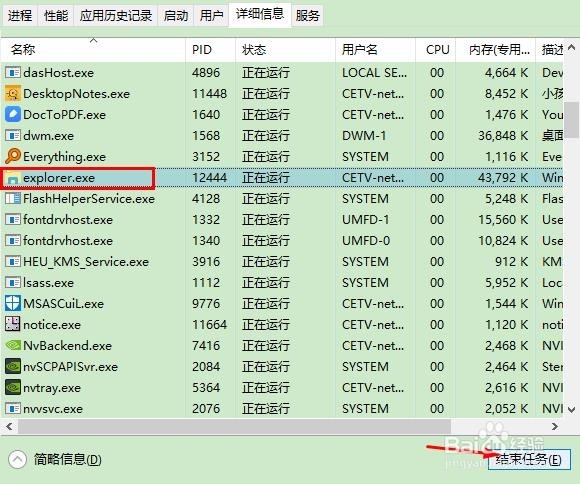
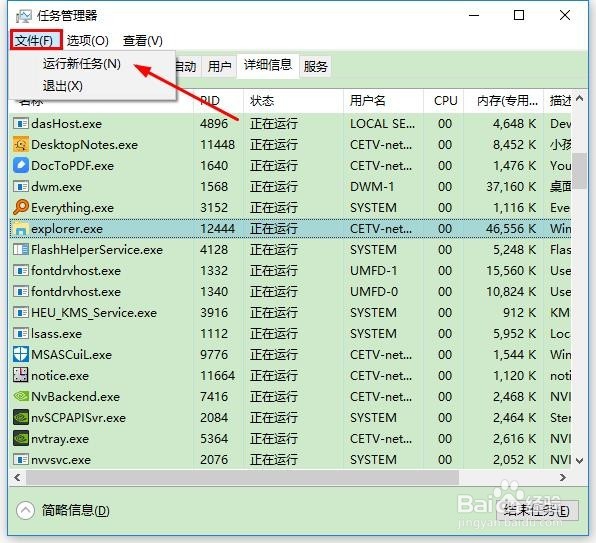
2、2.按住ctrl+alt+delete,打开“任务管理器”-“详细信息”-找到并选中进程中的“explorer.exe”-点击“结束进程”。(此时桌面和任务栏会消失,不用紧张,接着下一步操作就好)
3、3.点击左上角”文件“-”运行新任务“-输入”cmd“-”确定“,输入 ”del“ 然后将文件路径粘贴进去 按回车(Enter)键,关闭窗口。
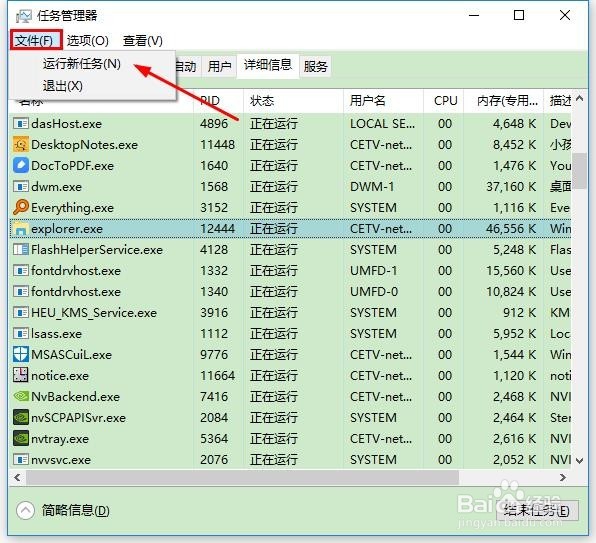
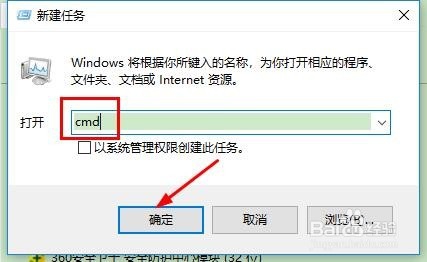
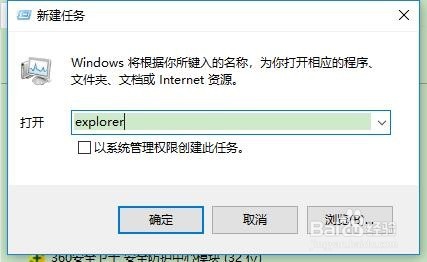
4、4.点击左上角”文件“-”运行新任务“-输入”explorer“-”确定“。
5、5.回到桌面,删除文件夹,操作完成。
阅读量:158
阅读量:118
阅读量:31
阅读量:125
阅读量:138