Illustrator中怎样使用吸管工具快速套用格式?

2026-04-16 14:12:42

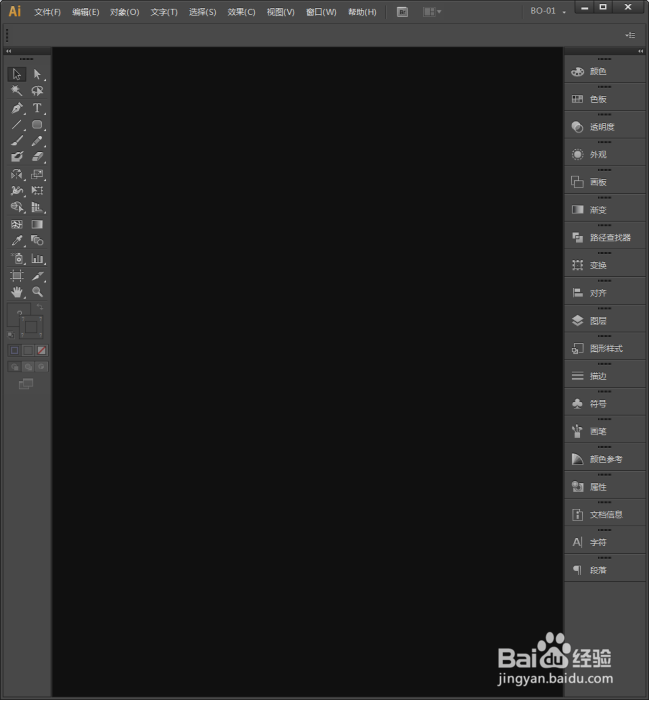
1、启动Illustrator CS6。

Illustrator中怎样使用吸管工具快速套用格式?

2、新建一个空白文档。

Illustrator中怎样使用吸管工具快速套用格式?

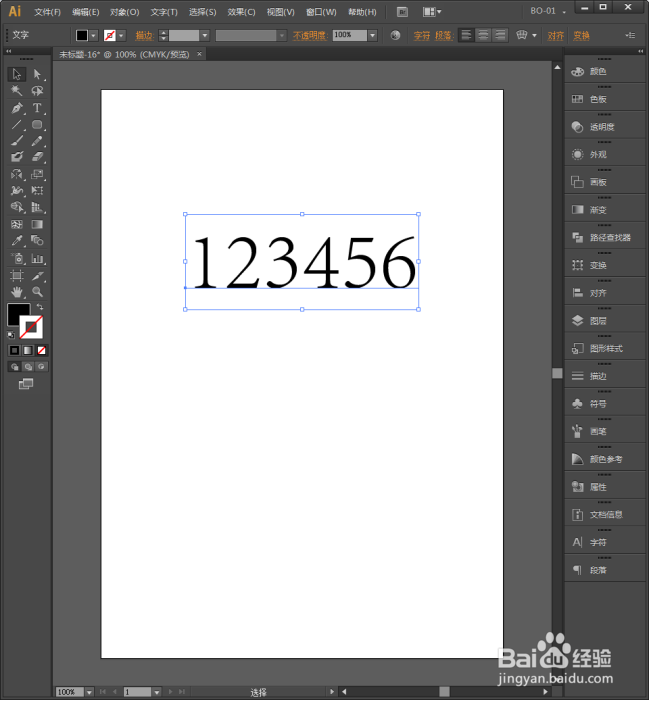
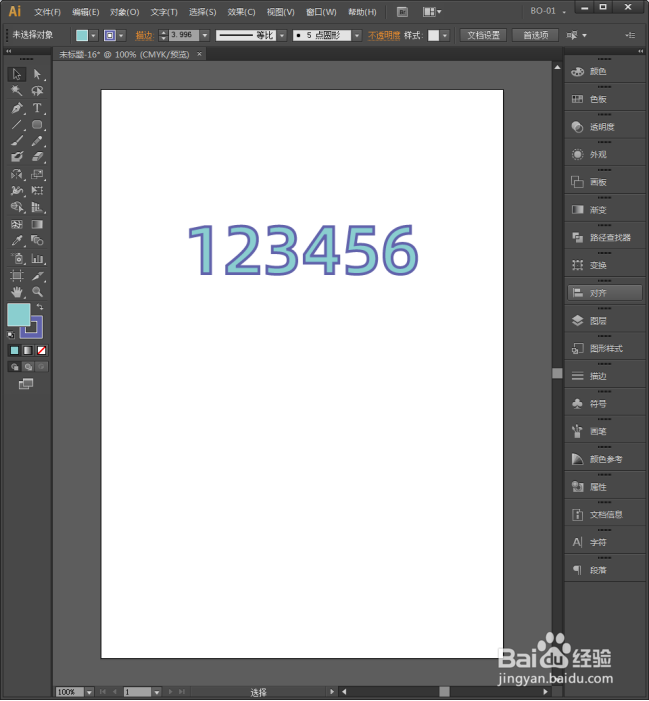
3、以文字为例,在文档中随意输入几个文字。

Illustrator中怎样使用吸管工具快速套用格式?

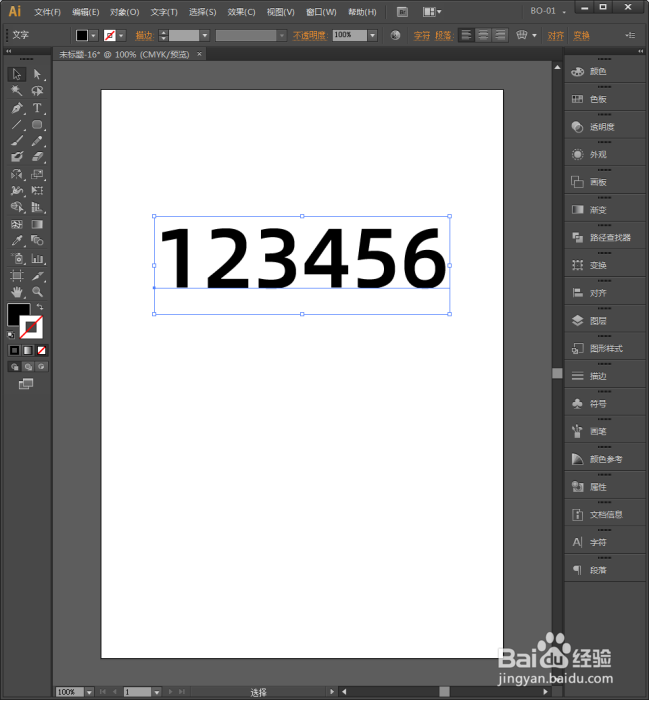
4、给文字设置合适的字体。

Illustrator中怎样使用吸管工具快速套用格式?

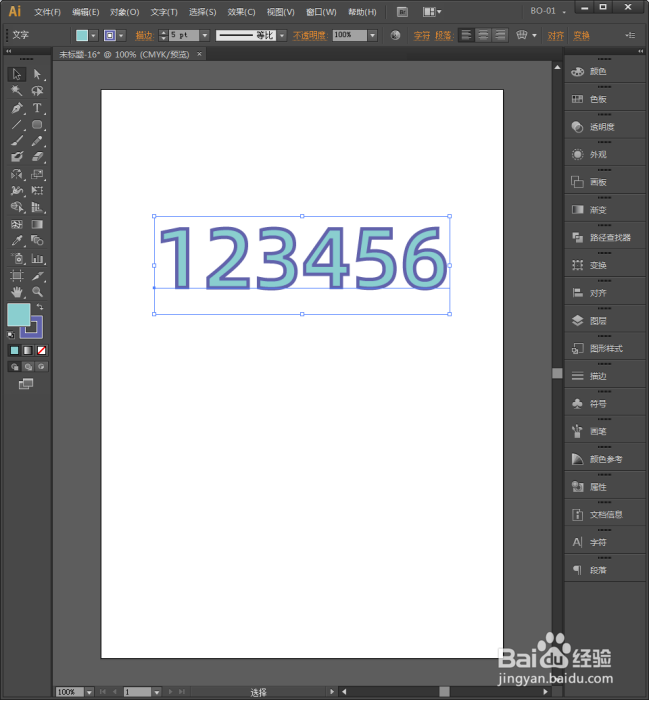
5、给文字进行描边和填充颜色。

Illustrator中怎样使用吸管工具快速套用格式?

6、再调整一下文字的字号。

Illustrator中怎样使用吸管工具快速套用格式?

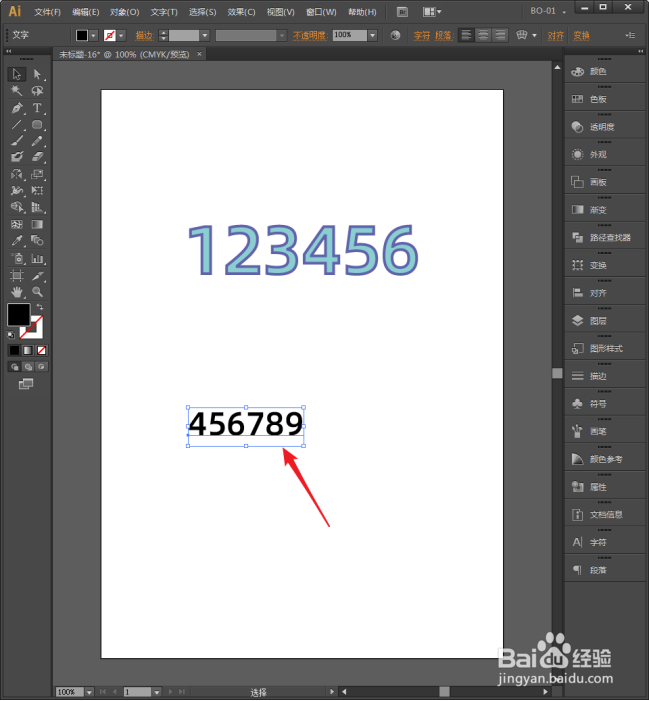
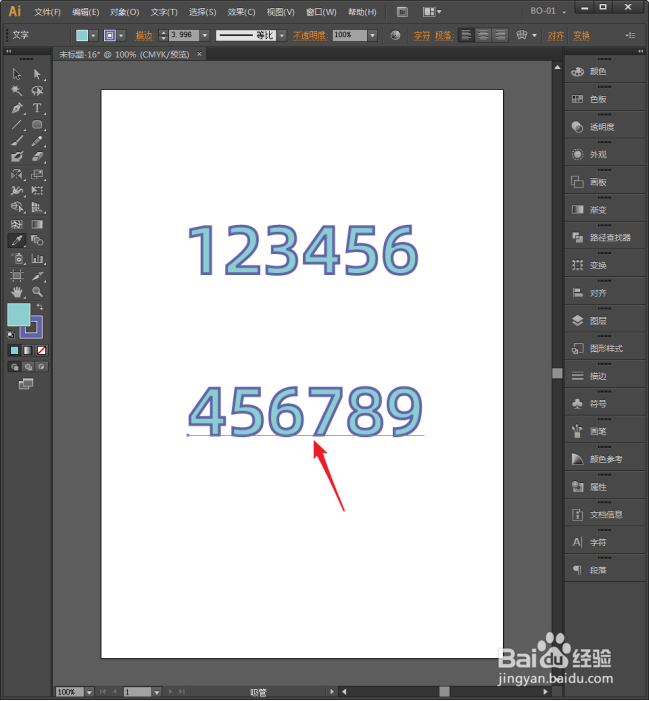
7、然后另外录入新的文字。这些文字需要使用之前文字一模一样的效果。

Illustrator中怎样使用吸管工具快速套用格式?

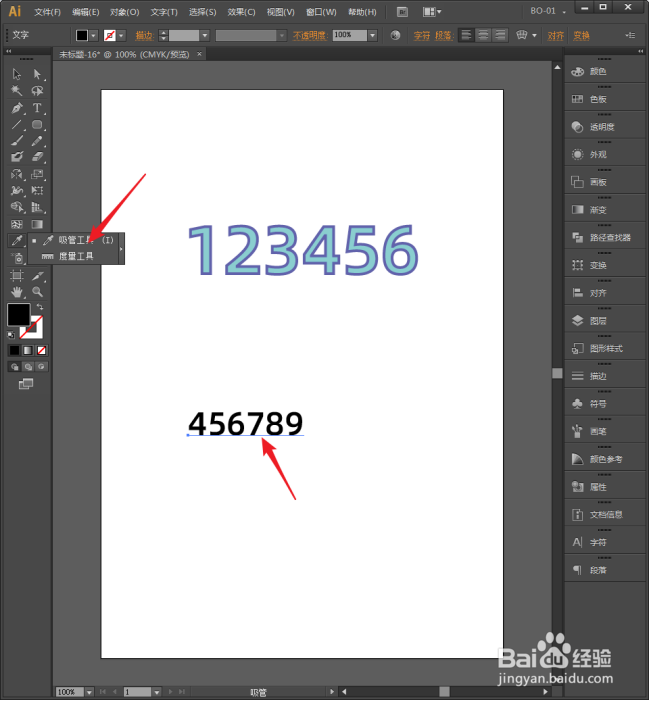
8、则选中新文字,点击吸管工具。

Illustrator中怎样使用吸管工具快速套用格式?

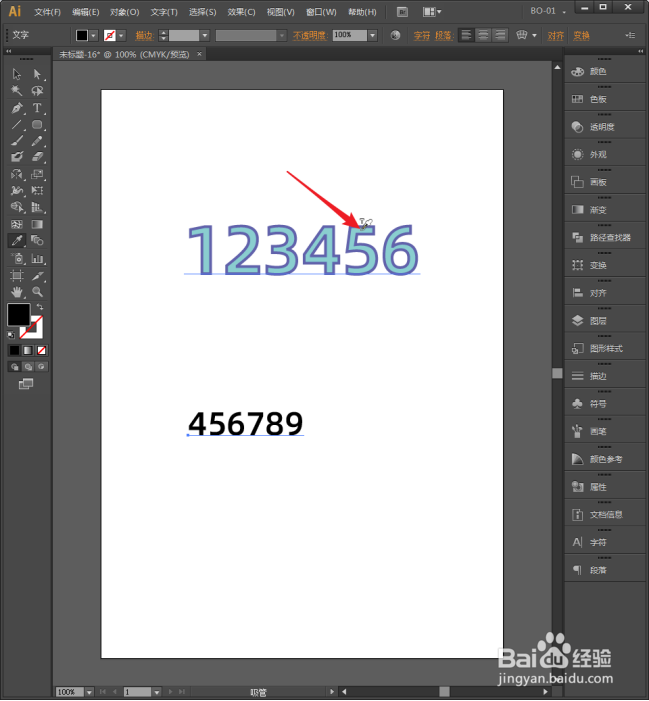
9、在老文字上点击一下。

Illustrator中怎样使用吸管工具快速套用格式?

10、可以看到,新文字的外观就变得与老文字一模一样了,包括字号都一样。

Illustrator中怎样使用吸管工具快速套用格式?

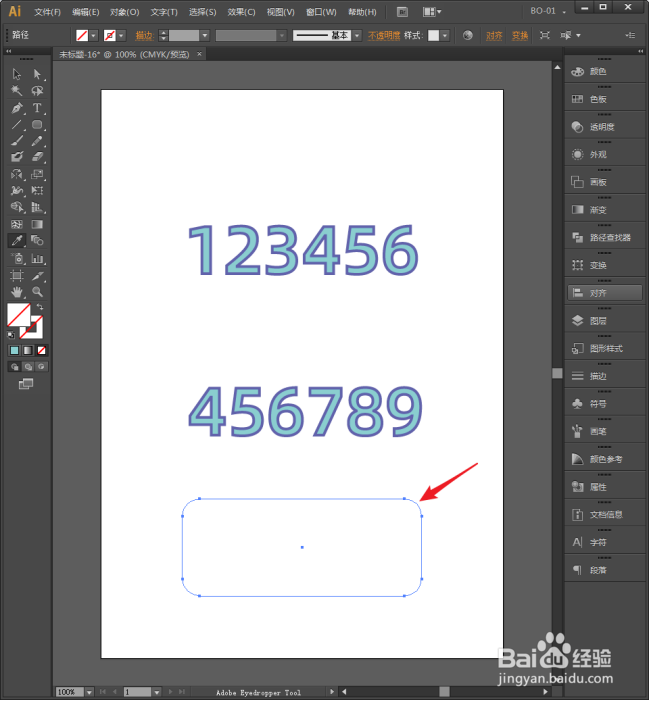
11、除了文字,形状也可以。例如,绘制一个形状。

Illustrator中怎样使用吸管工具快速套用格式?

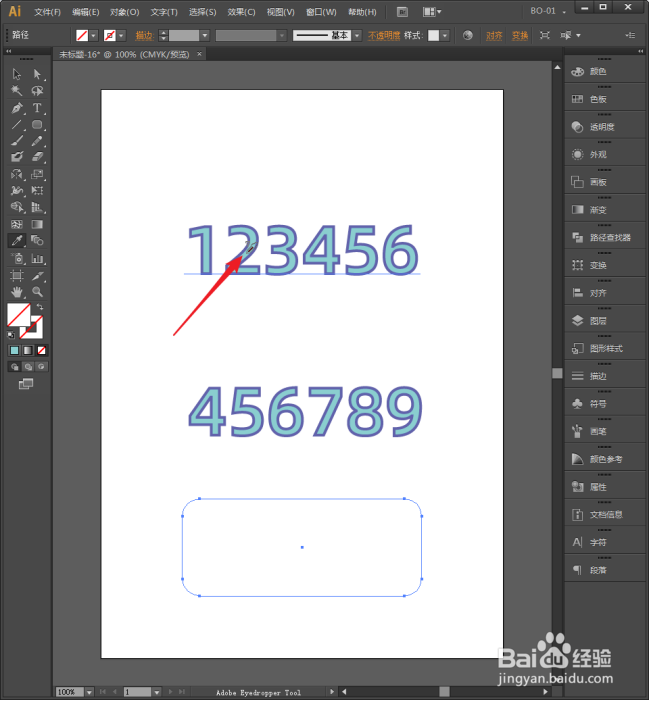
12、同样,选中形状,点击吸管工具,在文字上点击一下。

Illustrator中怎样使用吸管工具快速套用格式?

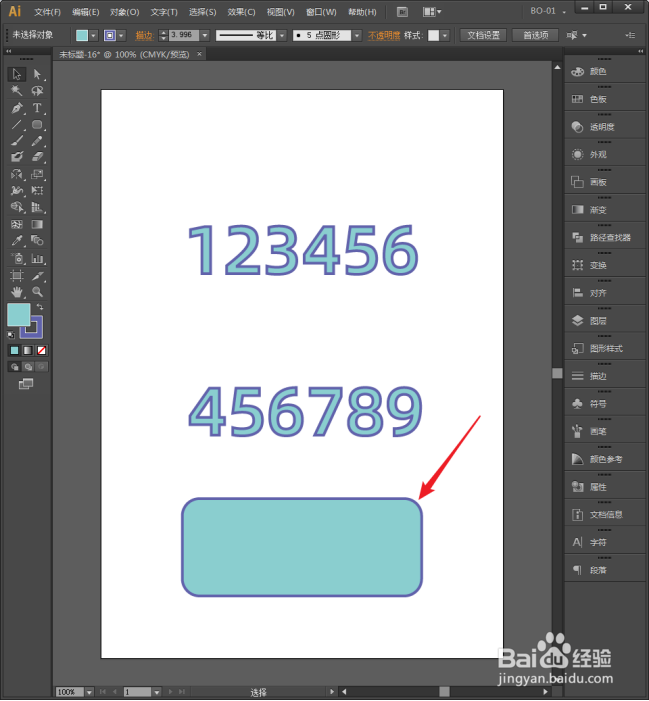
13、则形状也具有了文字的填充和描边属性。

Illustrator中怎样使用吸管工具快速套用格式?

猜你喜欢