Windows10如何安装猎豹免费WiFi
1、进入 "猎豹免费WiFi" 官网

2、点击 "下载猎豹免费WiFi5.1" 下载

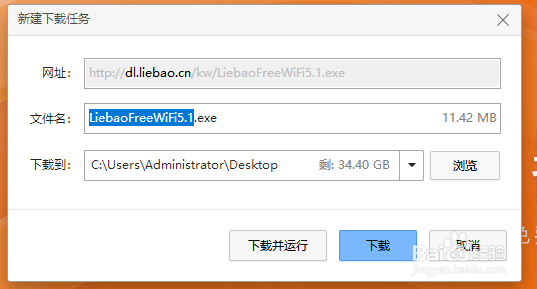
3、双击启动安装程序

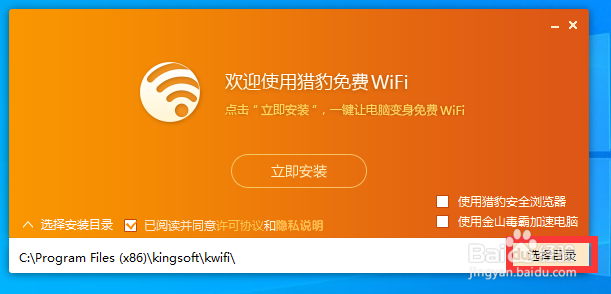
4、点击 "选择安装目录"
点击 "选择目录" 即可选择需要安装的目录

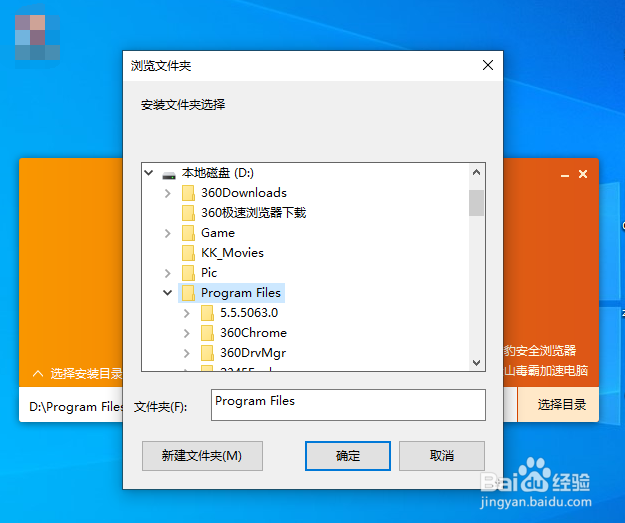
5、点击 "立即安装"



6、至此, 安装完毕
阅读量:34
阅读量:72
阅读量:150
阅读量:195
阅读量:190
1、进入 "猎豹免费WiFi" 官网
2、点击 "下载猎豹免费WiFi5.1" 下载
3、双击启动安装程序
4、点击 "选择安装目录"
点击 "选择目录" 即可选择需要安装的目录
5、点击 "立即安装"
6、至此, 安装完毕