ps怎么做拉丝质感的炫酷背景
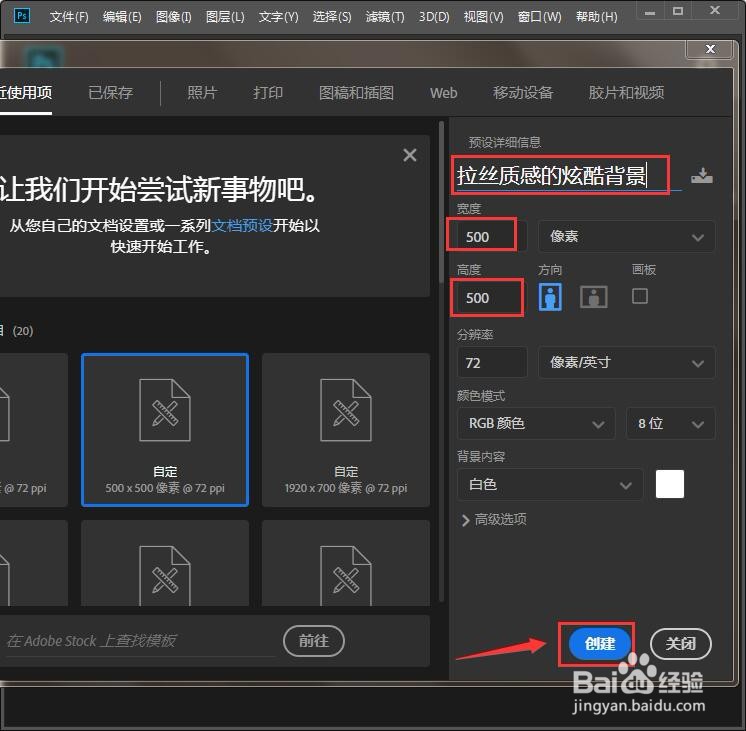
1、首先我们根据自己需要的大小来新建画布(比如:500*500的大小),然后点击【创建】,如图所示。
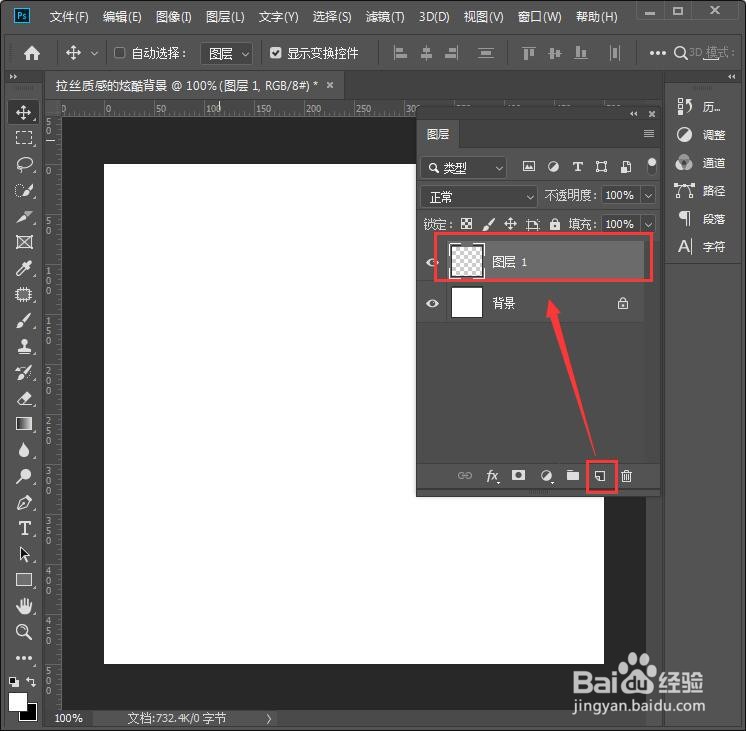
2、 接着,我们在图层里面新建一个空的图层,如图所示。
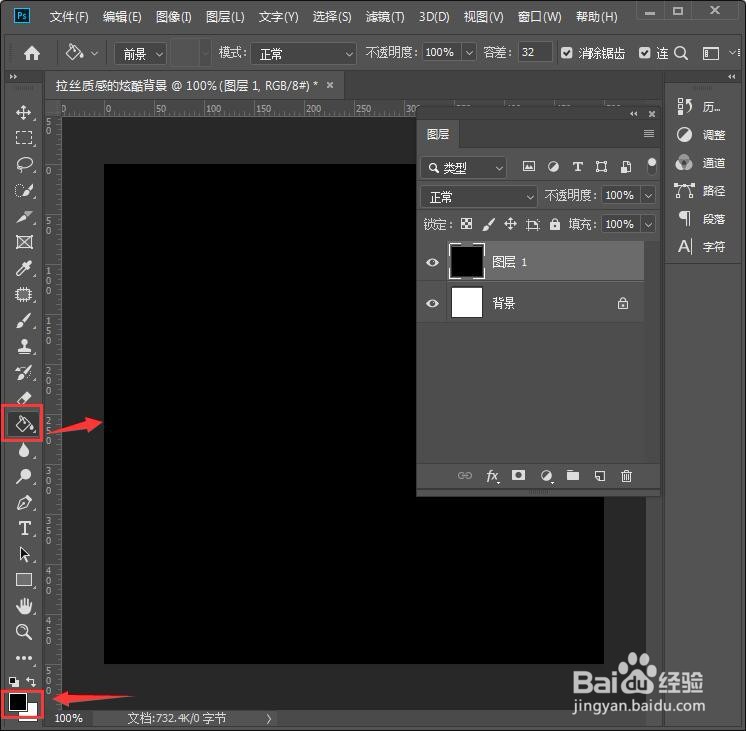
3、我们把颜色设置为黑色,用【油漆桶工具】给图层1填充上黑色,如图所示。
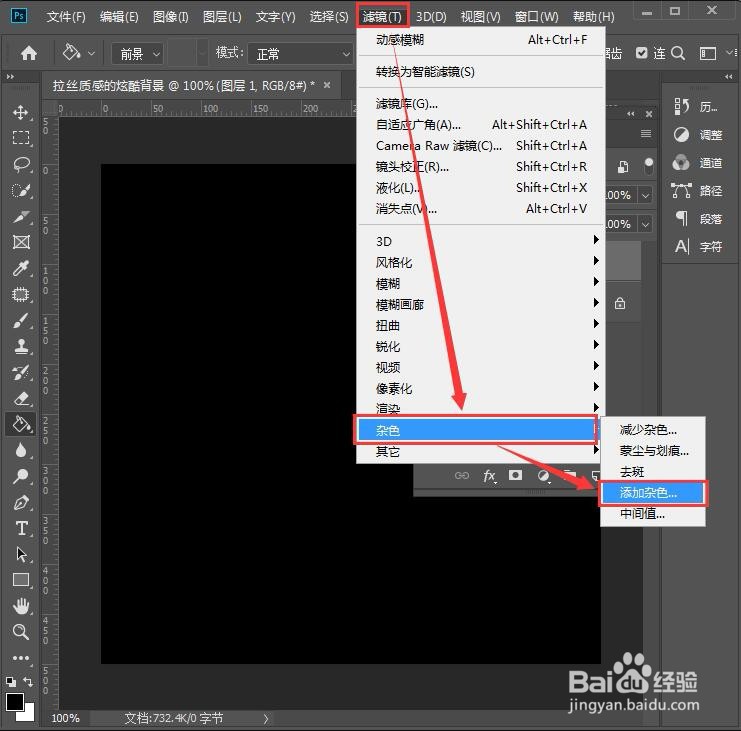
4、我们在【滤镜】里找到【杂色】点击【添加杂色】,如图所示。
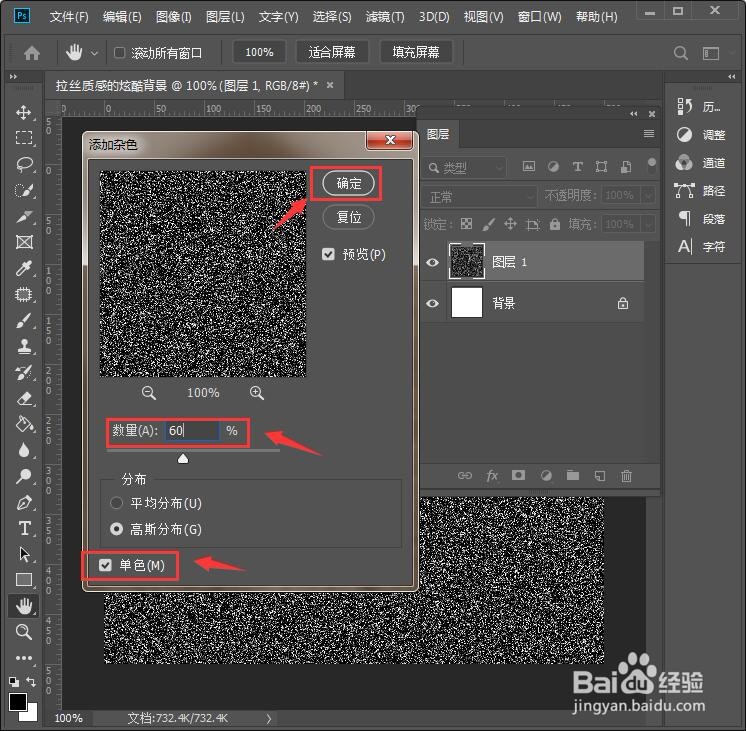
5、在添加杂色里,我们把数量设置为60%,选择单色,点击【确定】。
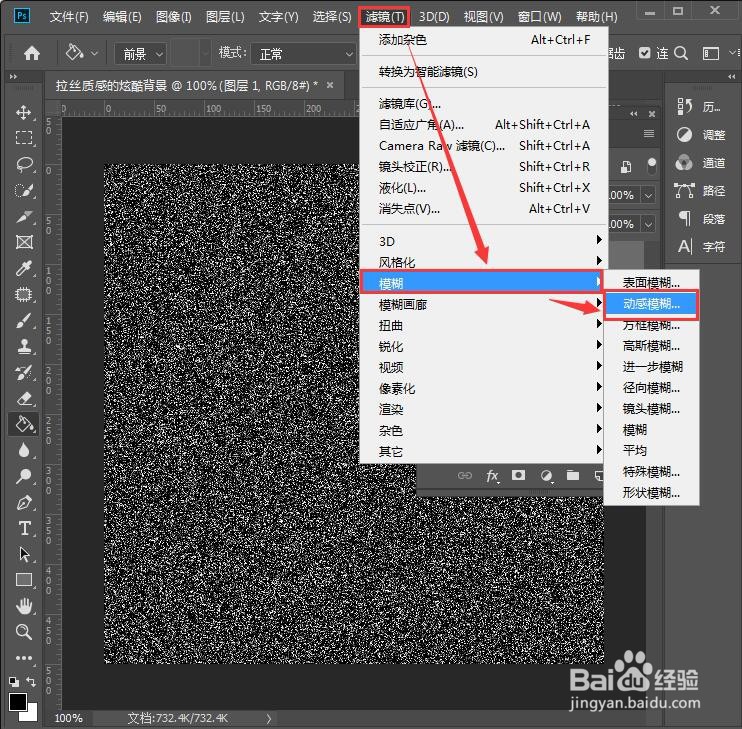
6、我们继续点击【滤镜】找到【模糊】然后选择【动感模糊】。
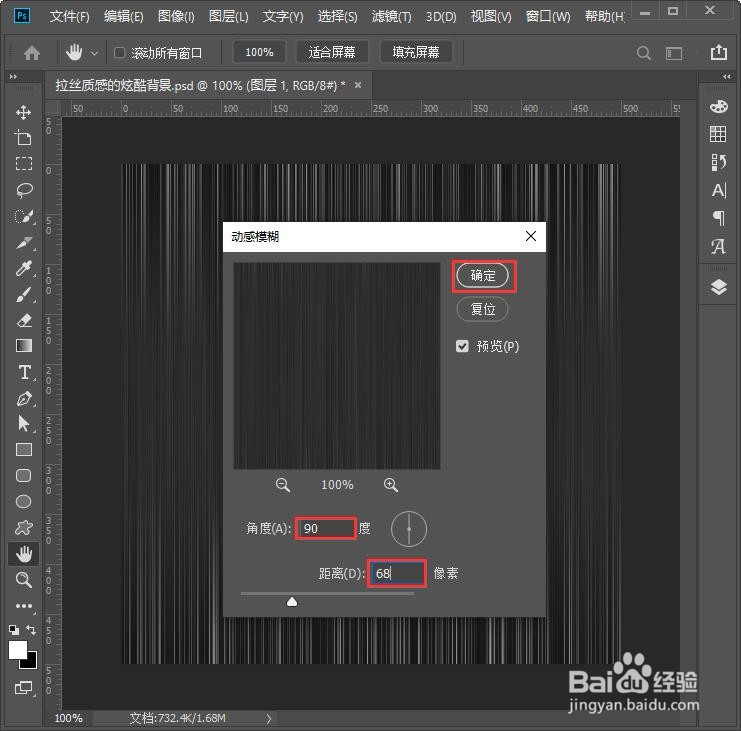
7、我们把角度调整为90度,距离为68像素,点击【确定】,如图所示。
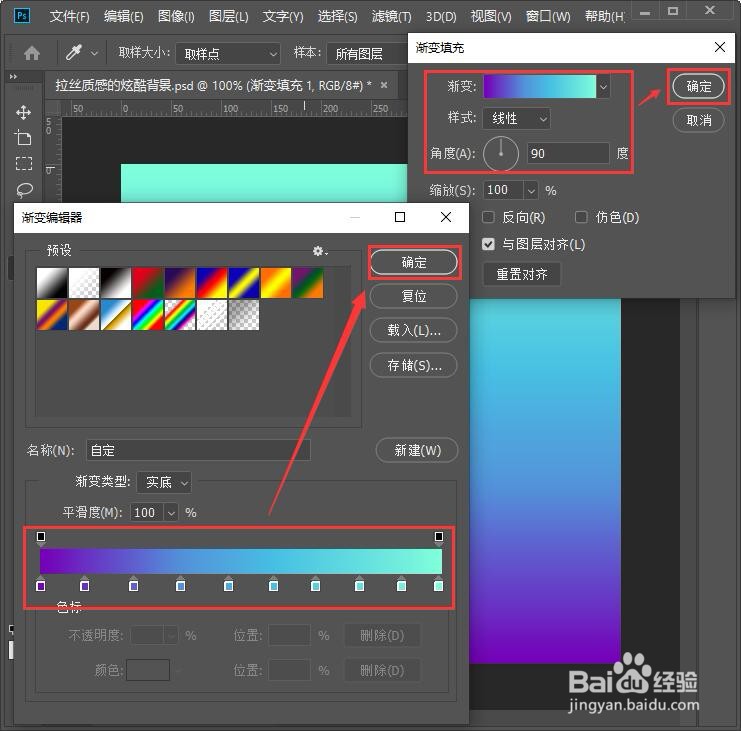
8、我们在图层1的上方,给它添加一个渐变填充,如图所示。
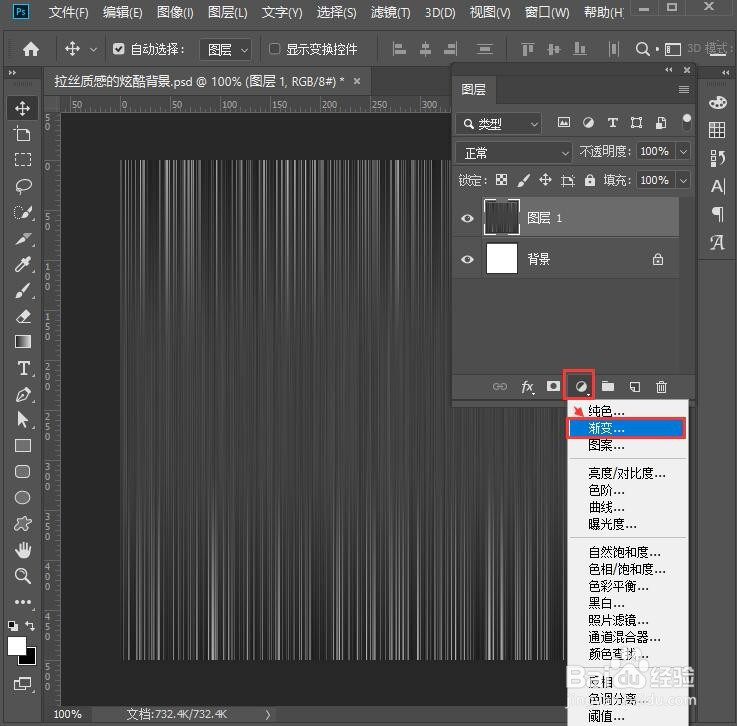
9、我们在渐变填充里面,设置自己喜欢的渐变颜色,样式为【线性】,角度为【90度】,点击【确定】。
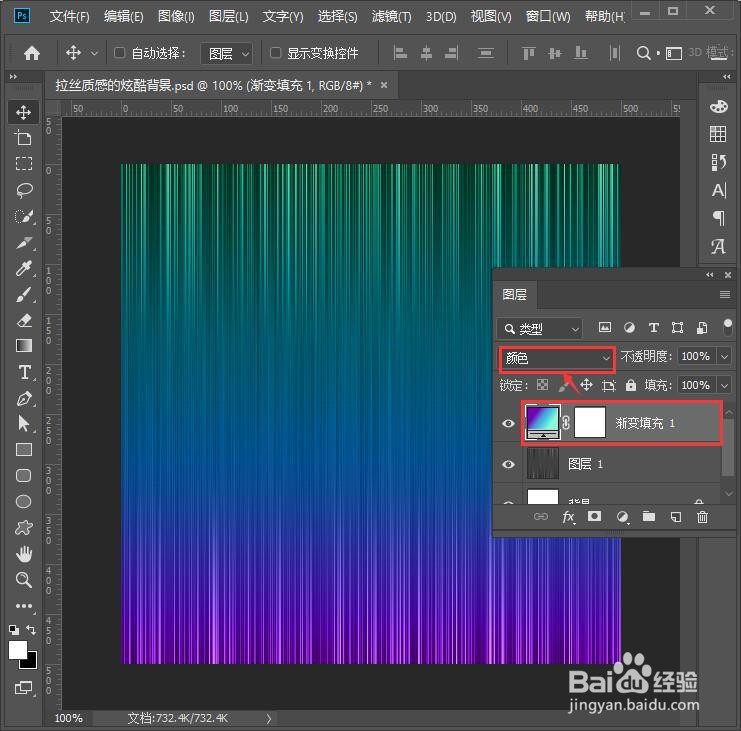
10、最后,我们选中渐变填充的图层,给它设置为【颜色】就完成了。
阅读量:98
阅读量:124
阅读量:38
阅读量:140
阅读量:55