ps钢笔抠图步骤图解
1、倒入素材一张薪爷到PS,

2、放大图片,以炼祝救便更好的处理细节,
按住CRTL+SPACE(空格)键,然后用光标单击素材图片,将图片放大

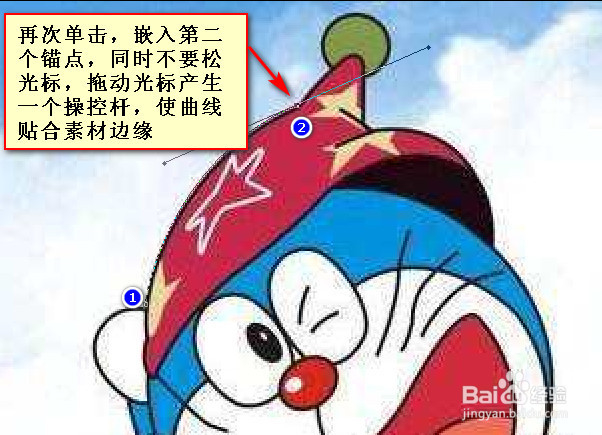
3、选择一个合适的位置作为起点,创建第一个锚点

4、创建第二个锚点,并使曲线贴合素材边缘
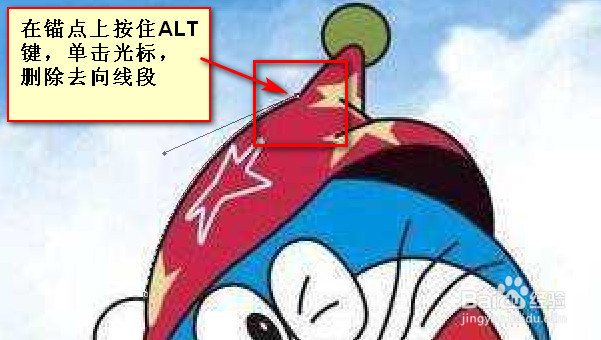
5、按住ALT键,单击光标,删除控制线的去向线段
6、其他各锚点,按照泪栗上一步步骤依法炮制,最终完成钢笔工具的闭合
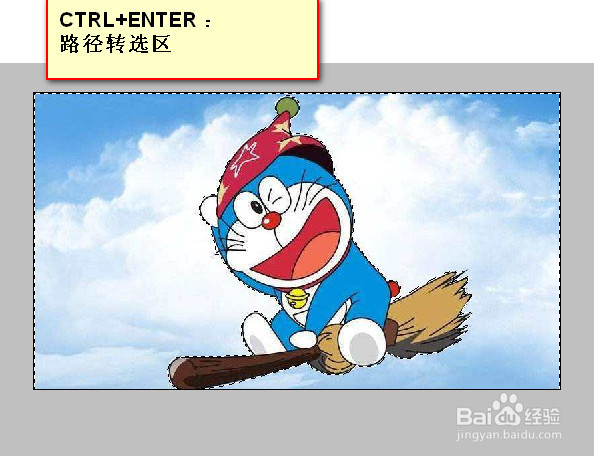
7、CTRL+ENTER键,将路径转为选区,
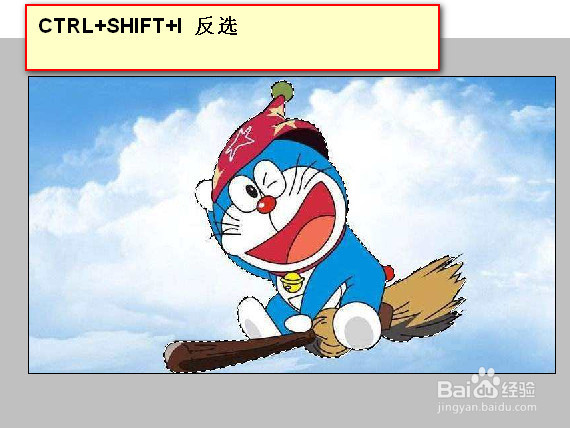
8、反选,按下组合键CTRL+SHIFT+I
9、按下CTRL+C,对选择内的图案进行复制
10、最终,可以将我们使用钢笔抠图完成的素材,粘贴到需要的地方了

阅读量:179
阅读量:143
阅读量:29
阅读量:165
阅读量:137