PPT怎么制作有缺口的圆形
1、我们打开文档,选择插入--形状--椭圆;
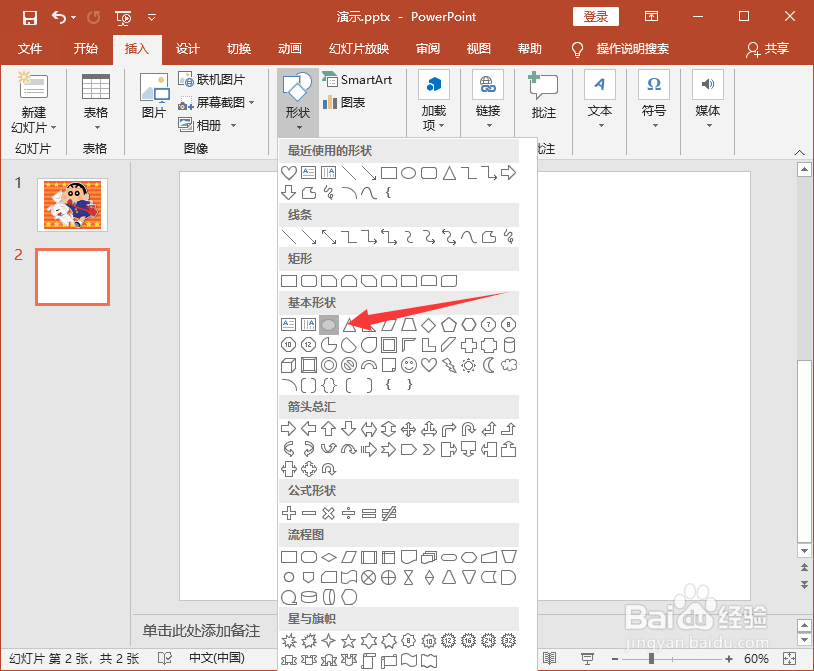
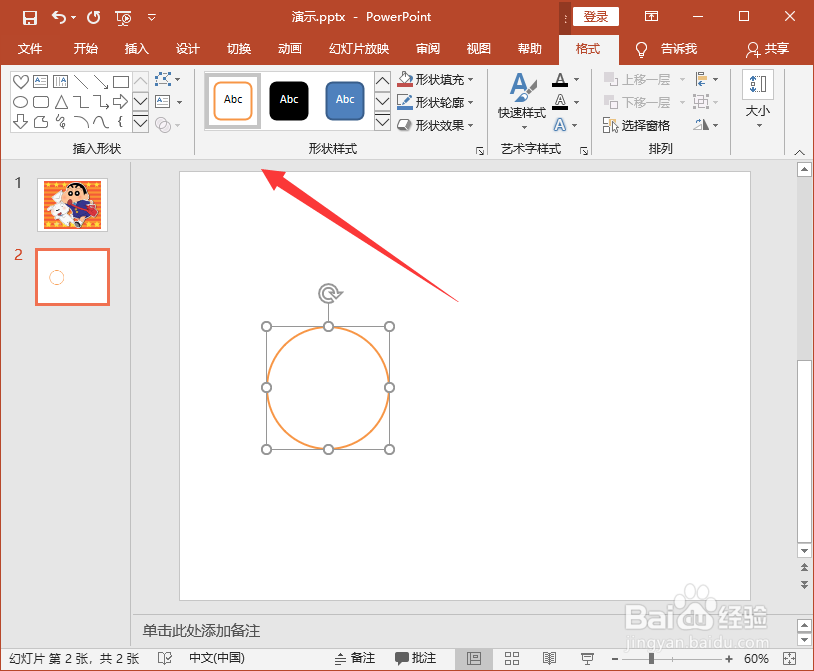
2、然后我们按住shift键绘制出一个小圆形, 将形状样式设置为白色;
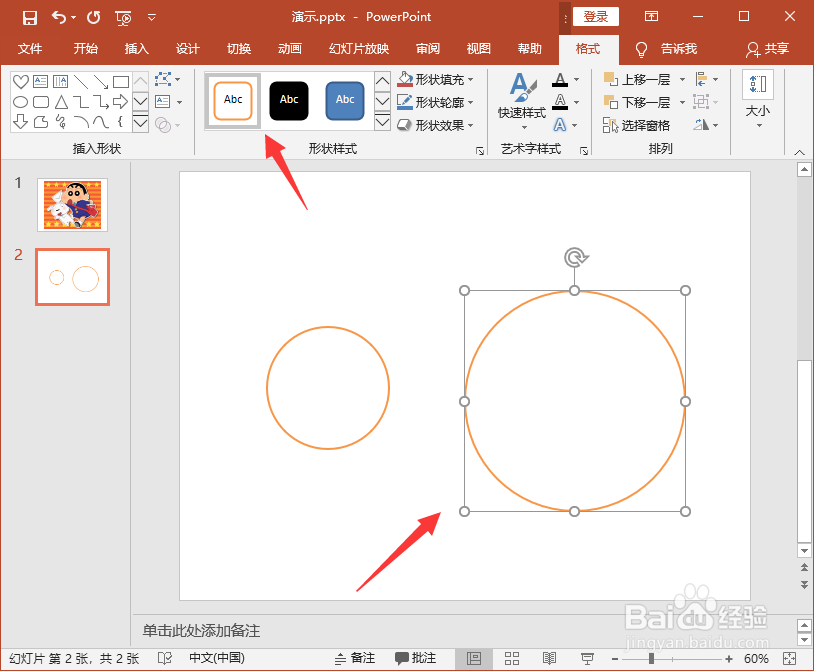
3、我们按照同样的方法,绘制一个大圆,将形状样式设置为白色;
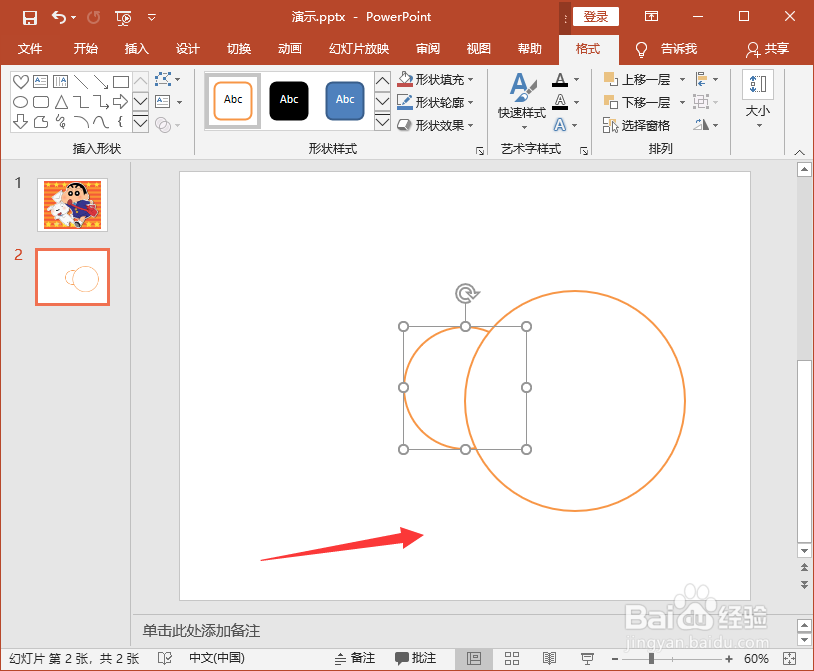
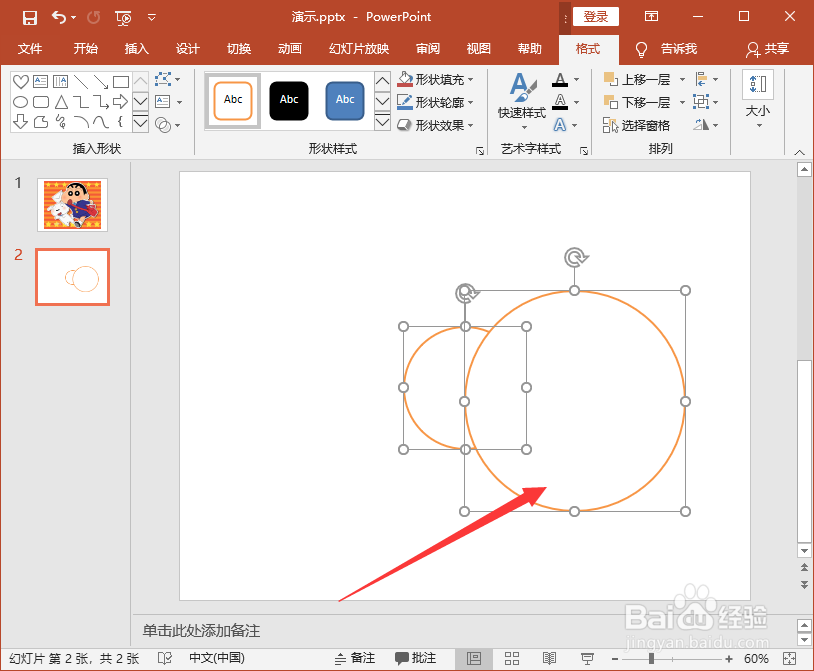
4、然后我们将小圆移动到大圆的位置,让其有部分重叠;
5、接着我们首先选中大圆,然后按住ctrl键,再选中小圆;
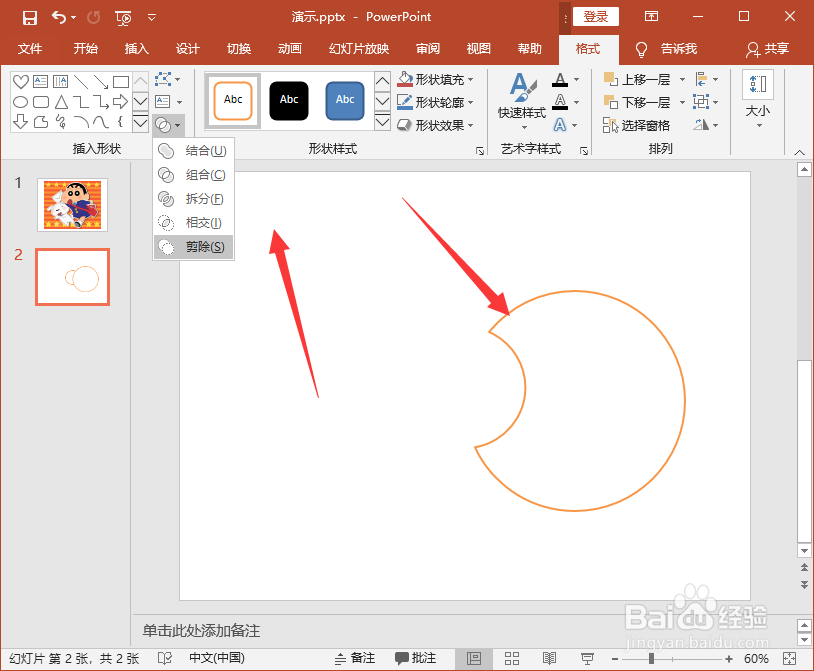
6、最后我们点击格式--插入形状--合并形状--减除即可得到有缺口的圆形。
1、1.打开文档,选择插入--形状--椭圆;
2.先绘制一个小圆,将形状样式设置为白色;
3.绘制一个大圆,同样将形状样式设置为白色;
4.我们将小圆移动到大圆的位置,让其有部分重叠;
5.首先选中大圆,然后按住ctrl键,再选中小圆;
6.点击格式--插入形状--合并形状--减除即可得到有缺口的圆形。
阅读量:135
阅读量:49
阅读量:155
阅读量:65
阅读量:189