如何玩转Procreate之调色板篇【十二】
1、创建色卡
“色彩面板”底部显示默认调色板,单击其中的空白处即能够把你的当前颜色保存成调色板色卡。
若你当前的默认调色板中没有空白处,你也能够取代现有色卡:点击并长按一个色卡、再点击 组合 即可。
或者,你也可以依下方说明来创建你的个人调色板并设置为默认值,让你更有创作自由。
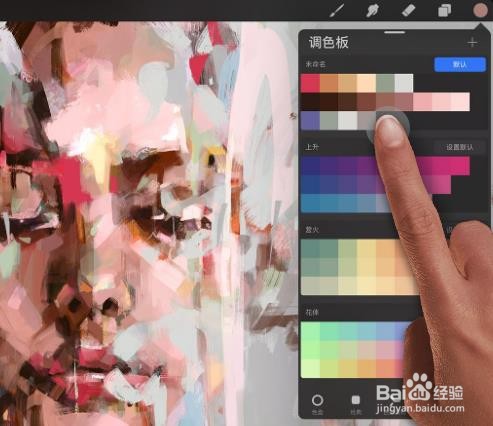
2、使用色卡,想要使用调色板中的颜色,只要点击该色卡即能选定。
重排色卡
重排色卡帮助你视觉化各种不同颜色的搭配和协调性。
想要移动色卡,点击并拖动至想放置的方格上方,再松开手指来丢放该色卡。
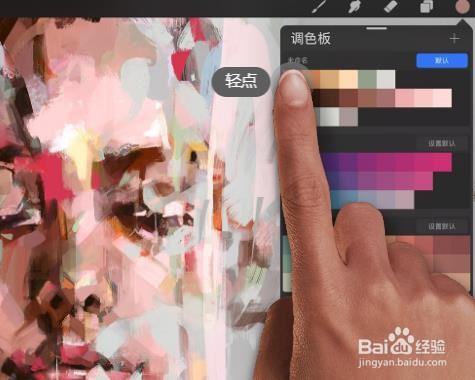
3、删除色卡,轻松删除不用的颜色,不占用你的创意空间。
想要从调色板中删除颜色,点击并长按该色卡、再点击 删除 即可;该色卡将会消失并留下空白色卡格。
调色板库
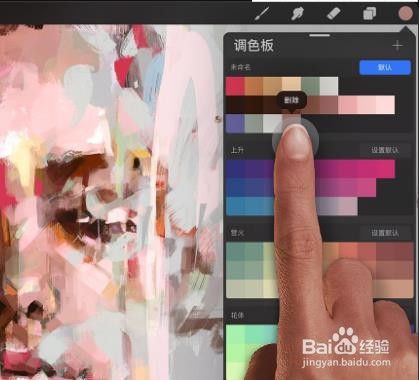
4、调色板库
调色板集合不同色卡,在调色板库中你可以创建、保存、分享或导入你的配色方案,让你穿梭于各个作品中以调色板的方式随时存取。
创建调色板
开启“色彩面板”并点击 调色板 功能键,你就能创建个人调色板。
在右上角有一个 + 图标,点击即可新建调色板,建立后默认为空白。
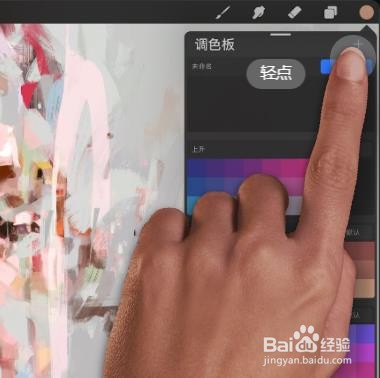
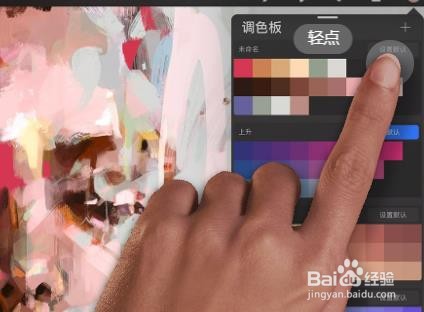
5、设置默认调色板
默认调色板会出现在各个“色彩面板”的模式中。
想要设置默认调色板,点击你选定调色板右边的设置默认键即可。
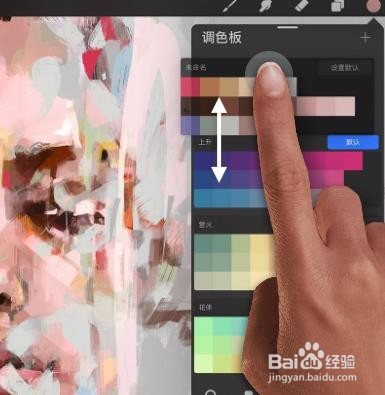
6、重排调色板
为你最喜欢的调色板设置优先顺序。
在每个调色板左上角都有名称设置,想要替调色板重新排序,点击并长按名称处,并拖动该调色板至你想要放置的清单位置,松开手指即可完成丢放。
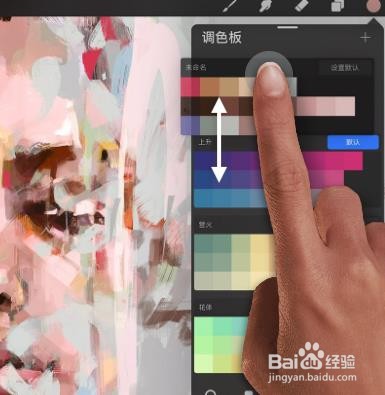
7、删除调色板
保持你的调色板功能整洁有序。
在调色板库中用单指在你选定的调色板上向左轻滑,即会看到 删除 指令按钮。
点击 删除,并确认操作来删除调色板,调色板一旦删除即不能复原。
8、导入调色板
你可以在创作时导入并应用其他艺术家的调色板。
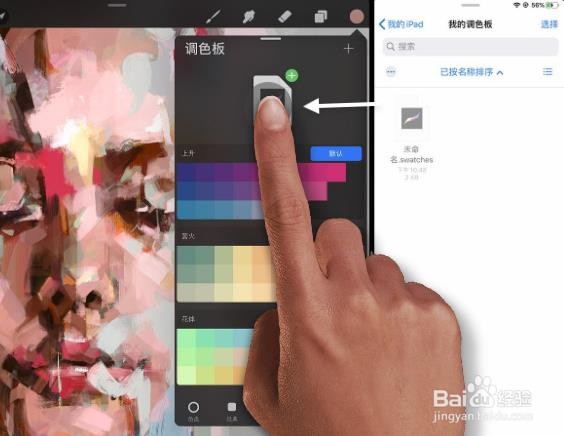
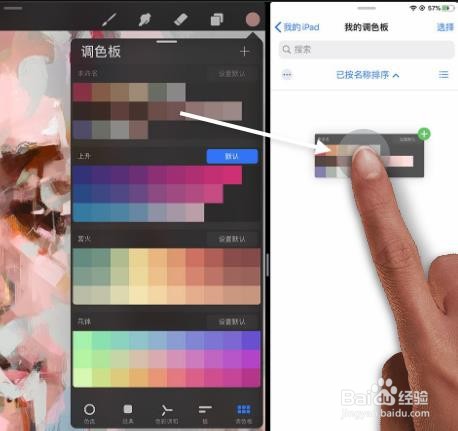
使用“拖曳丢放”共享
你也可以用”拖曳丢放“的方式分享调色板。
阅读量:97
阅读量:39
阅读量:181
阅读量:141
阅读量:166