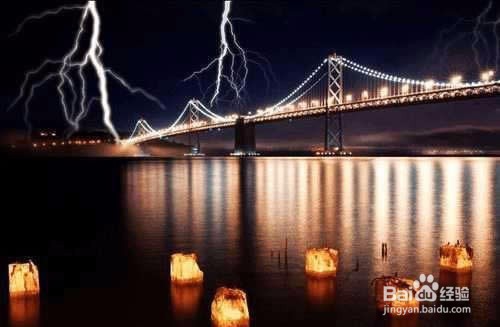
Photoshop给大桥夜空照片添加逼真的闪电效果

2026-04-19 17:20:50

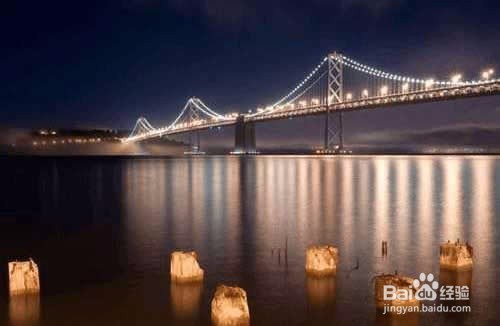
1、打开任意城市夜景图片素材,我使用的是夜晚的大桥风景图片。

Photoshop给大桥夜空照片添加逼真的闪电效果

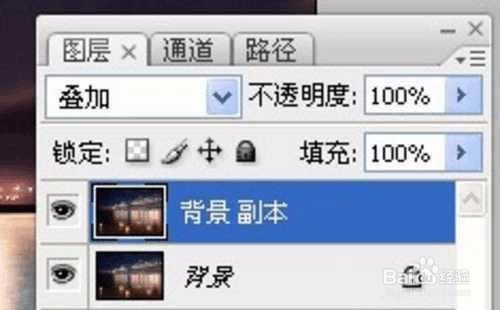
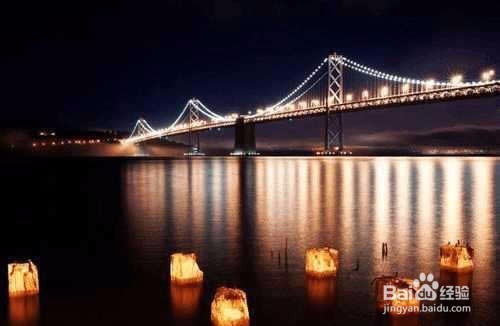
2、复制一层:模式改为叠加(为了让背景变暗一些,突出闪电的亮光)。

Photoshop给大桥夜空照片添加逼真的闪电效果

Photoshop给大桥夜空照片添加逼真的闪电效果

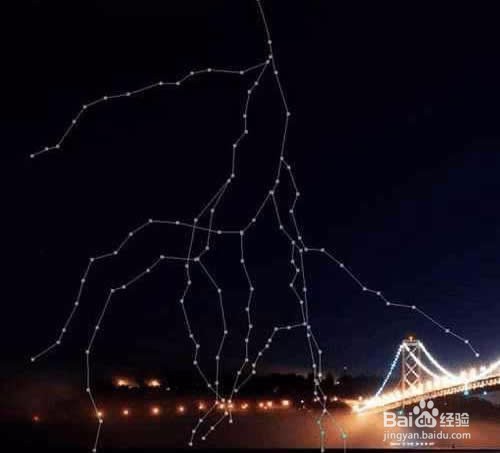
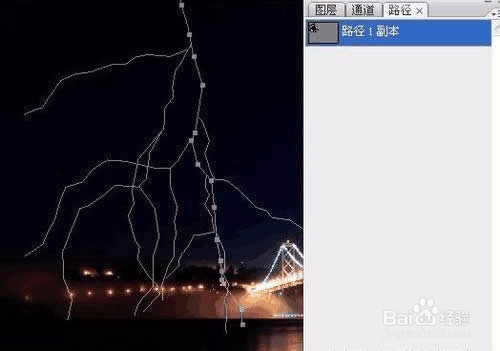
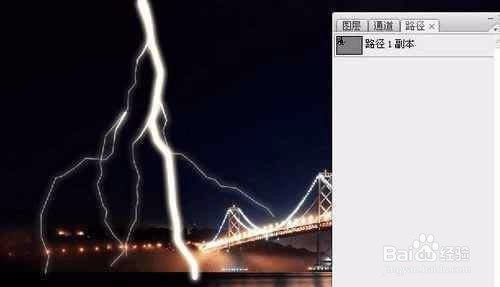
3、用钢笔画出如下路径(画不出来的用我这个照着画),耐心点

Photoshop给大桥夜空照片添加逼真的闪电效果

4、选中最亮的那根闪电的路径。

Photoshop给大桥夜空照片添加逼真的闪电效果

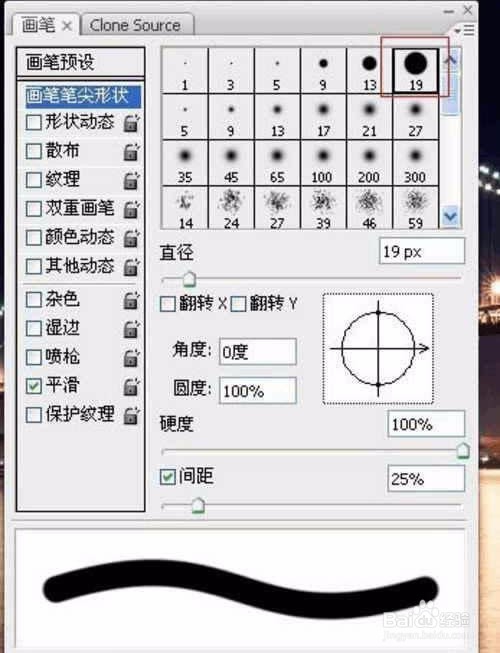
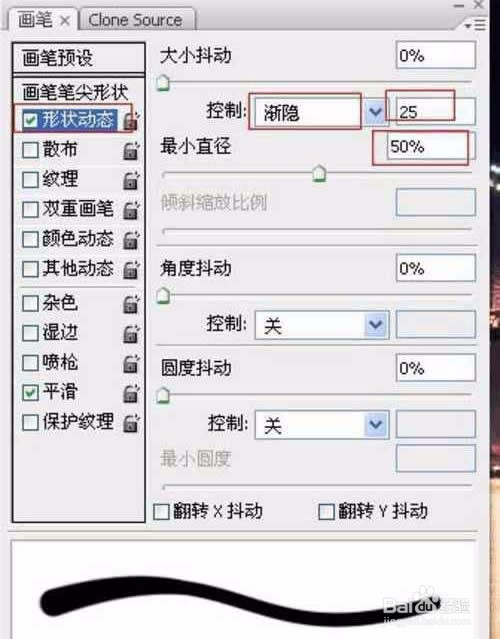
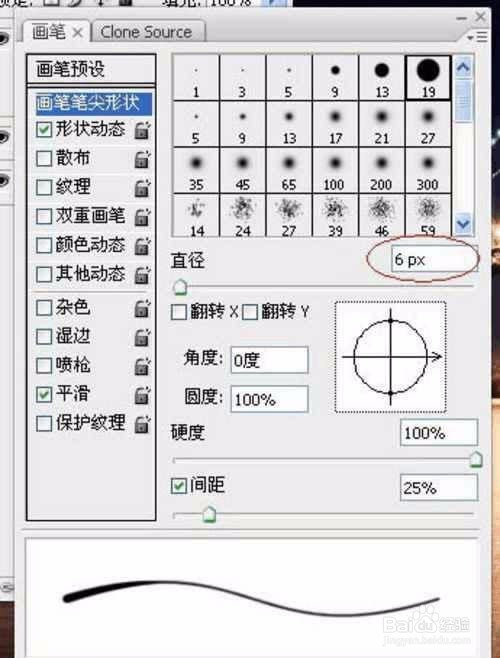
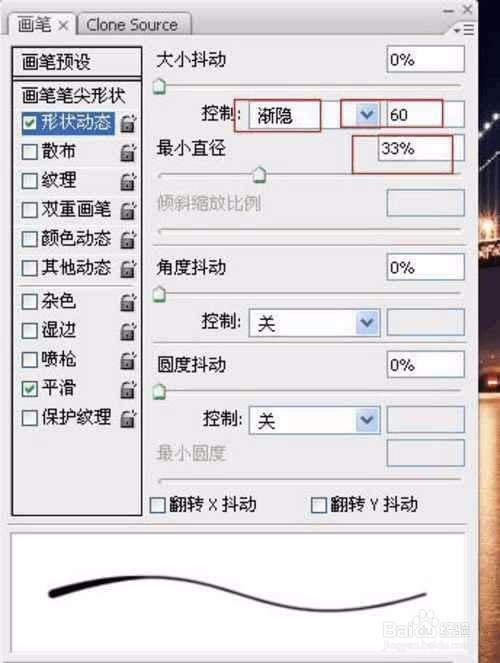
5、打开画笔调板

Photoshop给大桥夜空照片添加逼真的闪电效果

Photoshop给大桥夜空照片添加逼真的闪电效果

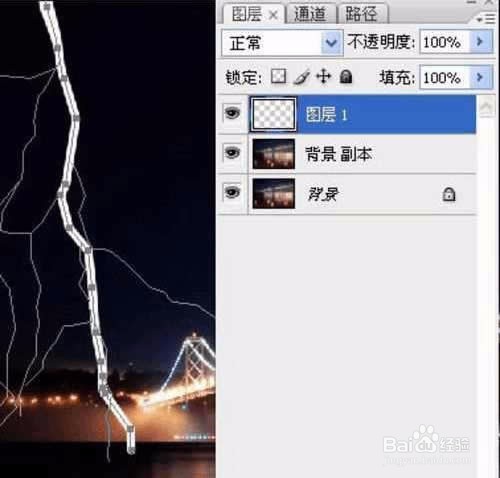
6、描边路径。

Photoshop给大桥夜空照片添加逼真的闪电效果

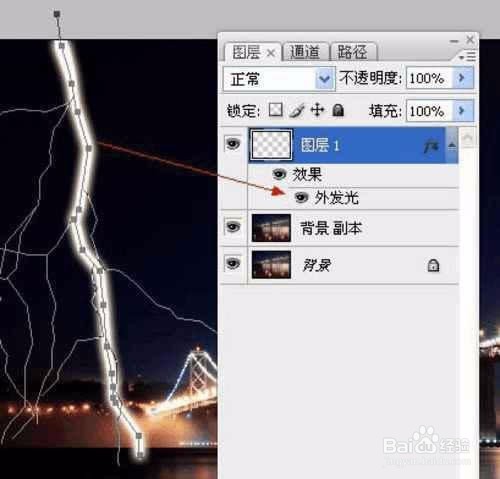
7、加一点外发光效果,以求真实的效果。

Photoshop给大桥夜空照片添加逼真的闪电效果

8、现在我们要绘制的是闪电中的小闪电部分。

Photoshop给大桥夜空照片添加逼真的闪电效果

Photoshop给大桥夜空照片添加逼真的闪电效果

9、依旧是路径描边一下。

Photoshop给大桥夜空照片添加逼真的闪电效果

Photoshop给大桥夜空照片添加逼真的闪电效果

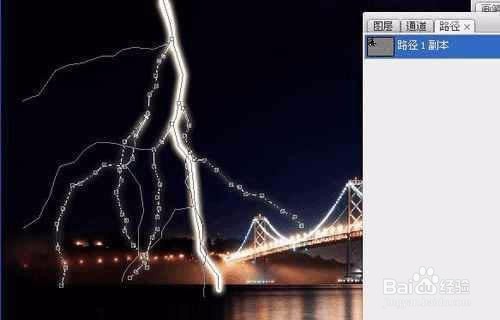
10、再用同样的方法绘制出其他路径的发光效果。

Photoshop给大桥夜空照片添加逼真的闪电效果

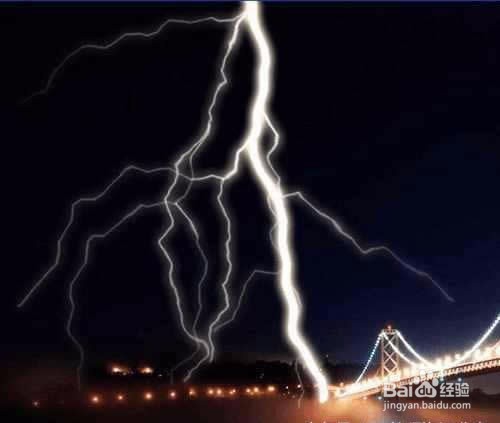
11、绘制出其他路径的发光效果,方法都一样的,只是需要耐心。

Photoshop给大桥夜空照片添加逼真的闪电效果

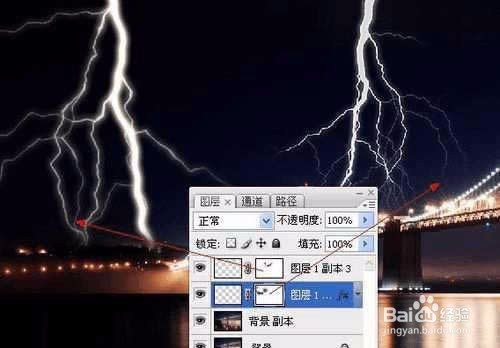
12、蒙版擦去不自然的地方。

Photoshop给大桥夜空照片添加逼真的闪电效果

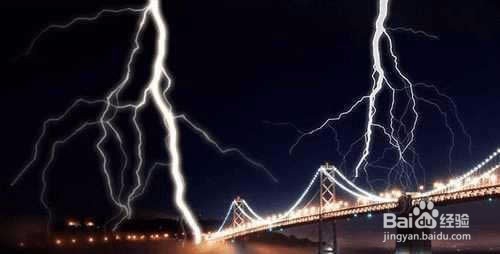
13、最后保存导出

Photoshop给大桥夜空照片添加逼真的闪电效果

猜你喜欢