如何在Excel中设置两张工作表的数据同步
1、如图所示,在“学生1”这张工作表中记录着学生的成绩,其中有“小考一”为90。
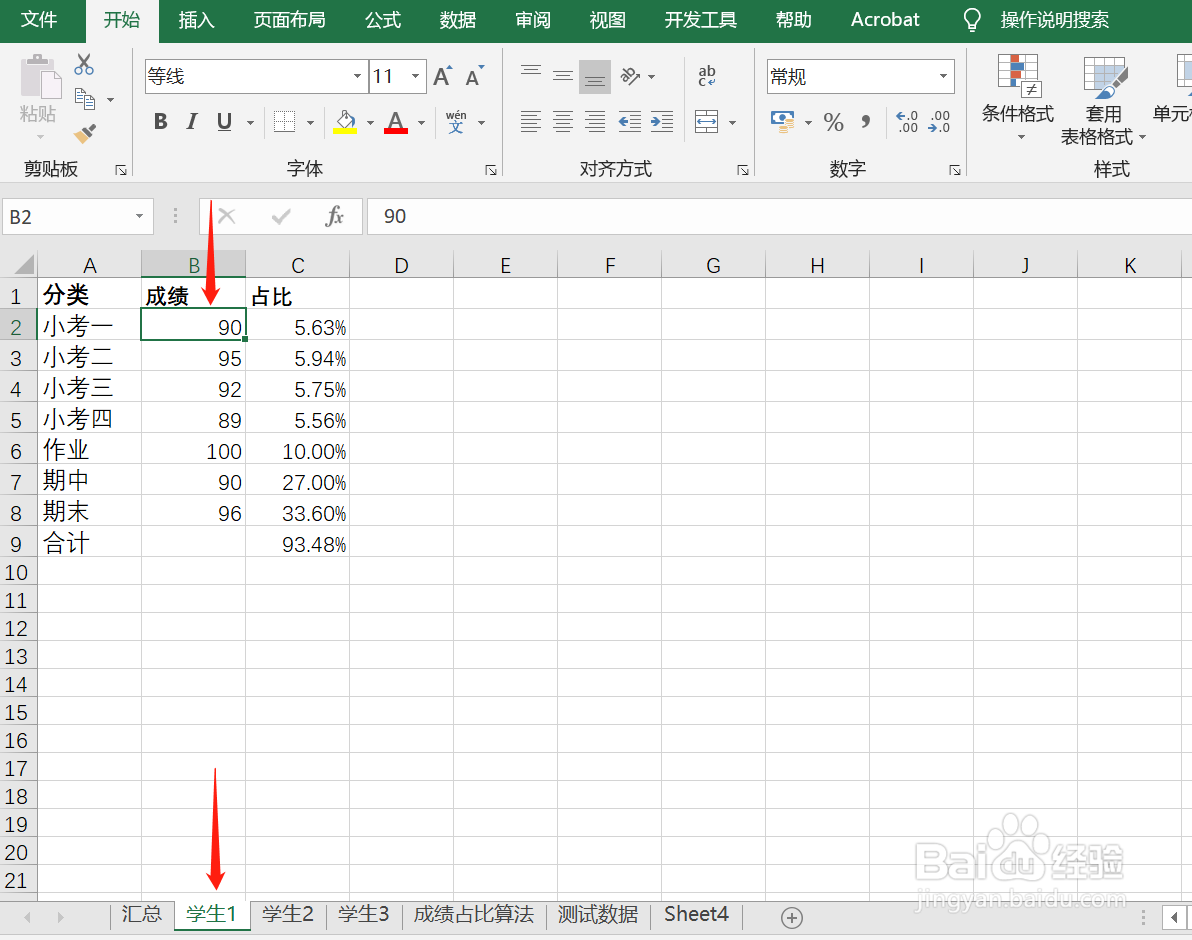
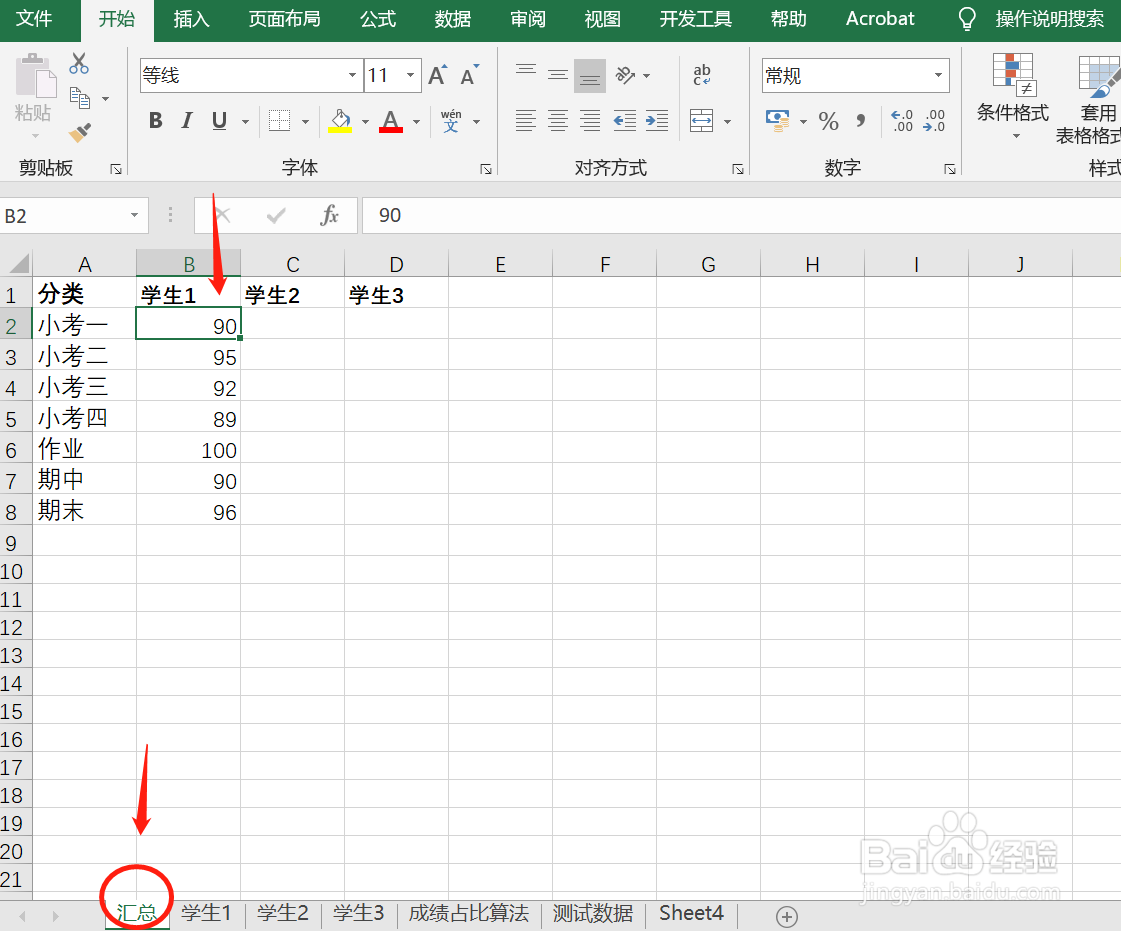
2、另一张表示学生的成绩汇总表,要将“学生1”的成绩同步到汇总表上。
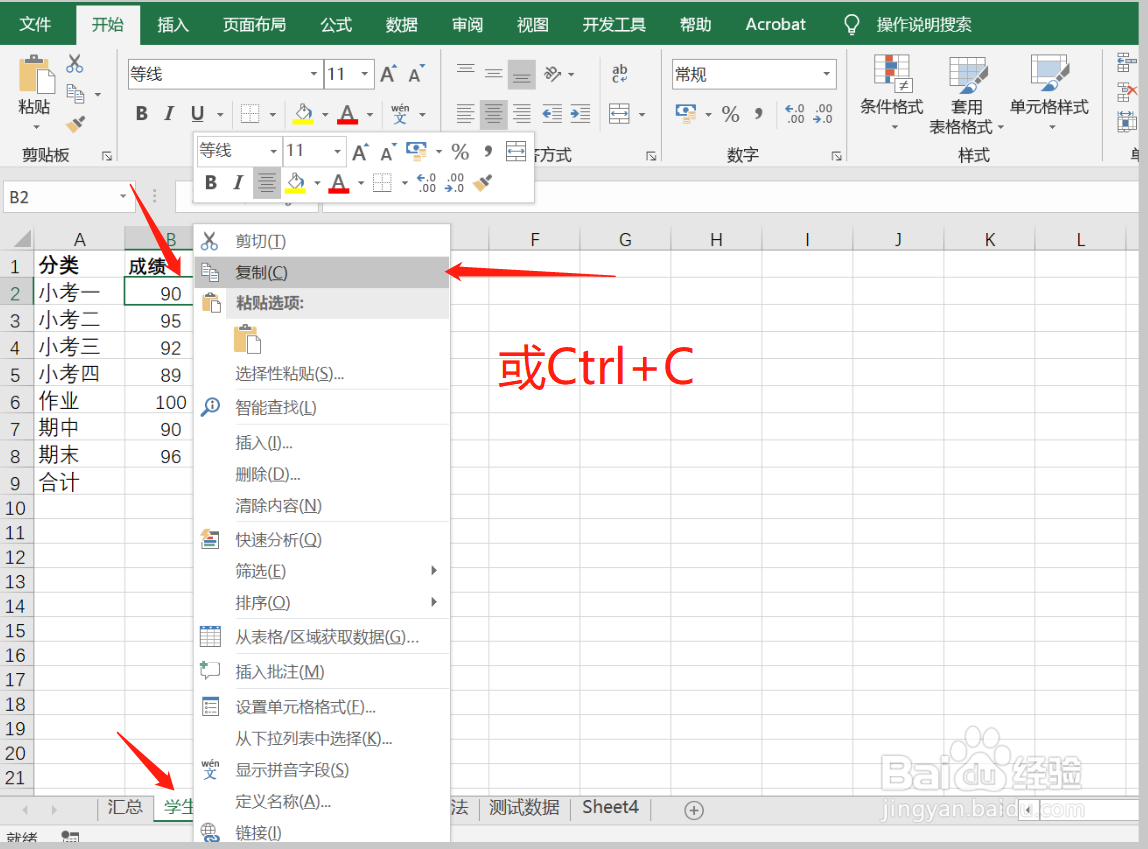
3、在“学生1”工作表里,选中B2单元格,也就是小考一的成绩所在单元格,右键复制或使用快捷键Ctrl+C。
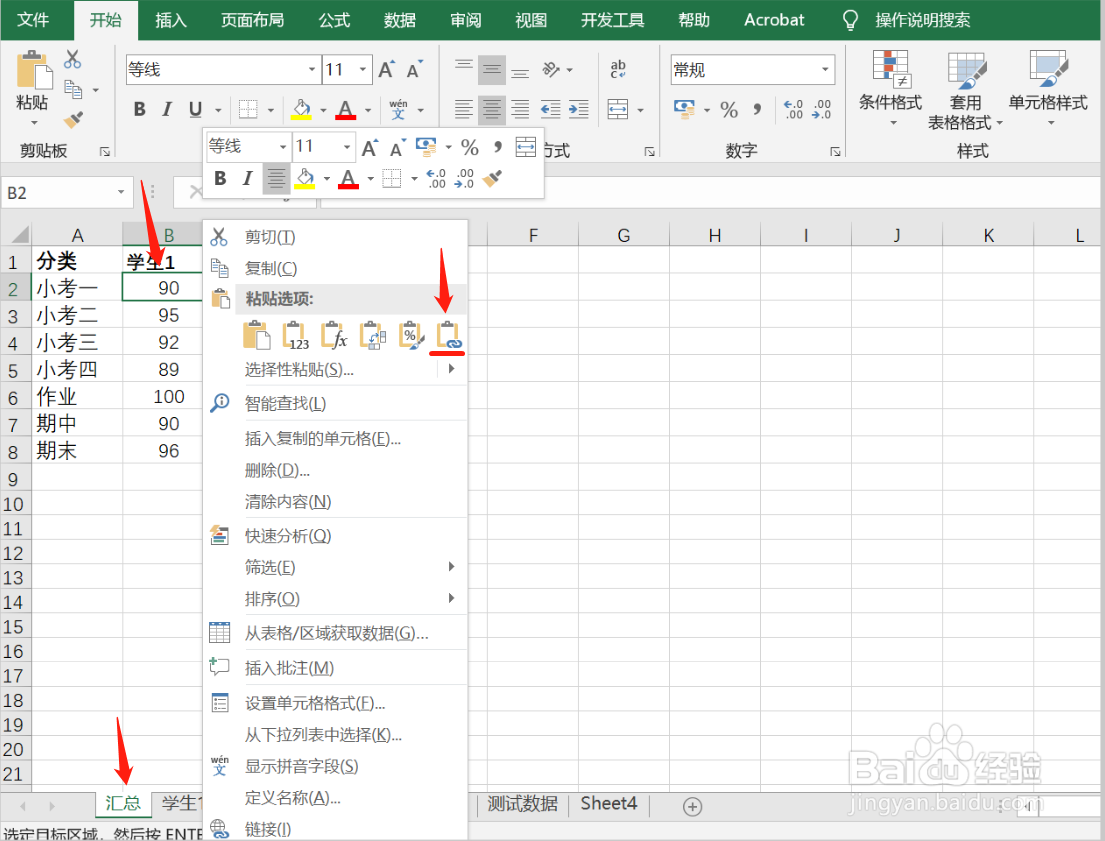
4、点击汇总工作表,选择“学生1”下一个单元格,也就是小考一的成绩所在位置,右键,然后在粘贴选项中选择链接。
5、回到“学生1”工作表中,将小考一的成绩改变一下。
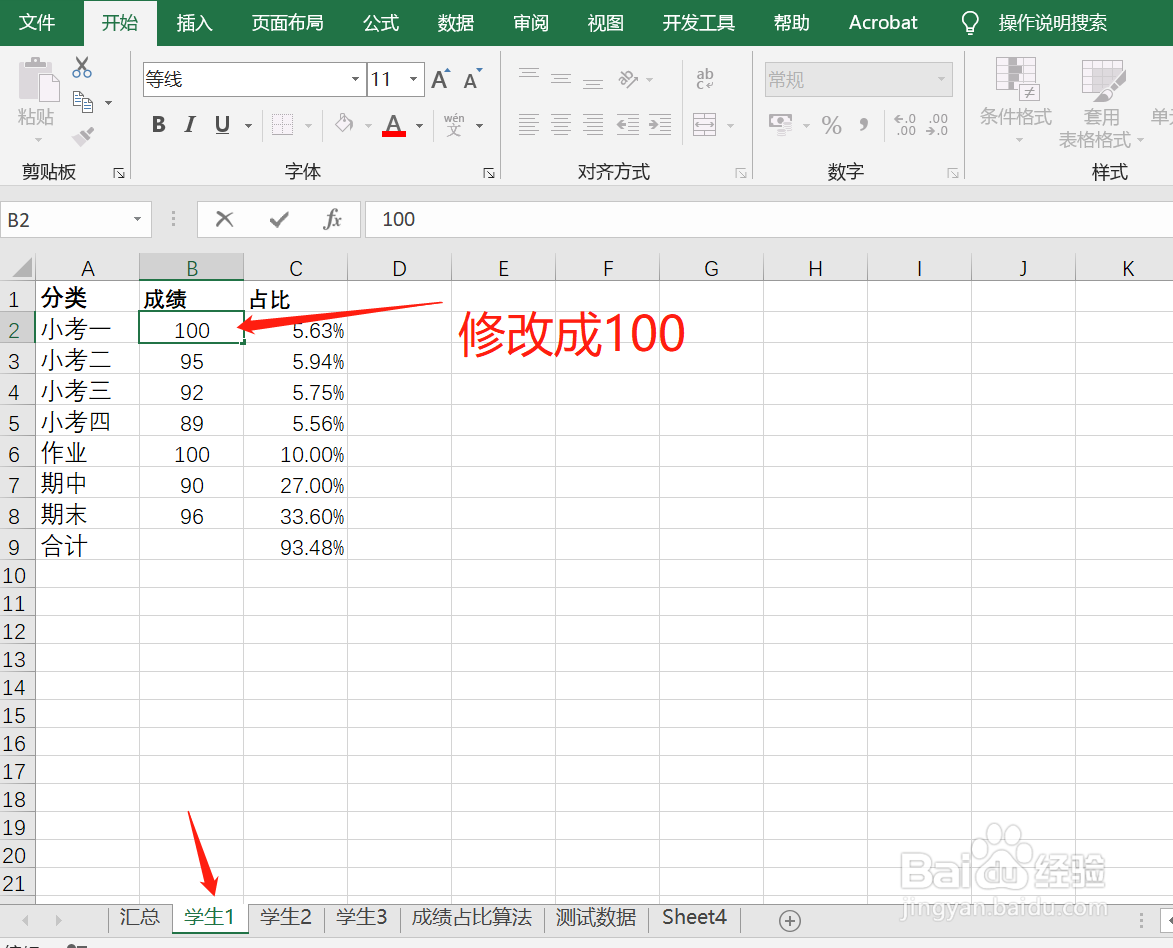
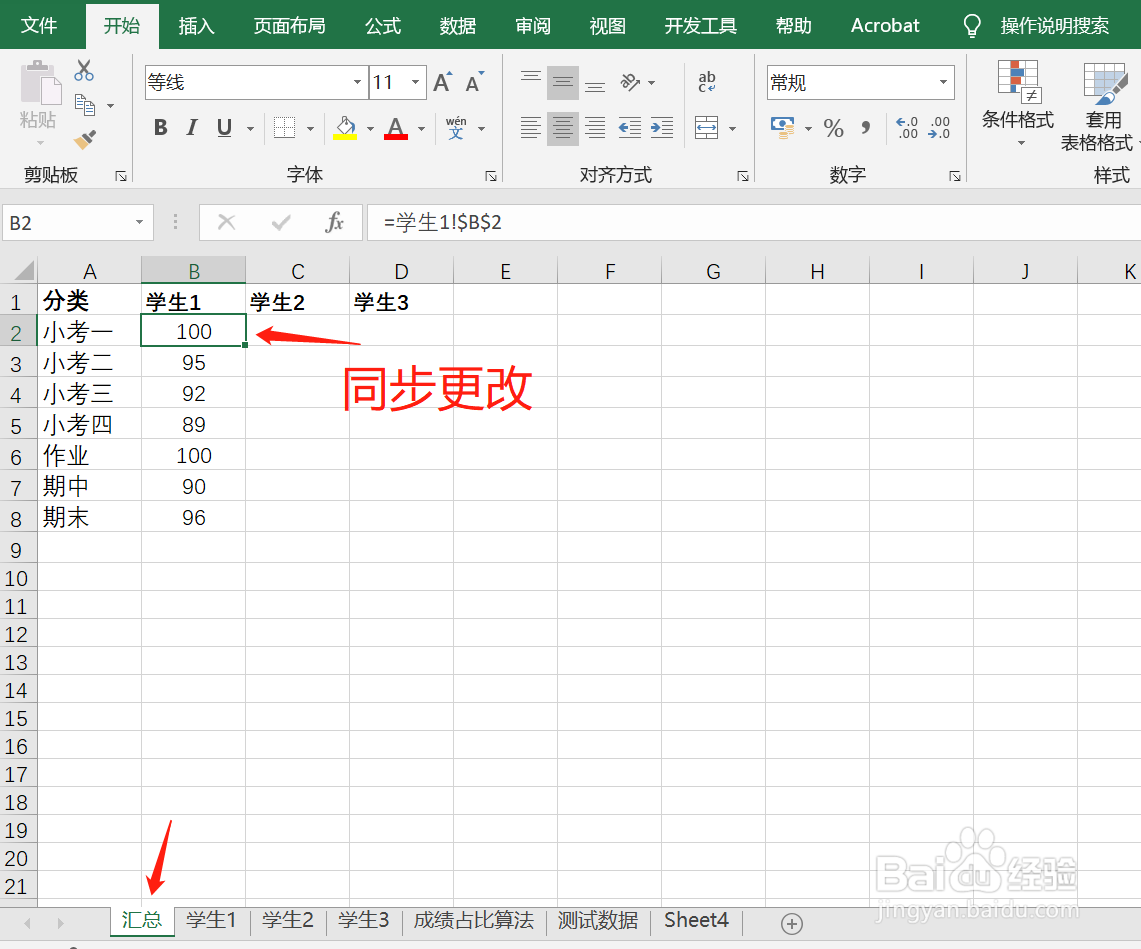
6、再回到“汇总”工作表中,发现该项成绩也已同步更改。
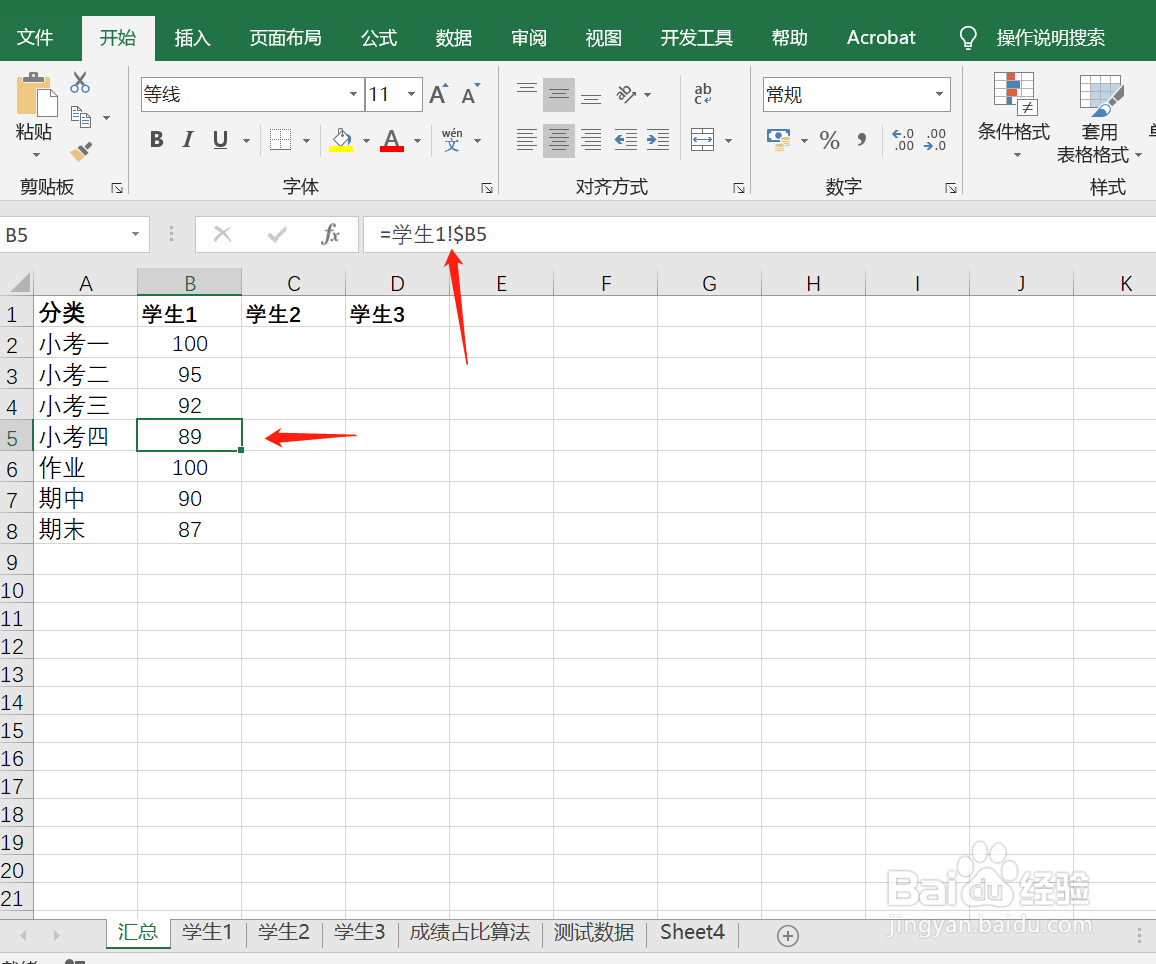
7、若要使学生1的所有成绩都在“汇总”表中实现同步,可以对B2单元格里出现的公式进行一个小修改,把“=学生1!$B$2”改成“=学生1!$B2”,再向下填充。这里是把锁定B2单元格修改成只锁定B列,而后面的数字则会在相对引用的作用下进行下拉填充。
阅读量:23
阅读量:110
阅读量:108
阅读量:175
阅读量:61