Excel如何快速提取邮箱号码的用户名
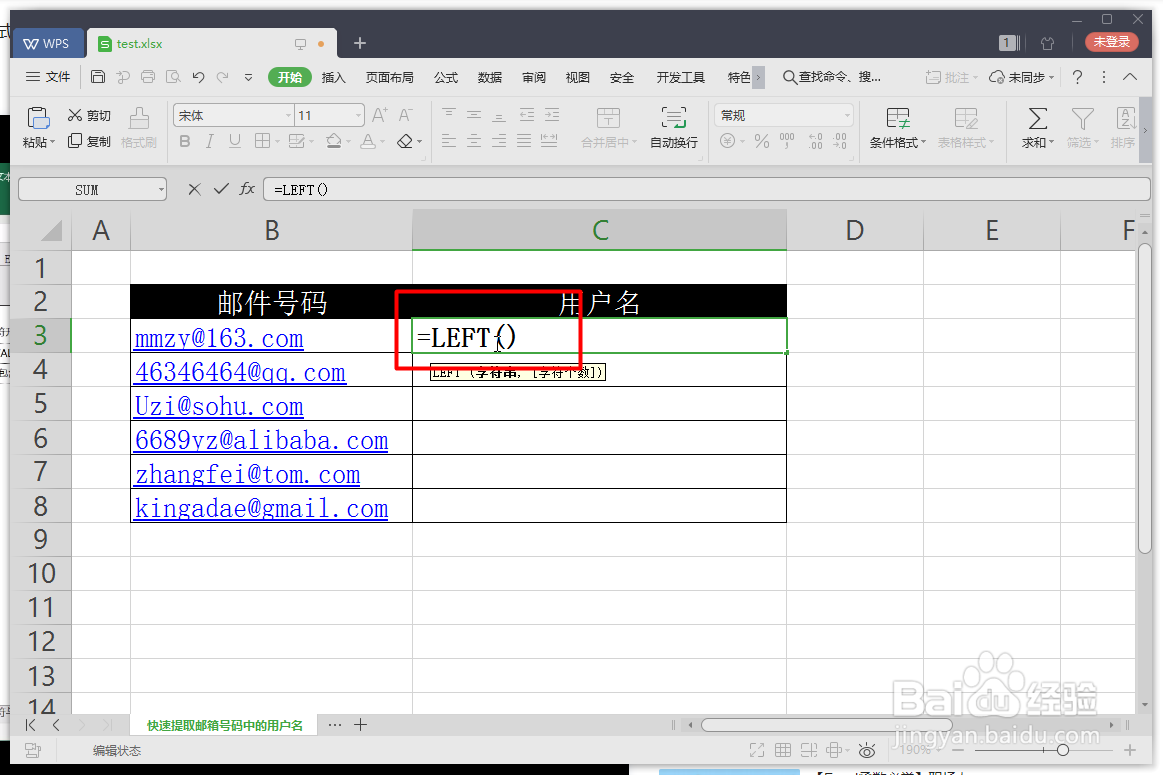
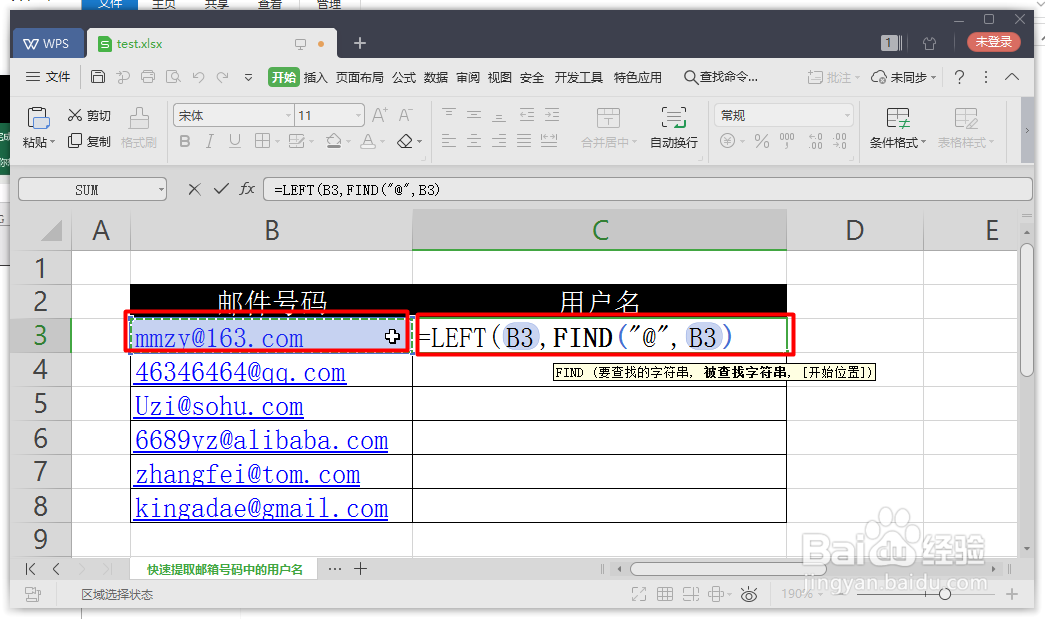
1、有如下例子一张邮件号码表格。在第一行输出单元格输入公式“=LEFT()”,然后选中第一行的邮件号码
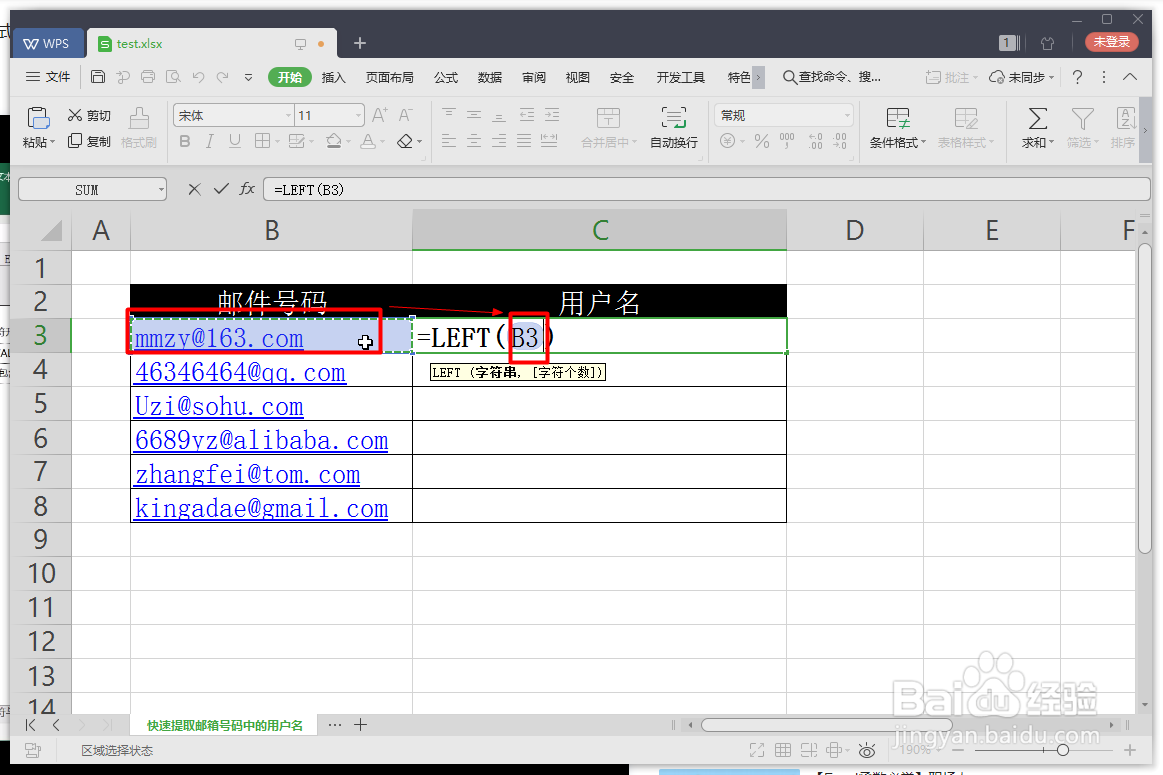
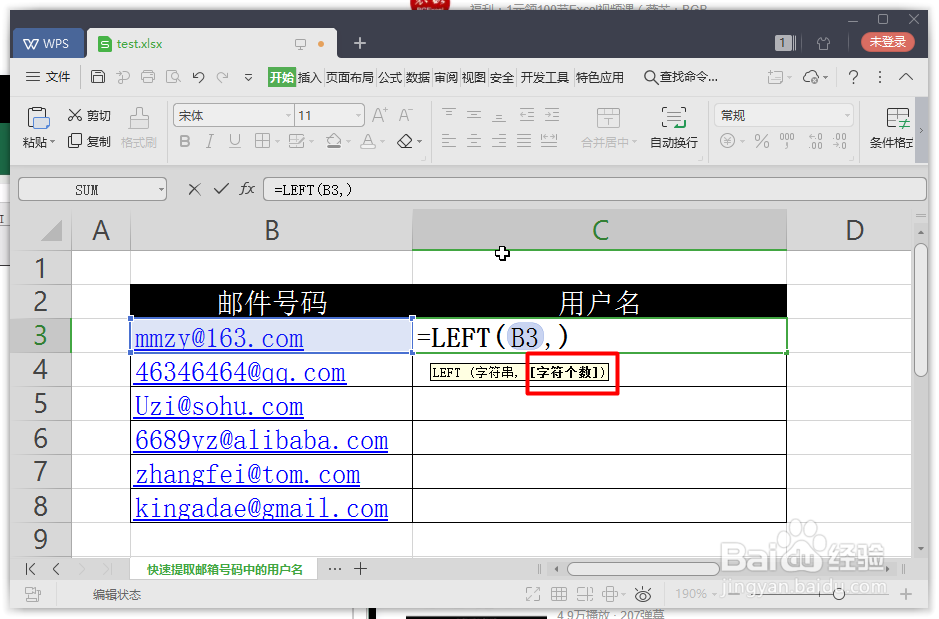
2、LEFT公式有提示第2个参数输入“字符个数”
但是每个用户名的长度都不一致,需要使用FIND函数来计算
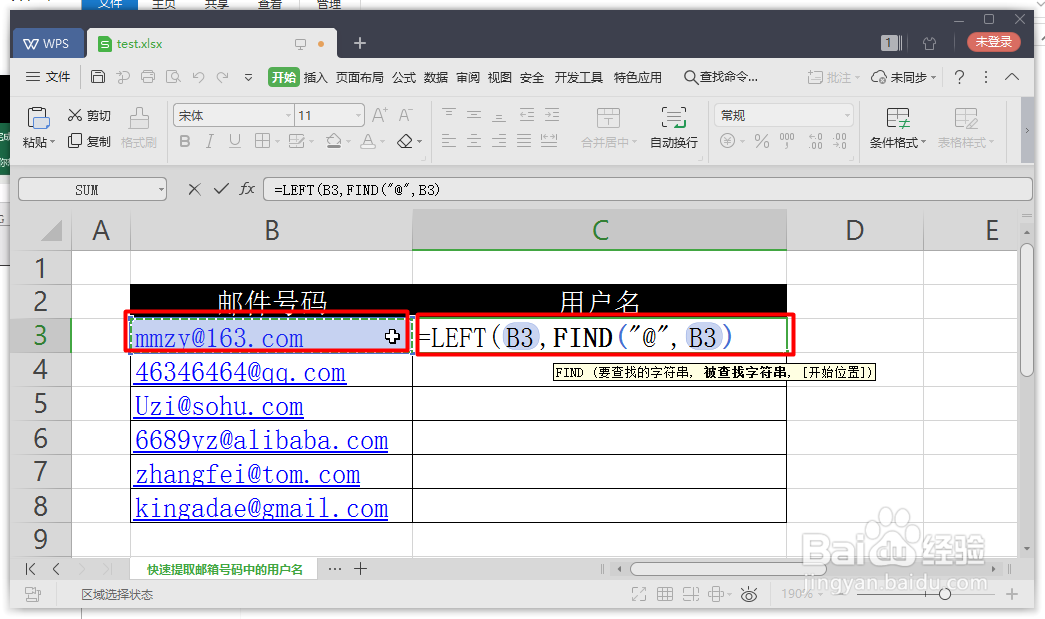
3、LEFT函数的第2个参数,嵌套FIND函数查找“@”字符的地址
用户名的字符个数 = “@”字符的地址-1
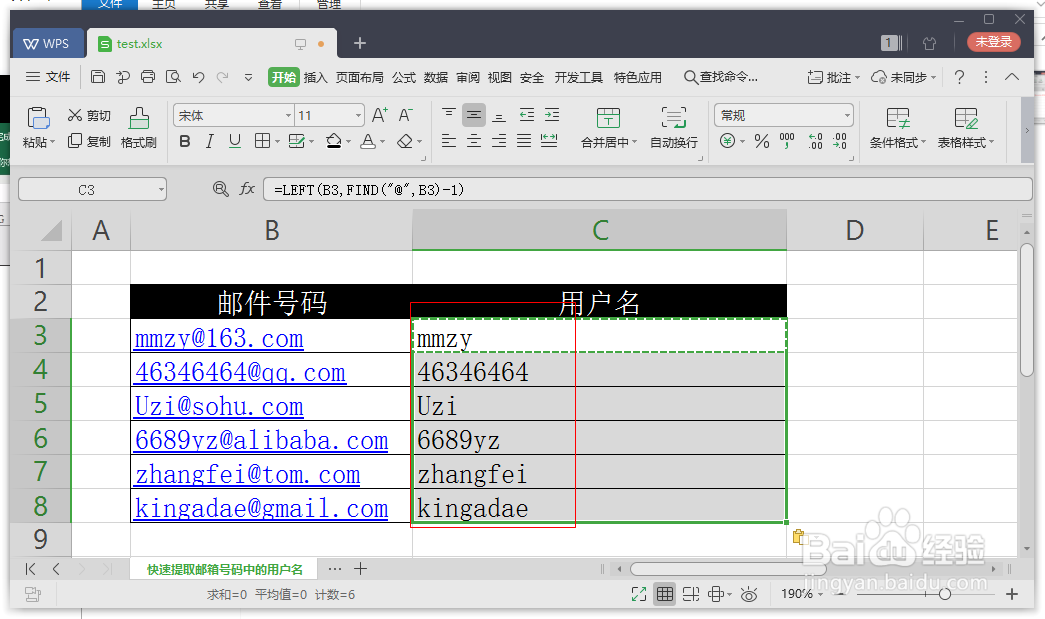
所以真个输入公式:=LEFT(B3,FIND("@",B3)-1)
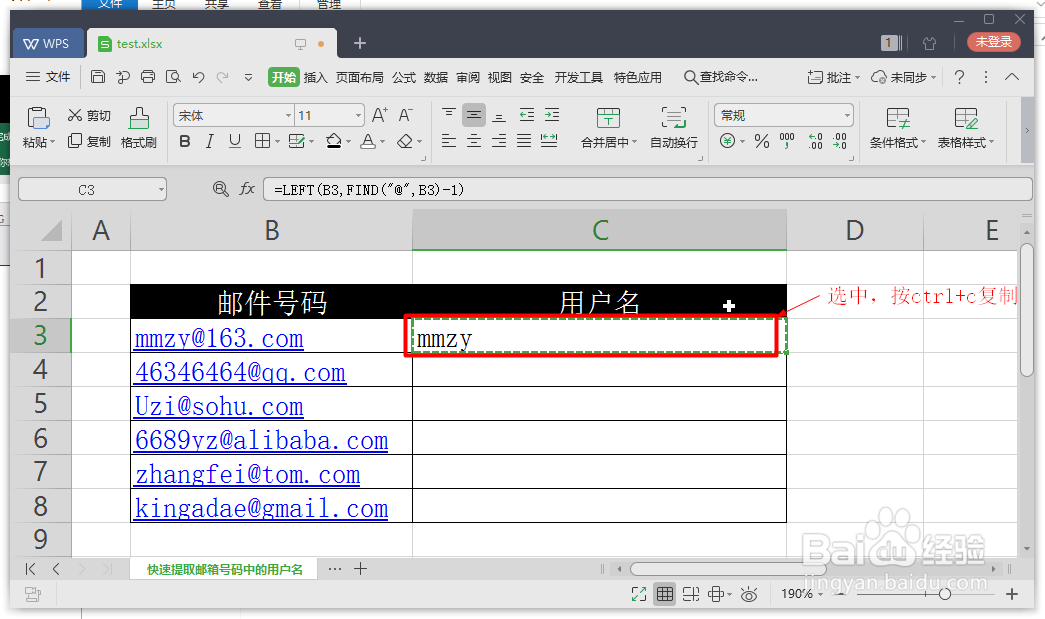
4、回车,第一个用户名就提取出来了
然后选中第一个提取出来的单元格,按ctrl+c复制
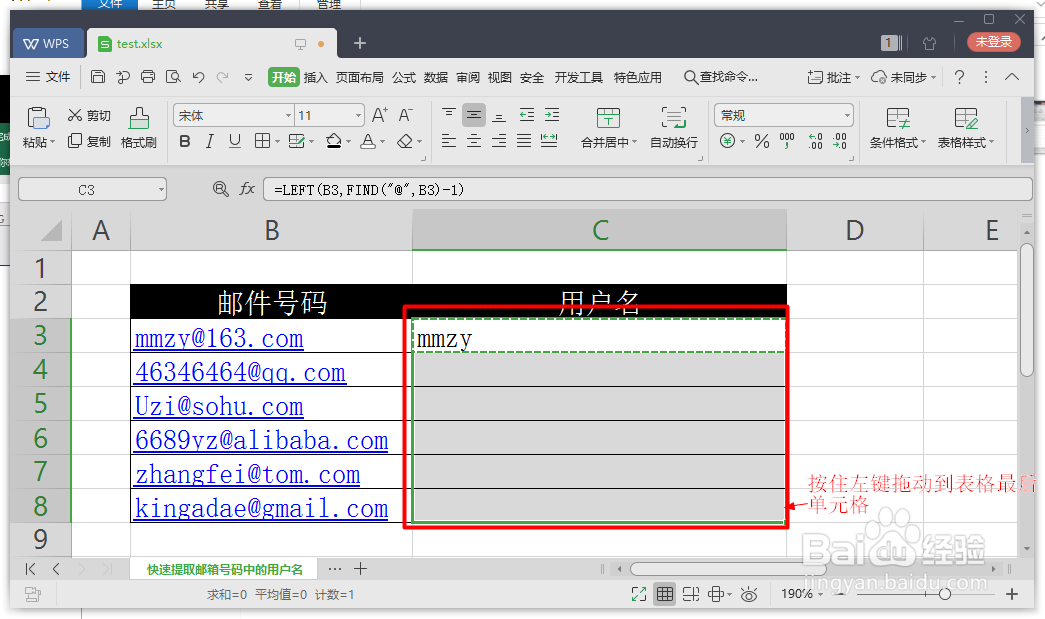
5、按住鼠标左键拖动当表格最后一行
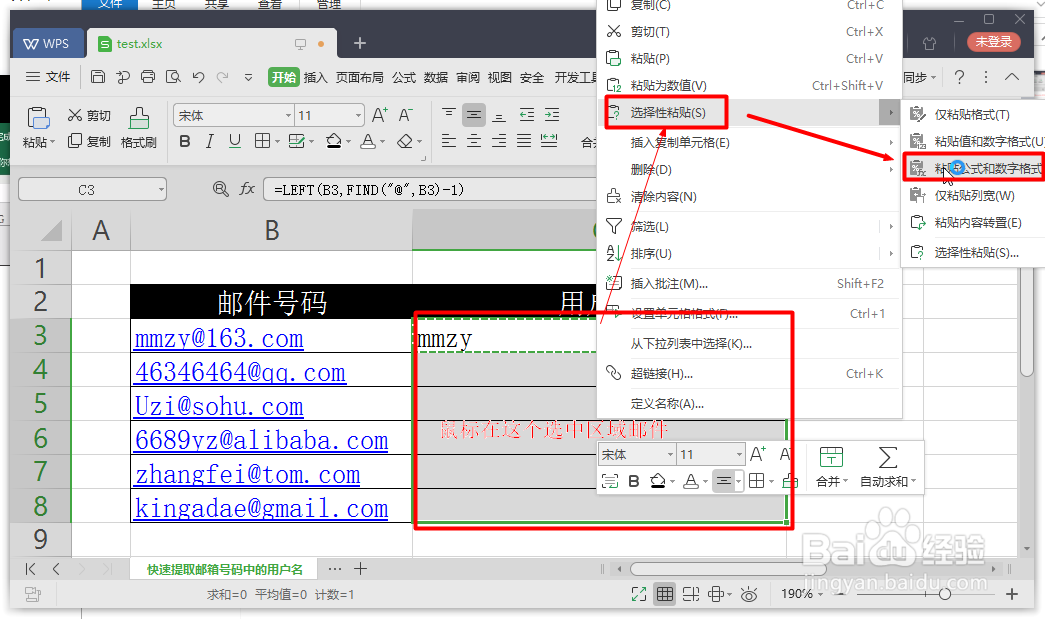
6、在选中区域按右键,在右键菜单“选择性粘贴”-->"粘贴公式和数字格式"
回车,一张表格的邮件用户名就提取好了
阅读量:72
阅读量:126
阅读量:68
阅读量:21
阅读量:57