升级win10后如何删除windows.old文件夹

2026-04-16 02:20:39

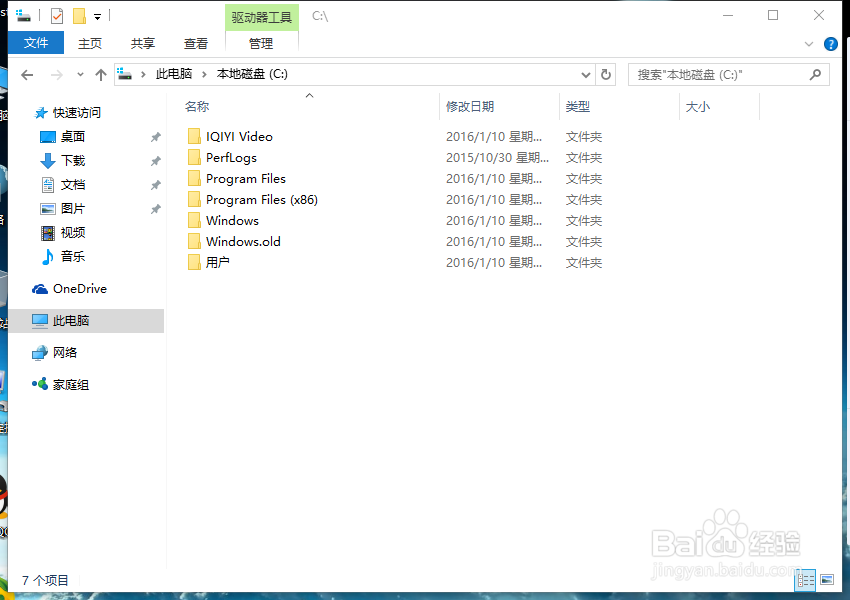
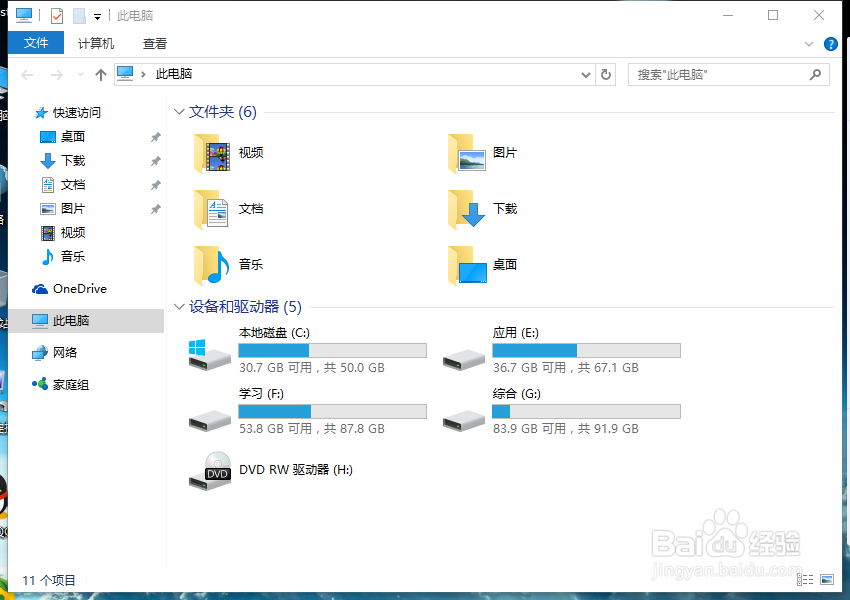
1、打开我的电脑,打开c盘可以看到有windows.old文件,返回我的电脑
升级win10后如何删除windows.old文件夹

升级win10后如何删除windows.old文件夹

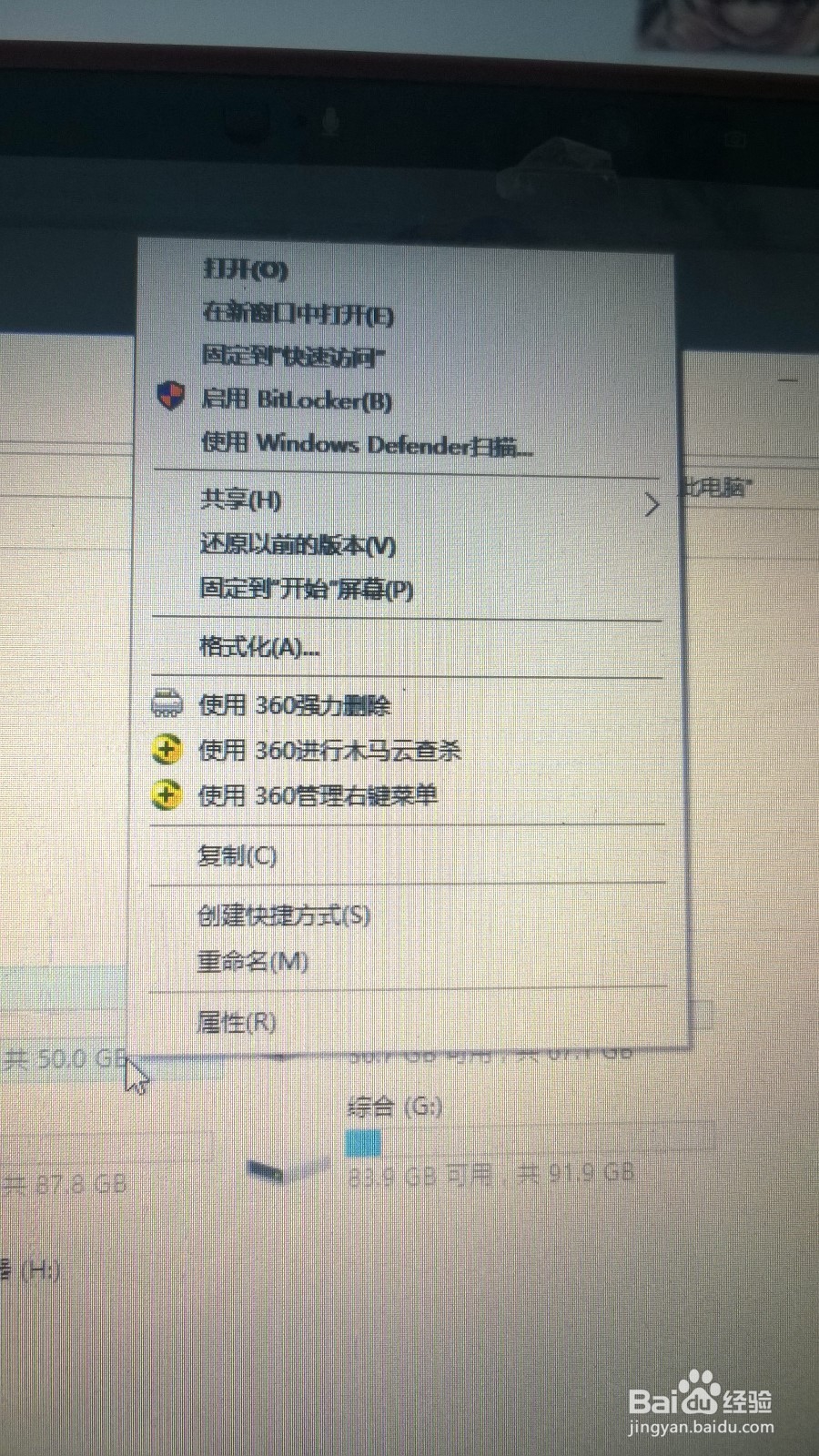
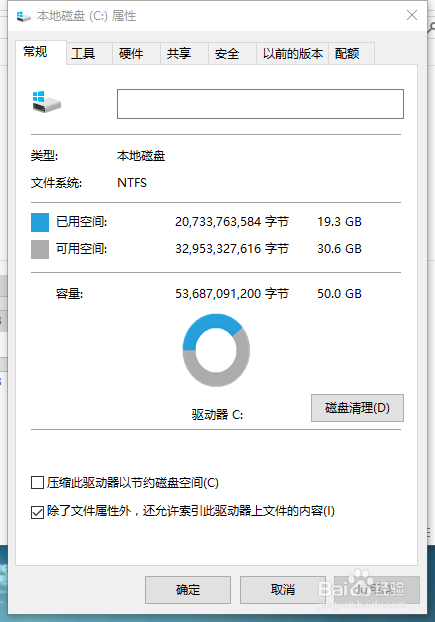
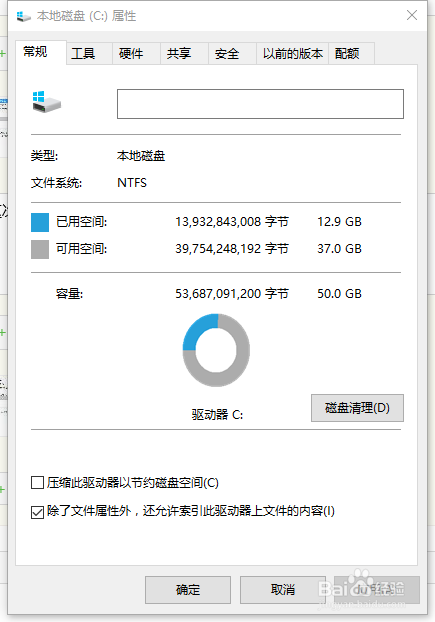
2、右击c盘选择属性打开

升级win10后如何删除windows.old文件夹

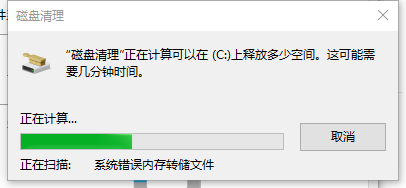
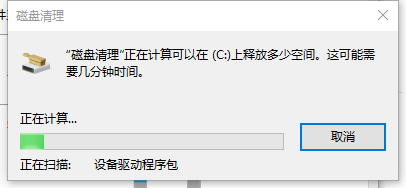
3、打开后点击磁盘清理,电脑会自动扫描磁盘

升级win10后如何删除windows.old文件夹

升级win10后如何删除windows.old文件夹

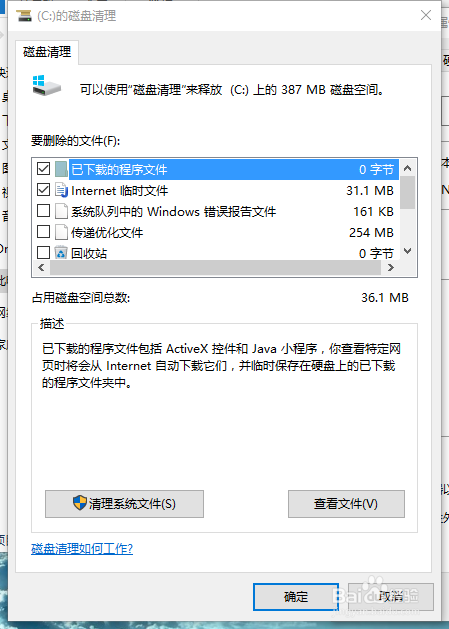
4、这里打开可以看见并没有以前的系统文件,点击左下的清理系统文件

升级win10后如何删除windows.old文件夹

升级win10后如何删除windows.old文件夹

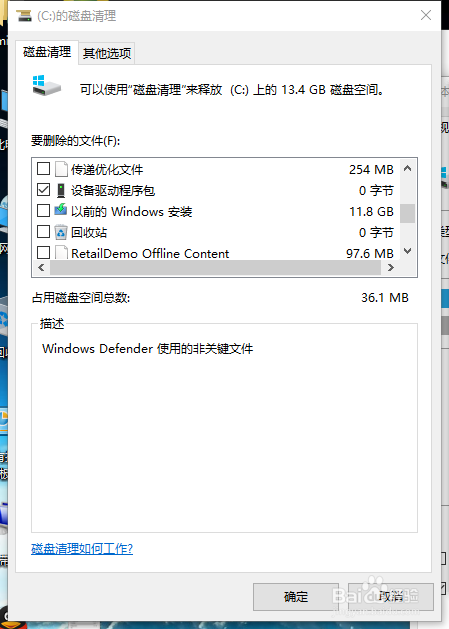
5、这次磁盘再次扫描,可以看到有一项为以前的windows安装,勾选此项后点击确定
升级win10后如何删除windows.old文件夹

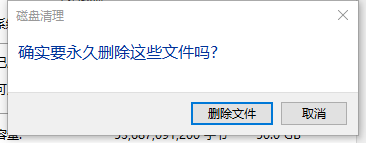
6、之后会弹出是否确认删除,点击确定

升级win10后如何删除windows.old文件夹

升级win10后如何删除windows.old文件夹

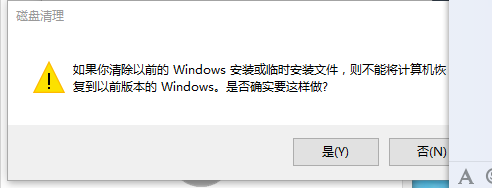
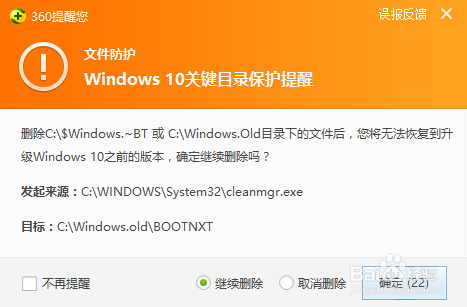
7、确定后还会有提示,都点击确定即可

升级win10后如何删除windows.old文件夹

升级win10后如何删除windows.old文件夹

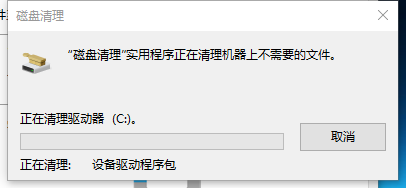
8、之后完成删除,c盘会多出很多空间

升级win10后如何删除windows.old文件夹

猜你喜欢