Photoshop如何调出黑白相间的渐变?
1、首先新建一张空白图层。

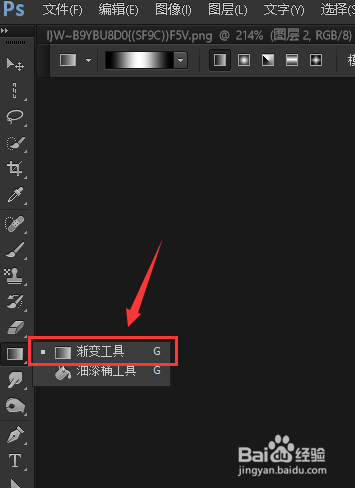
2、点击左侧工具栏的【渐变工具】。
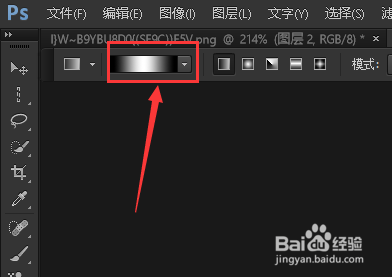
3、点击上方的渐变颜色。
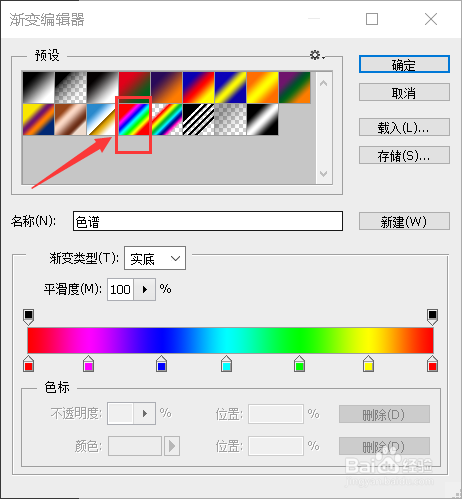
4、选择颜色很多的渐变。
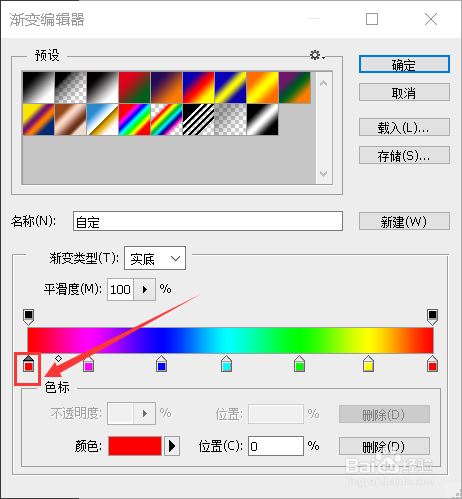
5、点击左侧的第1个色标。
6、更换其颜色为黑色。
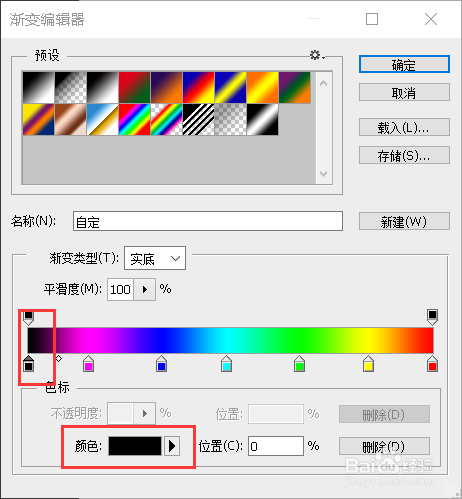
7、将第2个色标设置为白色。
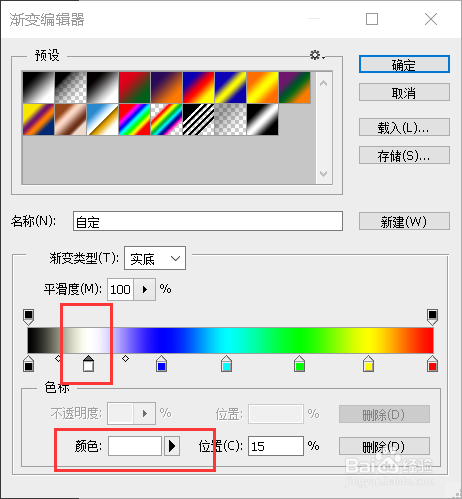
8、重复上述步骤,使其变为黑白相间。
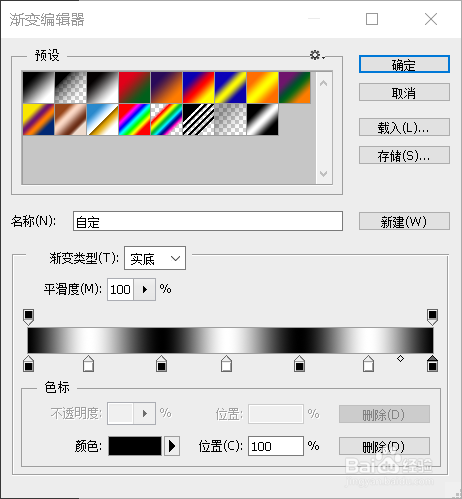
9、如图所示,这就是最终效果。

1、首先新建一张空白图层。
2、点击左侧工具栏的【渐变工具】。
3、点击上方的渐变颜色。
4、选择颜色很多的渐变。
5、点击左侧的第1个色标。
6、更换其颜色为黑色。
7、将第2个色标设置为白色。
8、重复上述步骤,使其变为黑白相间。
9、如图所示,这就是最终效果。