Windows10怎样关闭任务栏搜索框只使用语音?
1、在笔记本下方任务栏的空白位置点击,鼠标右键。
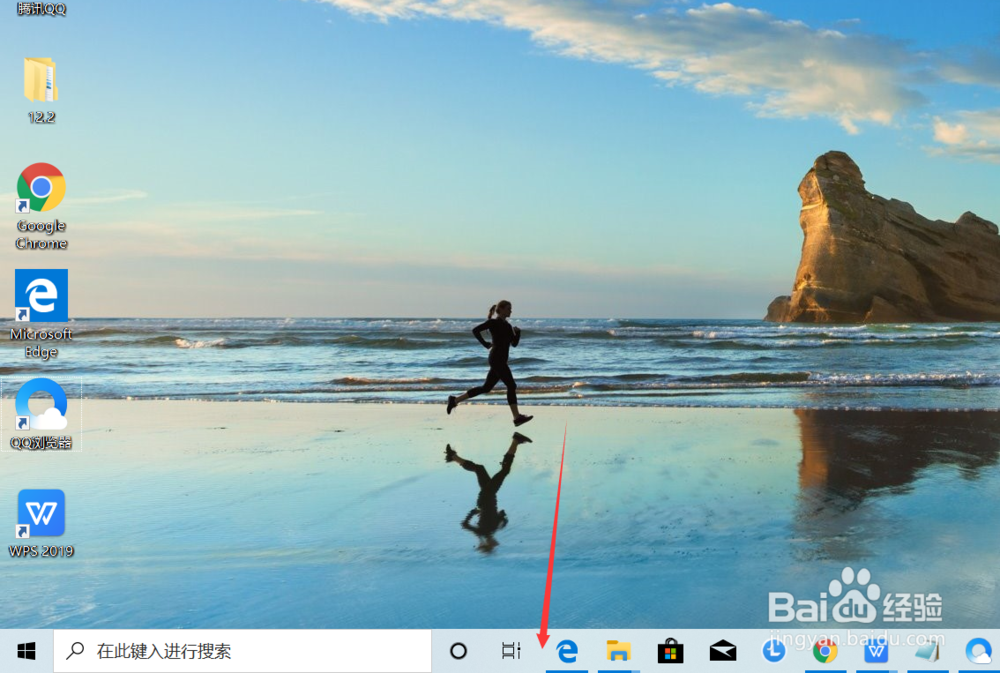
2、在弹出的界面中,找到搜索的选项,点击打开。
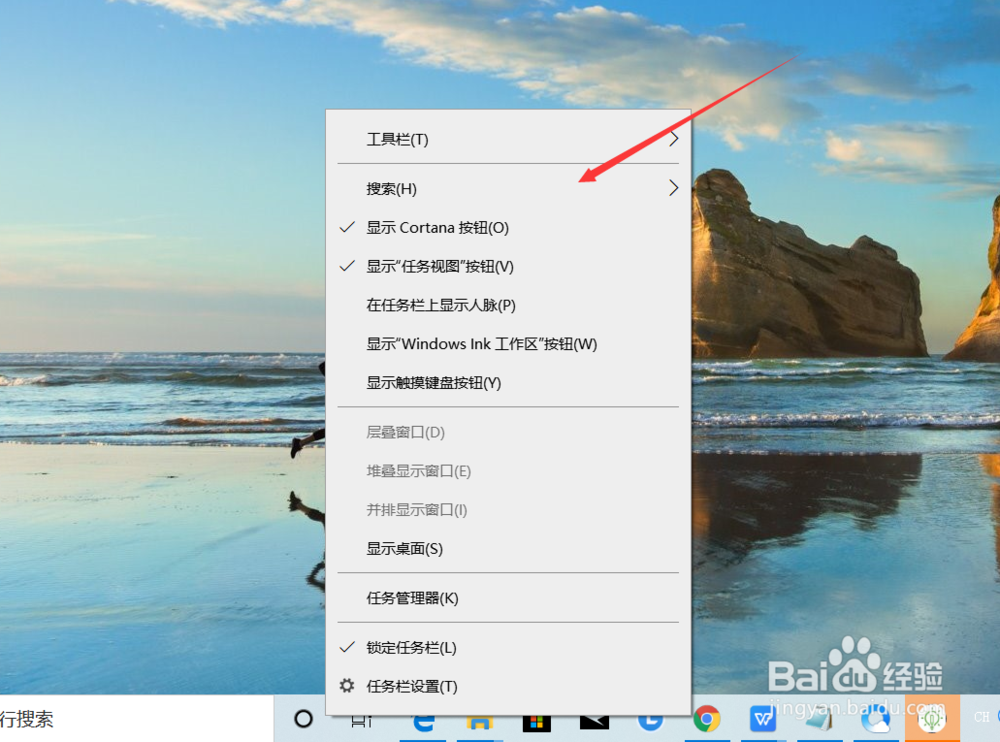
3、在右侧的紫菜单中,找到隐藏的选项,点击一下,如图所示。
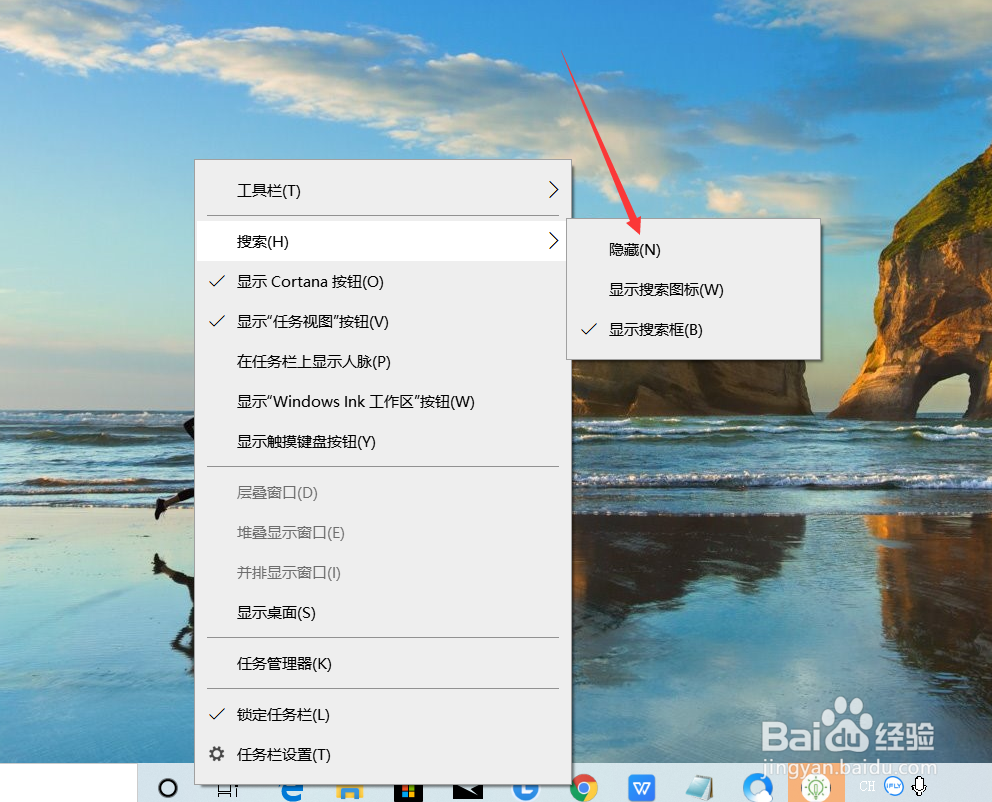
4、这个时候任务栏的搜索框已经隐藏掉了,点击下方语音小娜的按钮。
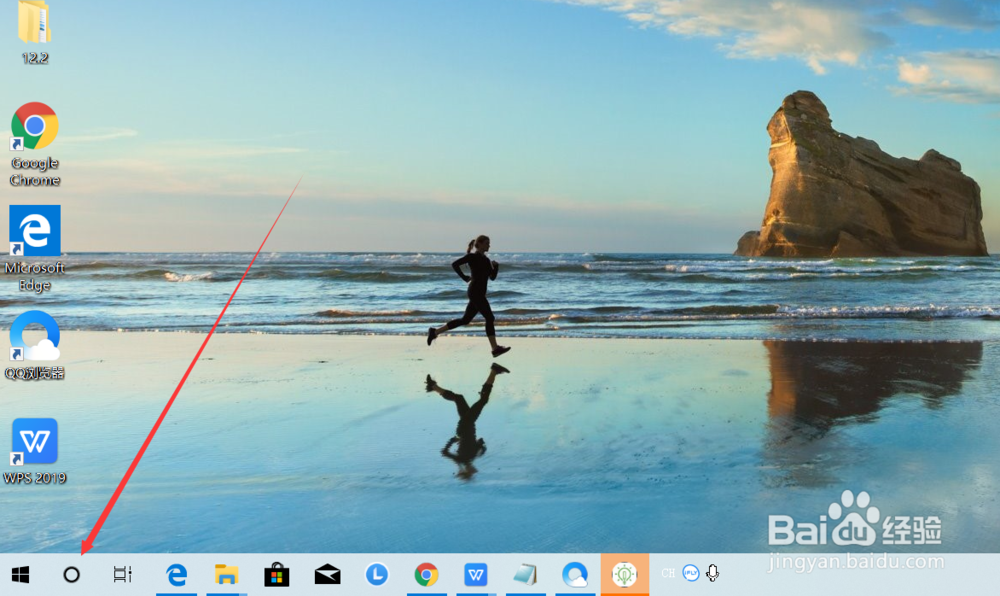
5、就会弹出语音对话的界面来。
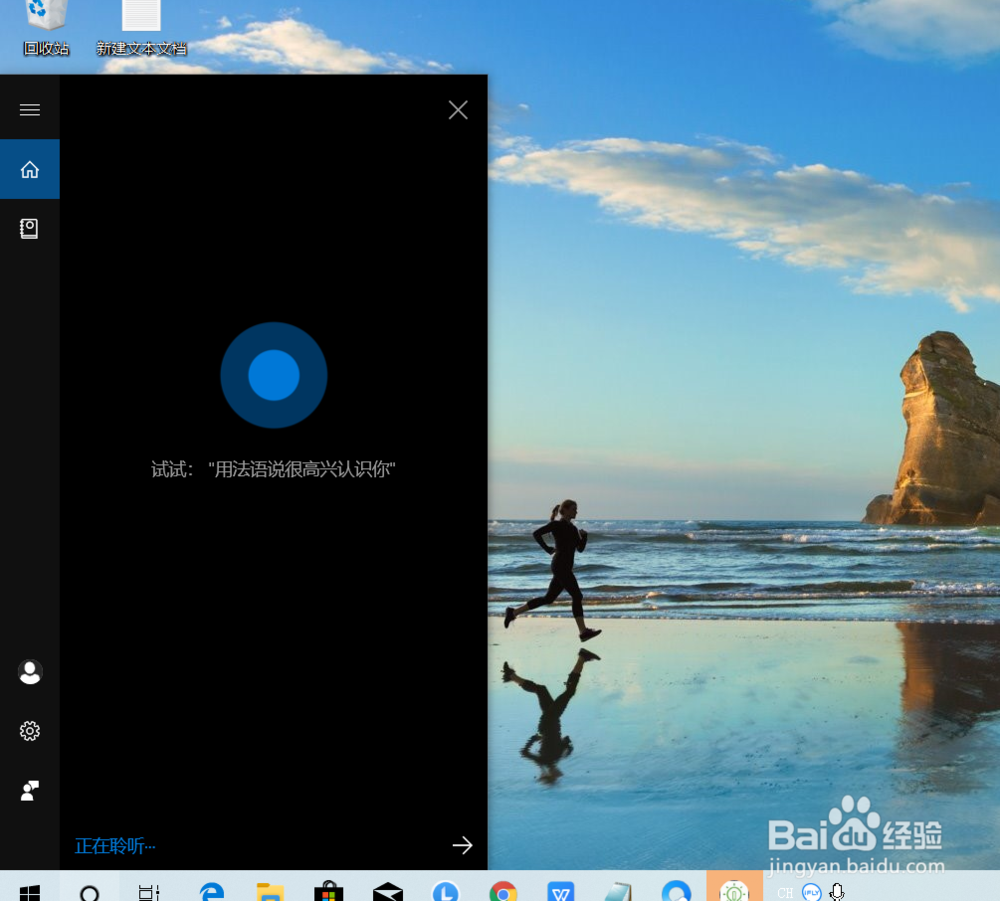
6、输入自己想要说的内容,就可以使用这个小娜助手了。
1、1.在笔记本下方任务栏的空白位置点击,鼠标右键。
2.在弹出的界面中,找到搜索的选项,点击打开。
3.在右侧的紫菜单中,找到隐藏的选项,点击一下,如图所示。
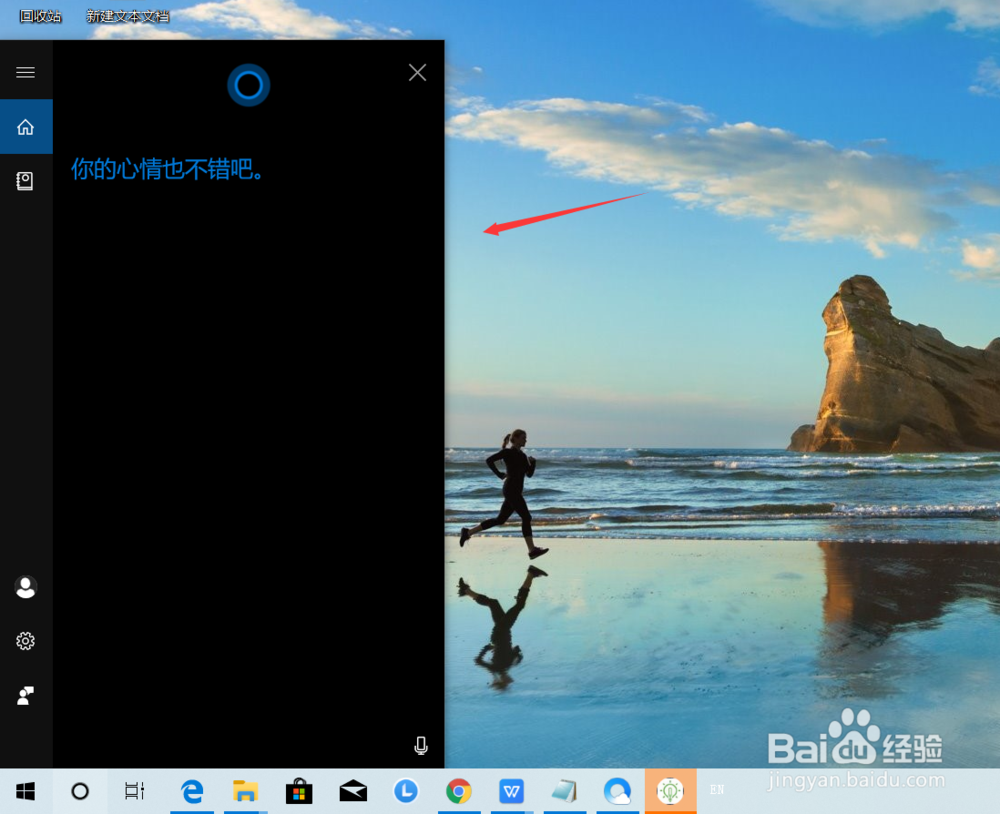
4.这个时候任务栏的搜索框已经隐藏掉了,点击下方语音小娜的按钮。
5.就会弹出语音对话的界面来。
6.输入自己想要说的内容,就可以使用这个小娜助手了。
阅读量:83
阅读量:45
阅读量:97
阅读量:30
阅读量:145