怎样用FLASH画蝙蝠
1、下面,画一只蝙蝠为例演示下如何在FLASH软件画图。
电脑桌面双击软件图标,启动软件,新建文档。

2、选取椭圆工具
把笔触颜色设置为无
把填充颜色设置为黑色
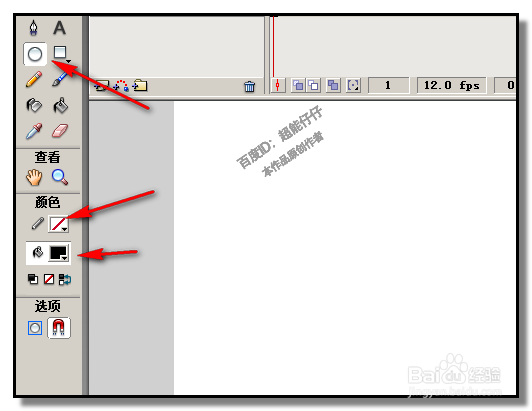
3、在图层1的舞台上画出蝙蝠的头部
并居中于舞台

4、新建图层为图层2
选取多角星形工具,并设置为三角星
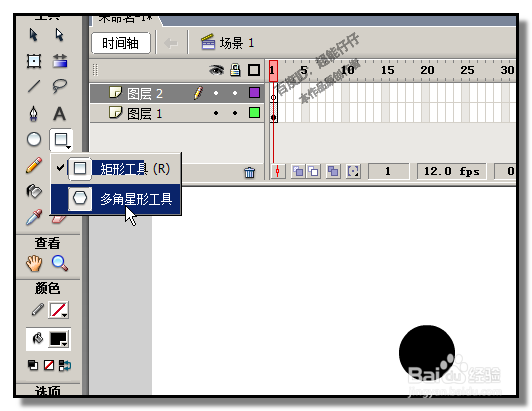

5、然后,
把笔触颜色设置为无
把填充颜色设置为黑色
设置在图层2的舞台上画出一个黑色三角形
用选择工具把三角形调节下,如下面第二张图所示。

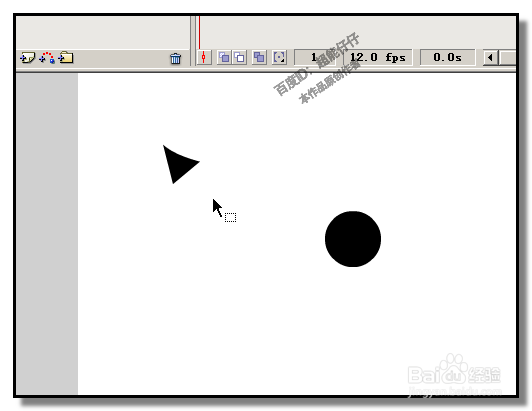
6、把此三角形移到蝙蝠头部的左上方,蝙蝠的左耳朵
选中左耳朵,复制并粘贴,水平翻转,粘贴出来的三角形移到头部的右上方,蝙蝠的右耳朵


7、新建图层为图层3
选取线条工具,笔触颜色设置为黑色
线条为极细线条
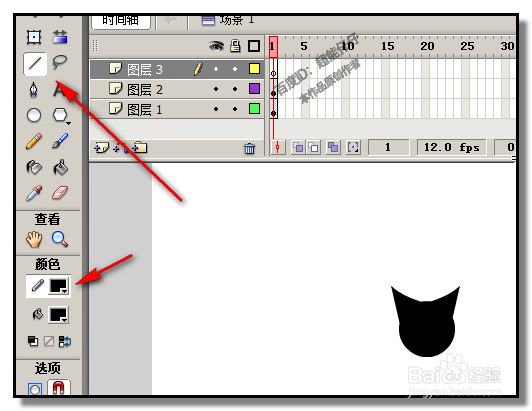
8、在图层3舞台上画出蝙蝠的左翼,并填充为黑色,放于蝙蝠头部左侧

9、复制并粘贴左翼,水平翻转,再移到蝙蝠头部右侧
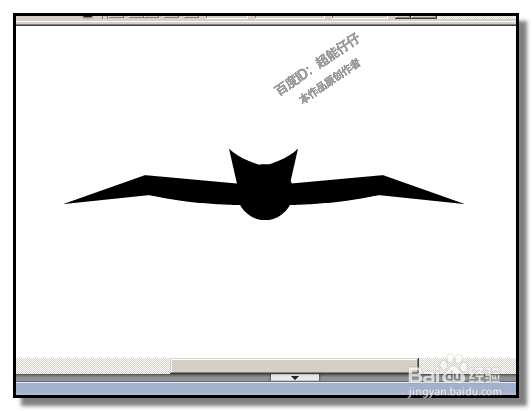
10、最终效果如下图所示

阅读量:159
阅读量:73
阅读量:195
阅读量:91
阅读量:138