PPT怎么将两个图形合并成一个图形
1、新建一个PPT,并打开。为了方便演示,给PPT设置一个背景颜色。

2、打开【文件】-【选项】

3、选择【自定义功能区】-选择位于【主选项卡】下面的【新建选项卡】,然后对新建选项卡重命名为图形设计,将新建组重命名为图形组合,最后点击确定

4、找到位于左侧的下拉箭头,点击并选择所有命令。

5、在左侧的命令栏中找到形状组合并选择,再在右侧找到刚才新建的选项卡和新建的组,选择图形组合,再点击位于屏幕中间位置的添加,然后【确定】

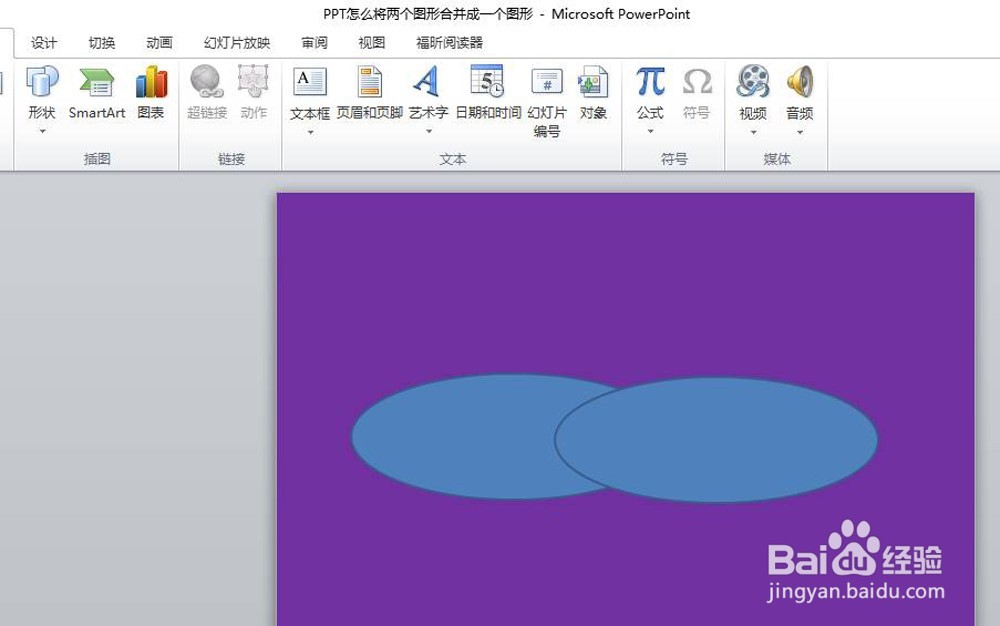
6、下面就开始进行图形的制作。菜单中选择【插入】-【形状】-【椭圆】,按同样的方法插入两个椭圆,并相互叠加。如图
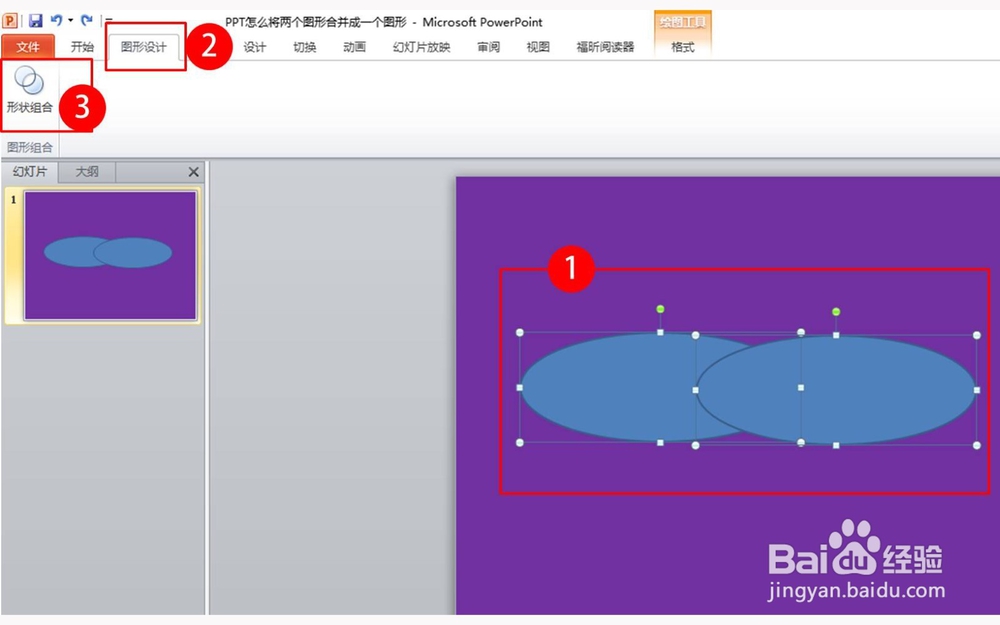
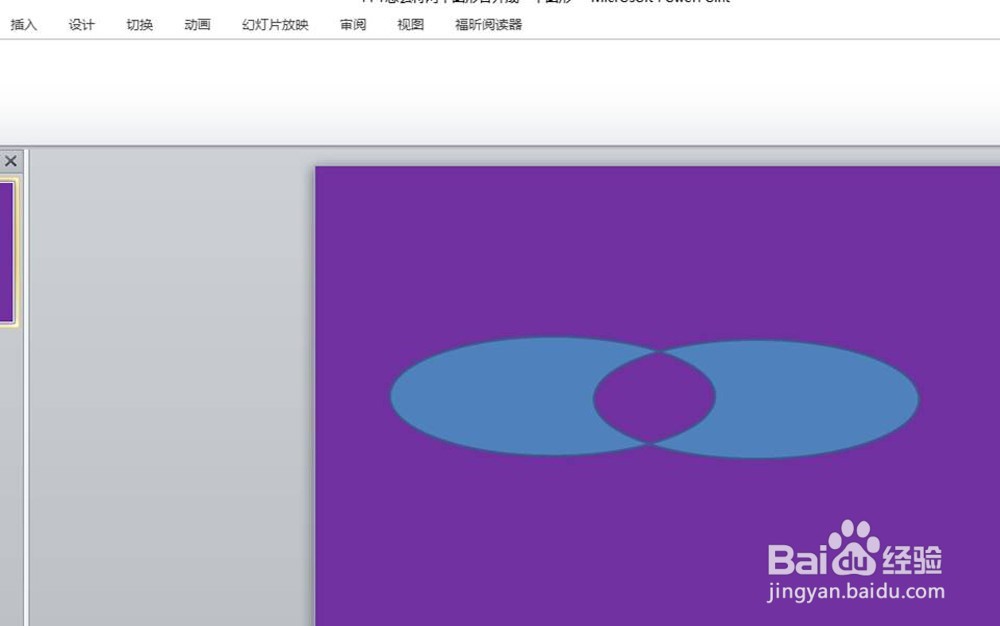
7、下面进行合并图形。选中两个图形-菜单【图形设计】-【形状组合】,形状组合成功,图形相交的部分消失。
8、图形生成成功,如图所示。
9、去掉图形的边框线和填充颜色,对图形进行美化。

阅读量:187
阅读量:95
阅读量:88
阅读量:142
阅读量:63