Wps表格拒绝录入重复项怎么操作?
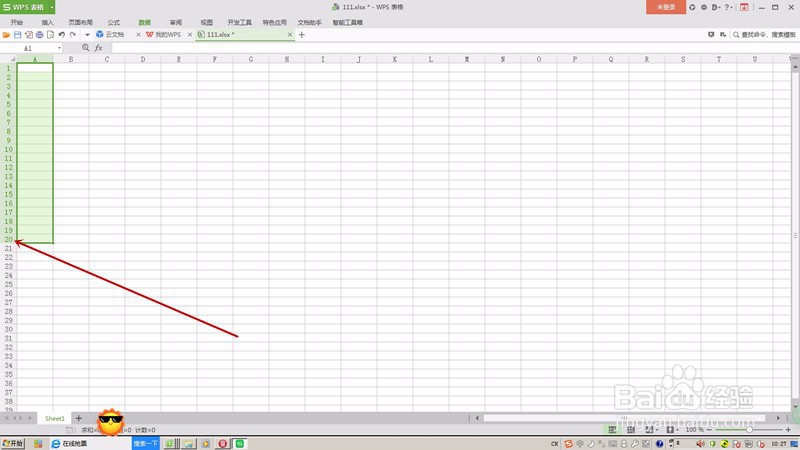
1、首先在wps表格里选取要进行设置“拒绝录入重复项”的选区,图中选中了A列1-20单元格。
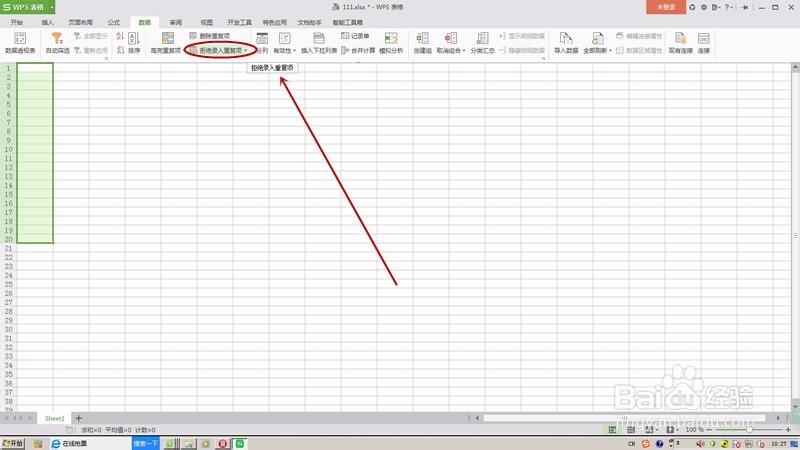
2、点击工具栏“数据”按钮,出现数据的工具栏列表,很容易找到“拒绝录入重复项”
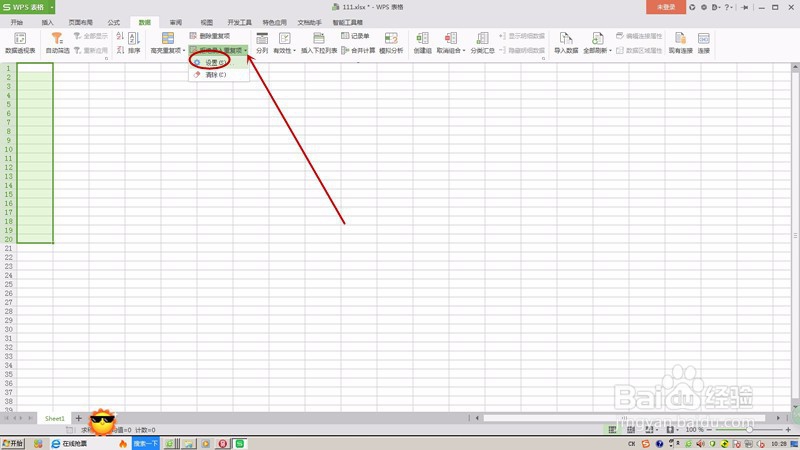
3、点击“拒绝录入重复项”右边的倒三角按钮,弹出菜单选择“设置”。
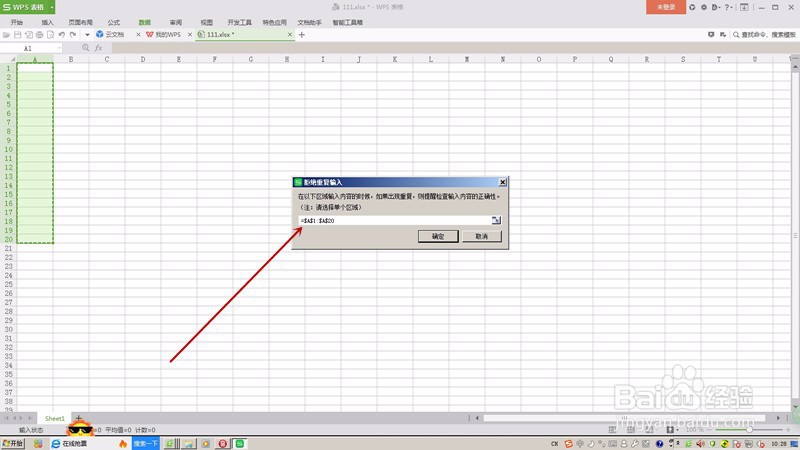
4、弹出“拒绝重复输入”对话框,这里已经选好了选区,直接点击确定按钮,选区就设置好了。
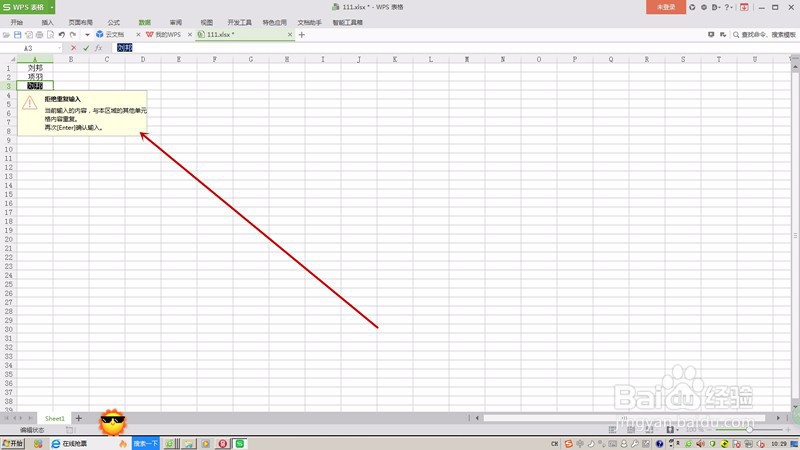
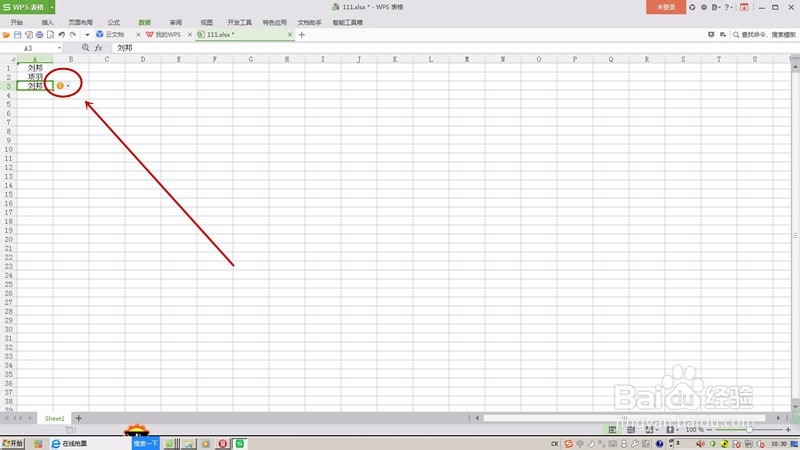
5、如图,在此区域输入重复数据时,系统会自动提示。如果强行输入,可以直接按Enter键,这样也可以输入重复数据,但输入重复内容的单元格旁边出现了一个下拉按钮,点击按钮始终提示不符合设置限制。
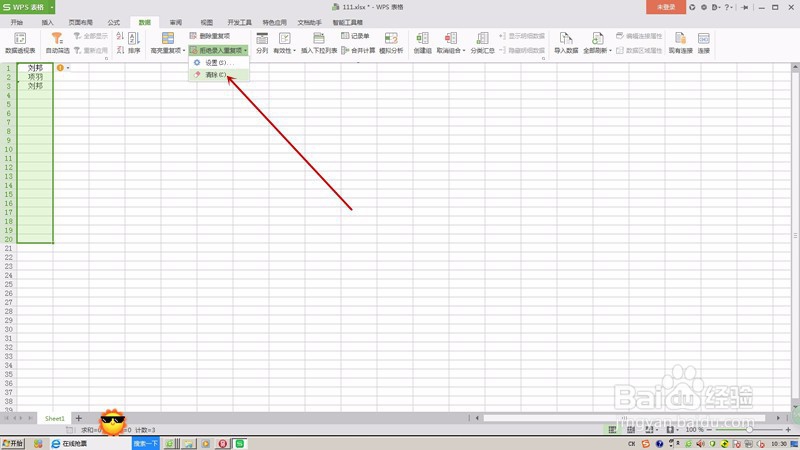
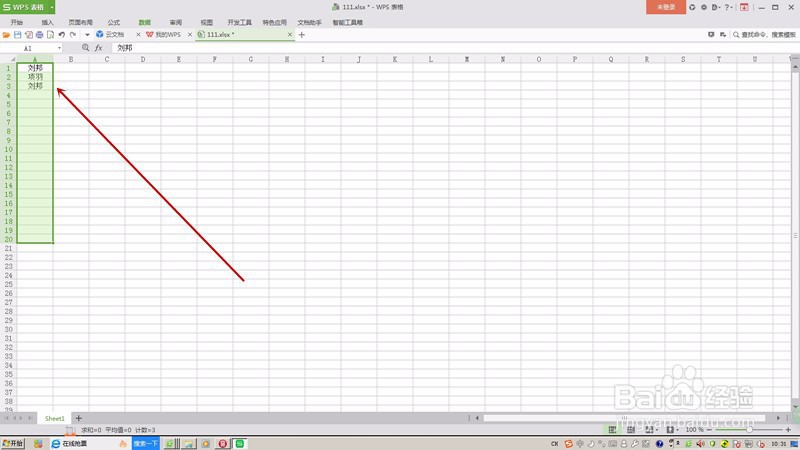
6、如果要取消设置,可以到“拒绝录入重复项”下拉菜单里选择“取消”,这样选区的限制就全部取消了。
阅读量:43
阅读量:60
阅读量:183
阅读量:128
阅读量:51