在Excel服务器中设置组织机构和角色
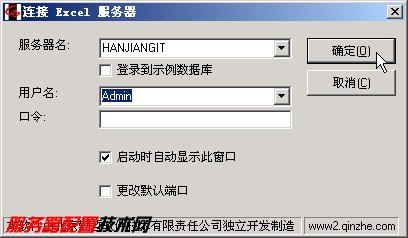
1、第1步,以系统管理员身份登录安装有Excel服务器2006的Windows Server 2003系统,在开始菜单中依次单击“所有程序”→“Excel服务器”→“管理控制台”菜单项。
2、第2步,打开“连接Excel服务器”对话框,在“用户名”编辑框中输入默认管理员账户Admin,密码默认为空密码,并单击“确定”按钮,如图2008122705所示。
图2008122705 “连接Excel服务器”对话框
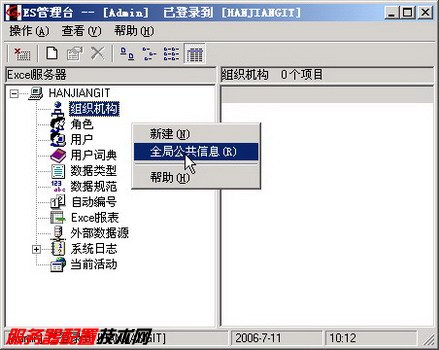
3、第3步,通过身份验证后打开“ES管理台”窗口,在左窗格中右键单击“组织机构”选项,选择“全局公共信息”命令,如图2008122706所示。
图2008122706 选择“全局公共信息”命令
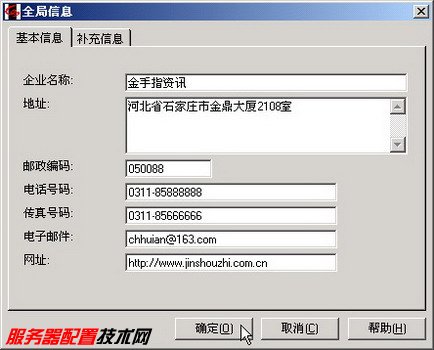
4、第4步,打开“全局信息”对话框,在“基本信息”选项卡中分别输入企业名称(如“金手指资讯”)、地址、电话号码等企业信息,并单击“确定”按钮,如图2008122707所示。
图2008122707 输入企业基本信息
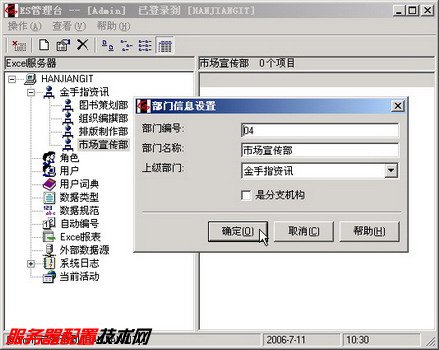
5、第5步,返回“ES管理台”窗口,在左窗格中右键单击“金手指资讯”选项,选择“新建”命令。打开“部门信息设置”对话框,分别输入部门编号和部门名称,并选择上级部门。设置完毕单击“确定”按钮,重复本步骤创建多个部门,如图2008122708所示。
图2008122708 “部门信息设置”对话框
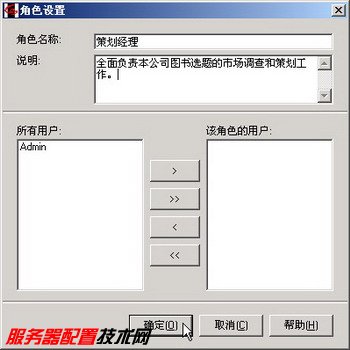
6、第6步,在“ES管理台”窗口左窗格中右键单击“角色”选项,选择“新建”命令。打开“角色设置”对话框,在“角色名称”编辑框中输入角色(即职位)名称。然后在“说明”编辑框中输入角色描述文字,并单击“确定”按钮。重复本步骤新建多个角色,如图2008122709所示。
图2008122709 “角色设置”对话框
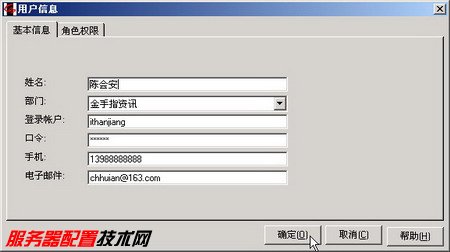
7、第7步,返回“ES管理台”窗口,在左窗格中右键单击“用户”选项,选择“新建”命令。打开“用户信息”对话框,在“基本信息”选项卡中输入姓名、登录账户、密码等信息,并选择该用户所隶属的部门,如图2008122710所示。
图2008122710 “基本信息”选项卡
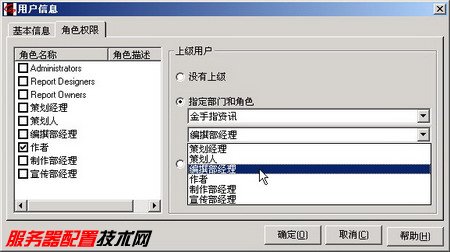
8、第8步,切换到“角色权限”选项卡,在角色名称列表中选中该用户所属的角色。然后在“上级用户”区域选中“指定部门和角色”单选框,并在下拉菜单中分别选中上级部门和上级角色。设置完毕单击“确定”按钮,重复上述步骤创建多个用户,如图2008122711所示。
图2008122711 “角色权限”选项卡
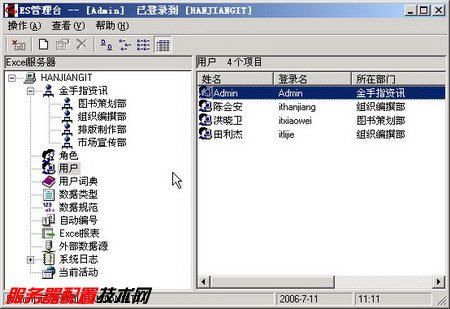
9、第9步,至此完成企业组织机构的创建和用户、角色的设置,用户可以在“ES管理台”窗口中查看和修改企业的各种信息,如图2008122712所示。
图2008122712 企业组织机构