如何用PS使用颜色替换工具
1、打开PS,按ctrl+O打开一张图片,如图
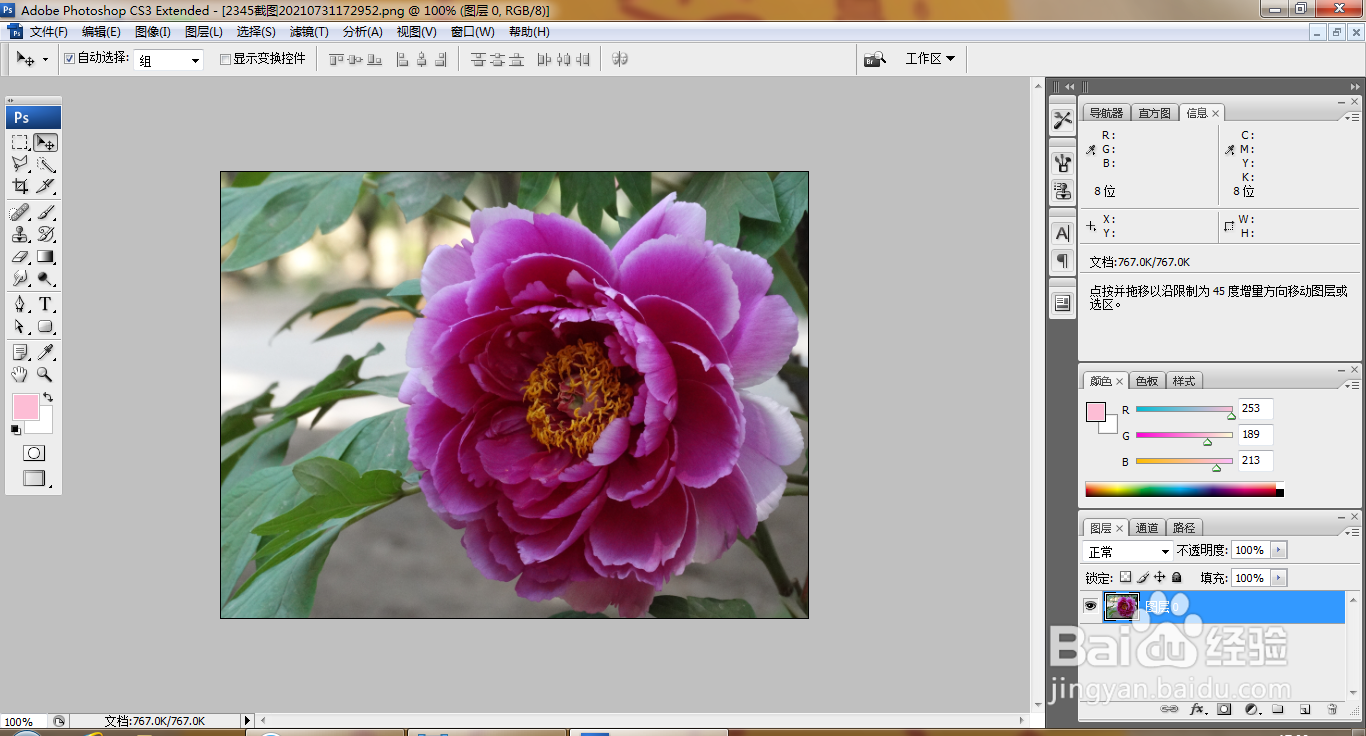
2、复制图层副本,设置图层混合模式为滤色,如图
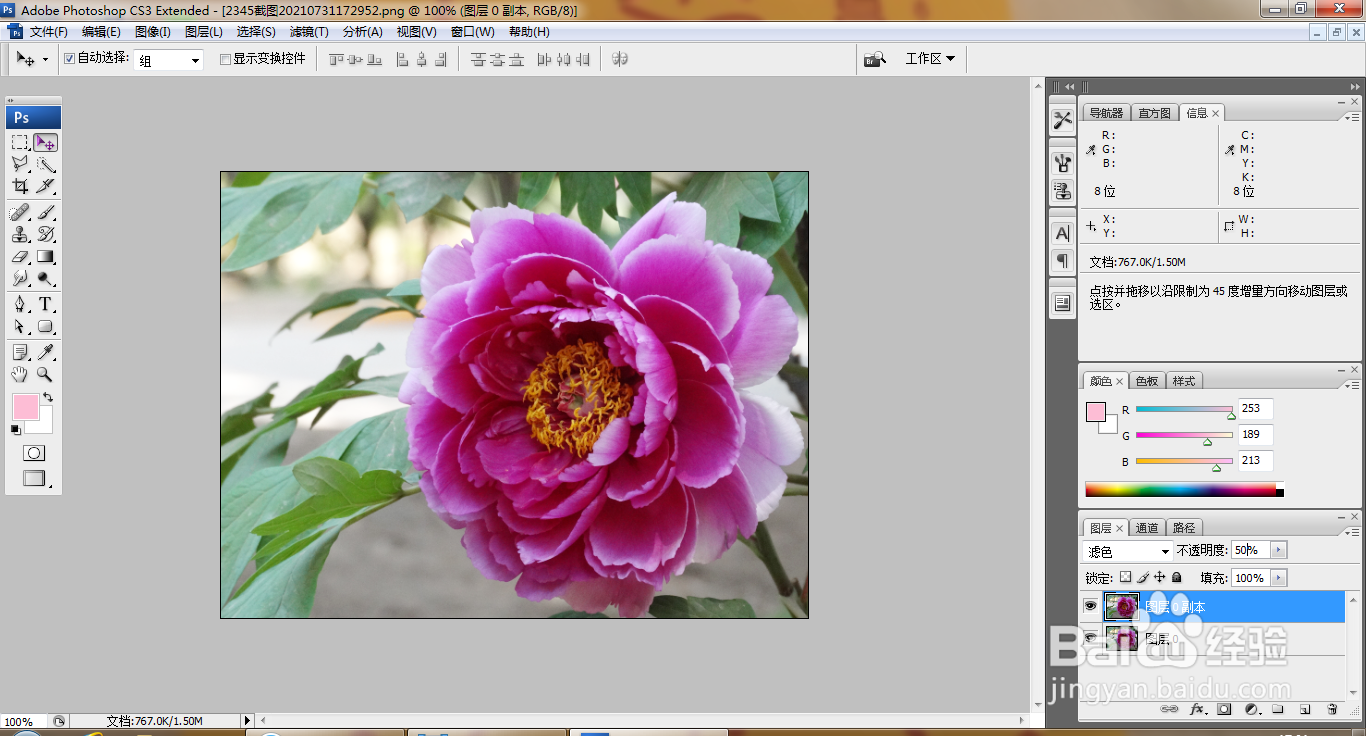
3、盖印图层,设置图层混合模式为柔光,如图
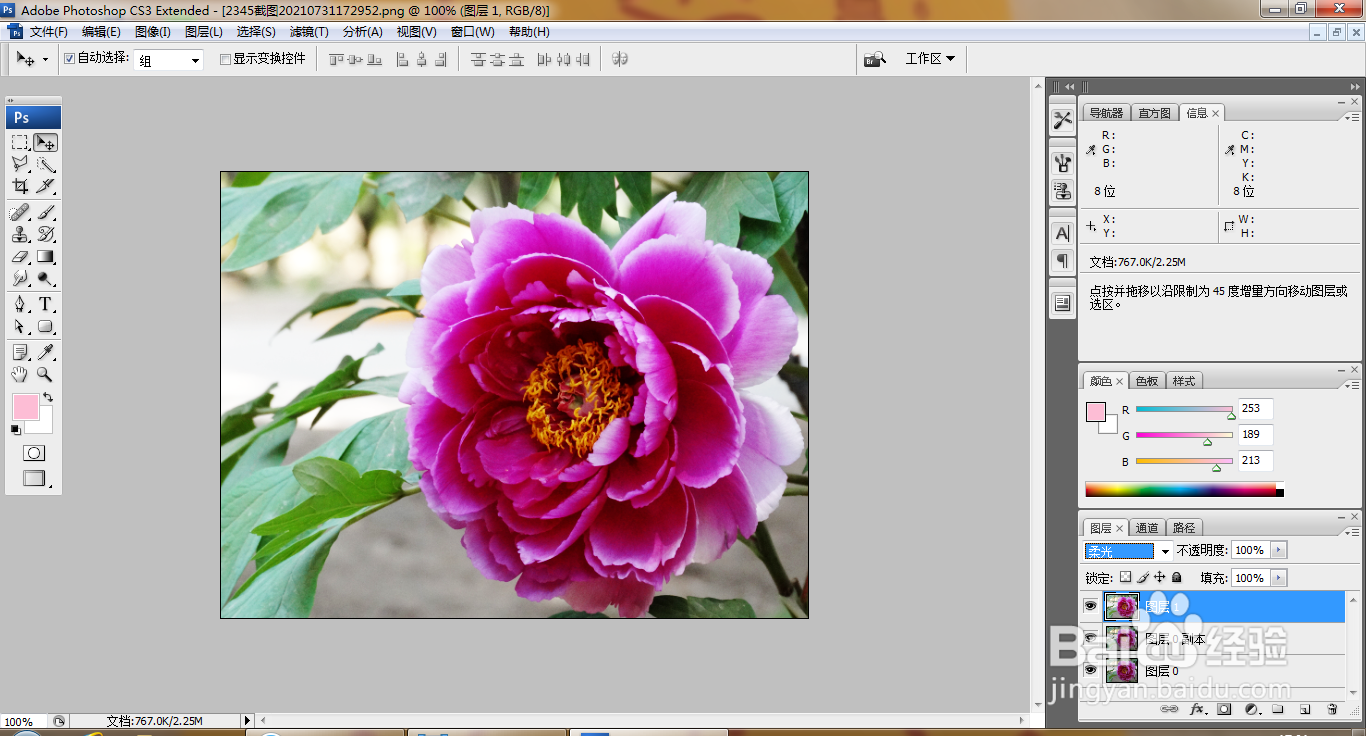
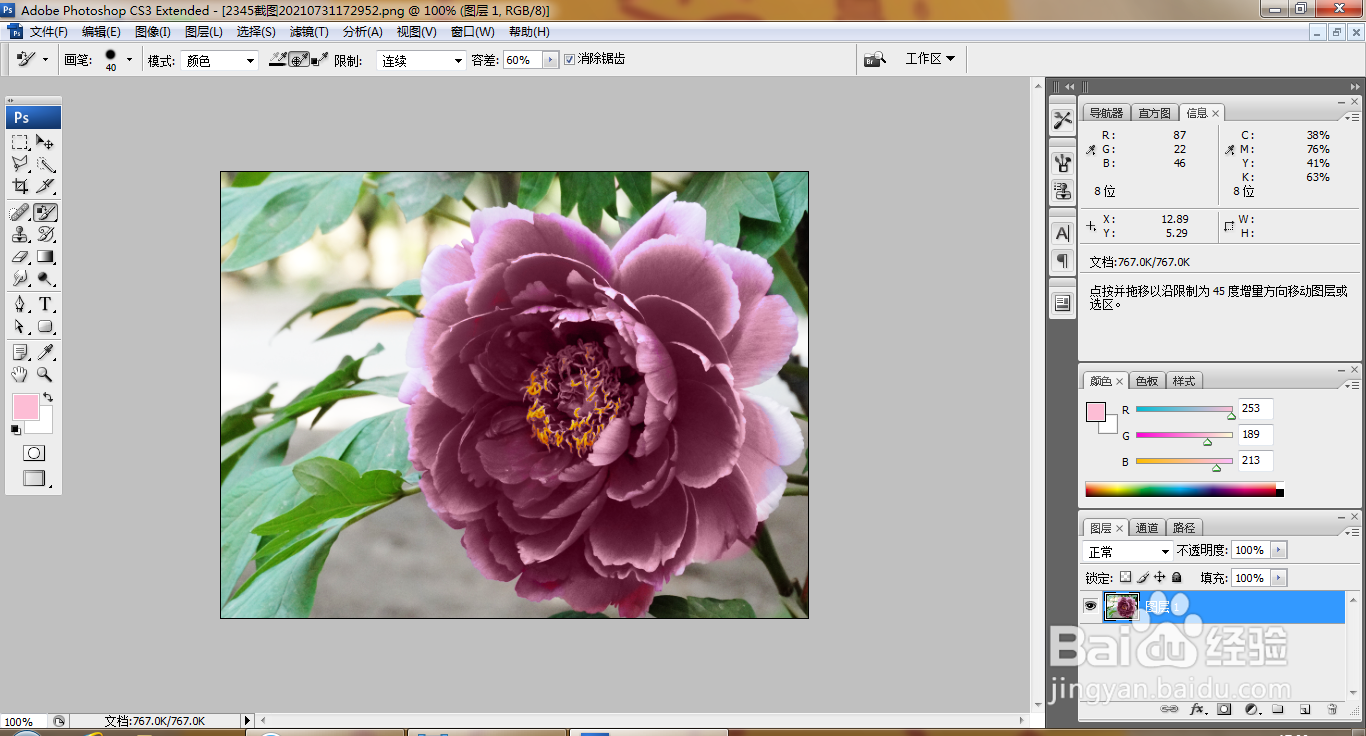
4、按ctrl键选中图层,合并图层,选择颜色替换工具,设置画笔大小为40,涂抹花瓣的颜色,如图
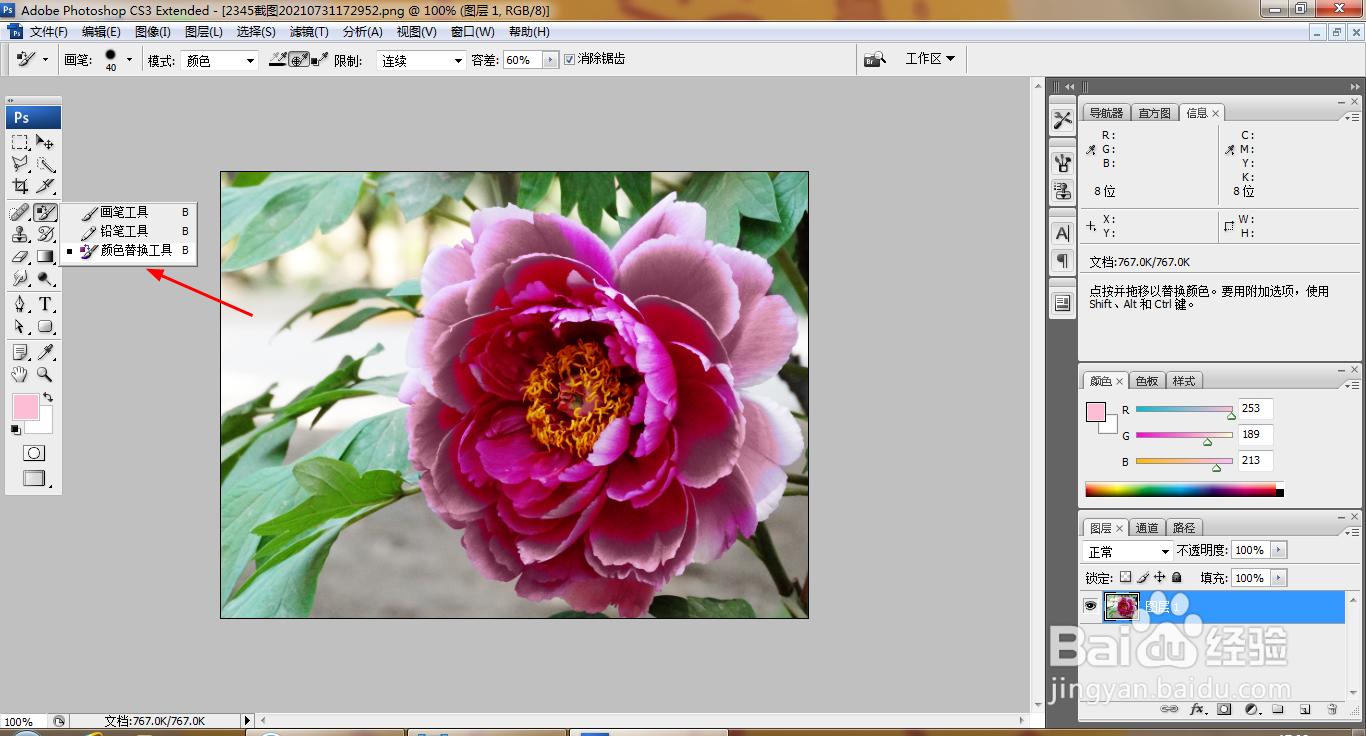
5、设置前景色为淡粉色,涂抹花瓣的颜色,如图
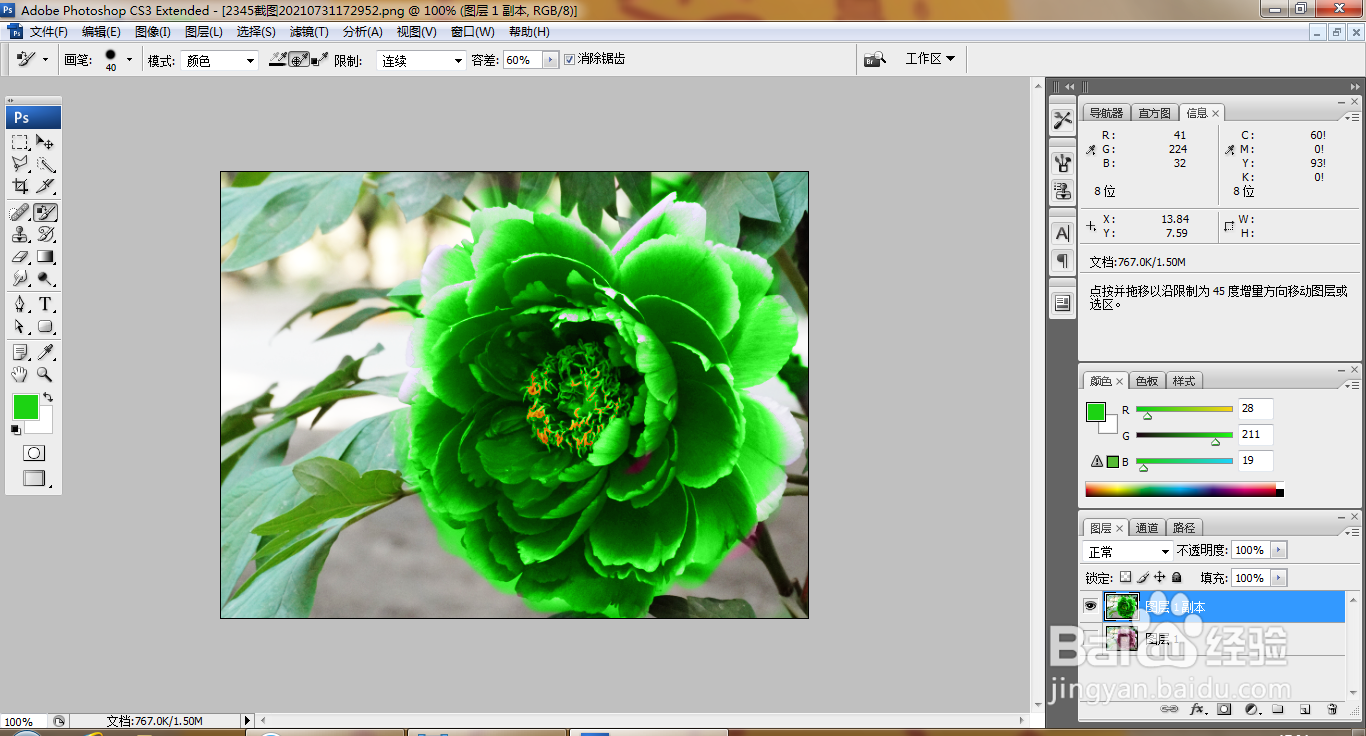
6、复制图层副本,将图层1隐藏,设置前景色为翠绿色,涂抹花朵的颜色,如图
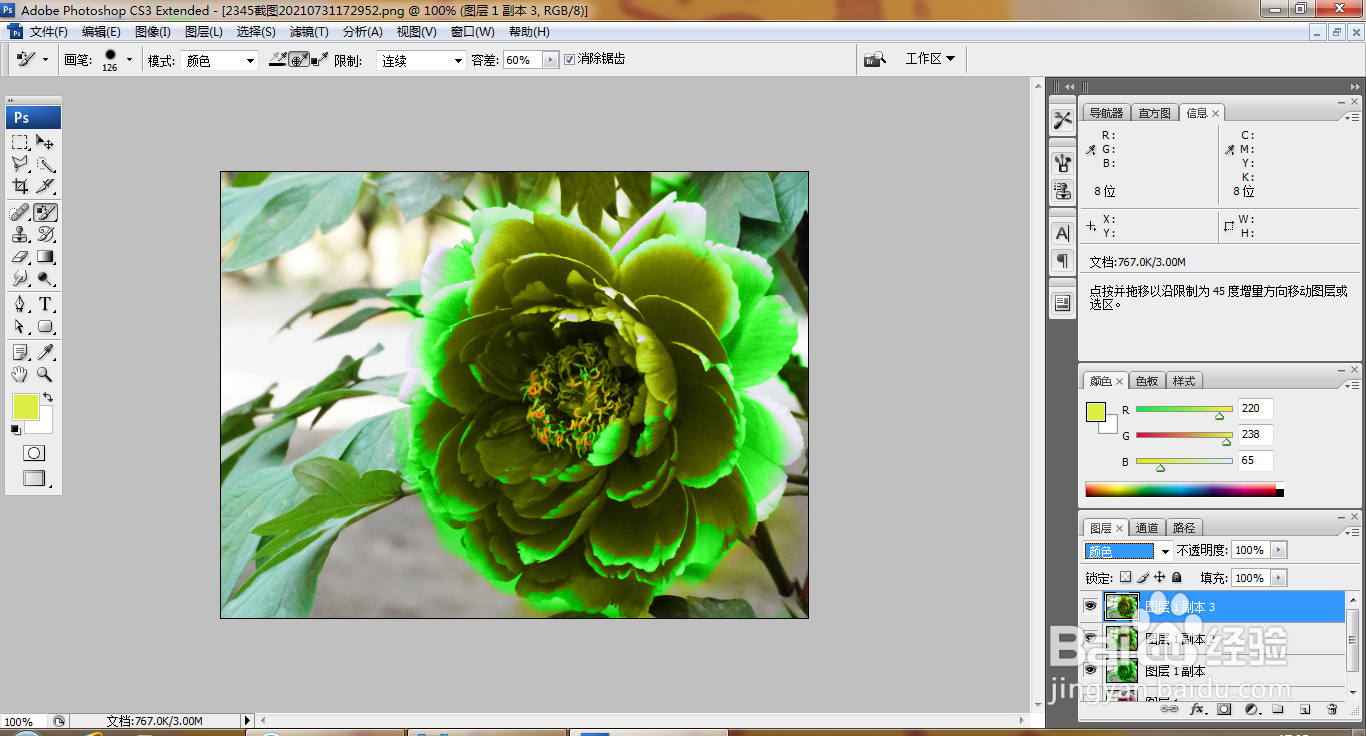
7、复制图层副本,设置前景色为淡黄色,涂抹花瓣的颜色,继续复制图层副本,设置图层混合模式为颜色,如图
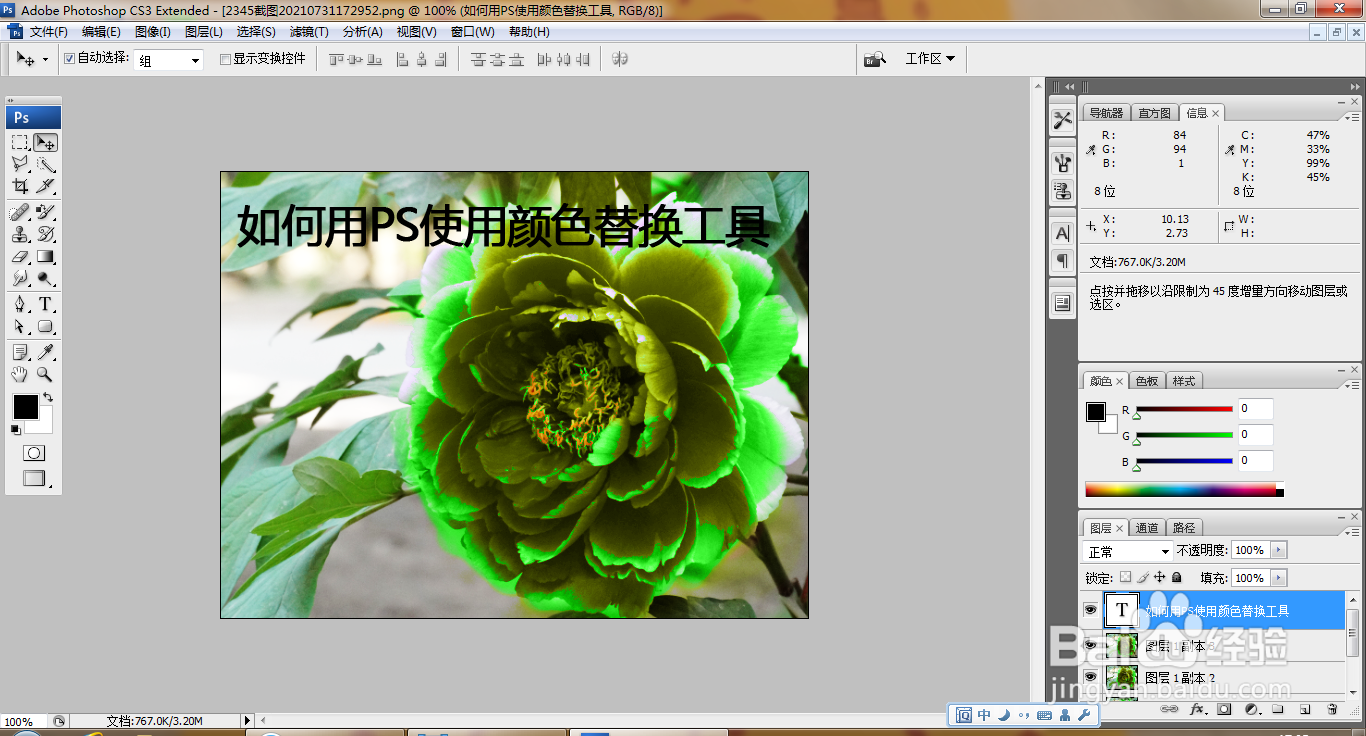
8、选择横排文字工具,输入字体,调整字号大小,填充字体颜色,如图
阅读量:145
阅读量:61
阅读量:184
阅读量:33
阅读量:69