Windows10推送广告太多怎么屏蔽营销广告
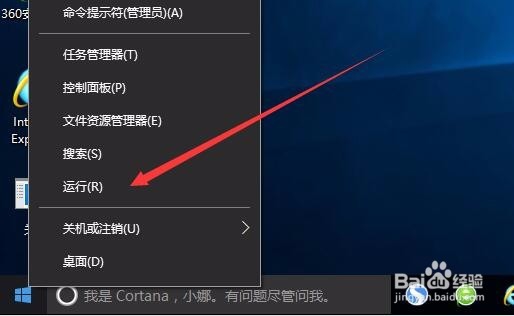
1、右键点击Windows10开始菜单按钮,在弹出菜单中选择“运行”菜单项
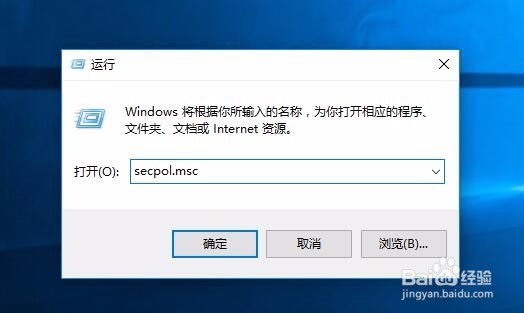
2、在打开的运行窗口中,输入命令secplo.msc,然后点击确定按钮
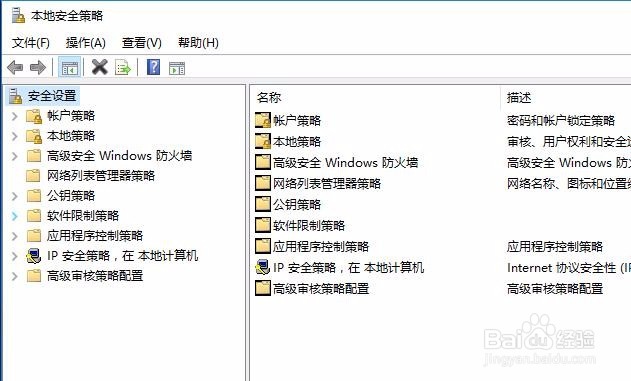
3、这时会打开本地安全策略窗口,在左侧边栏找到应用程序控制策略一项
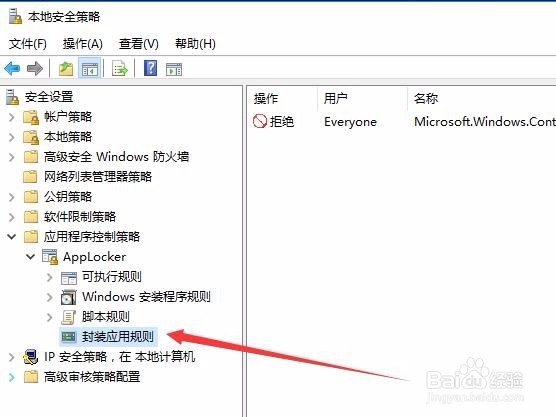
4、然后依次点击“Applocker/封装应用规则”菜单项
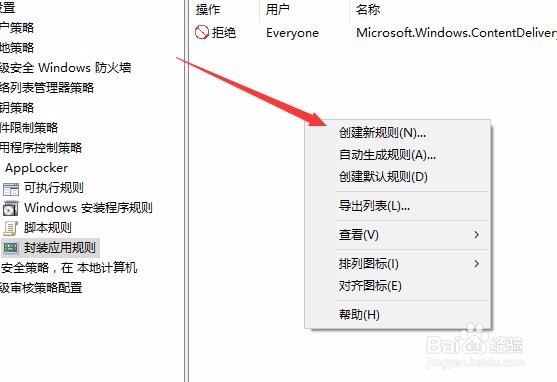
5、在右侧窗口空白处点击右键,在弹出菜单中选择“创建新规则”菜单项
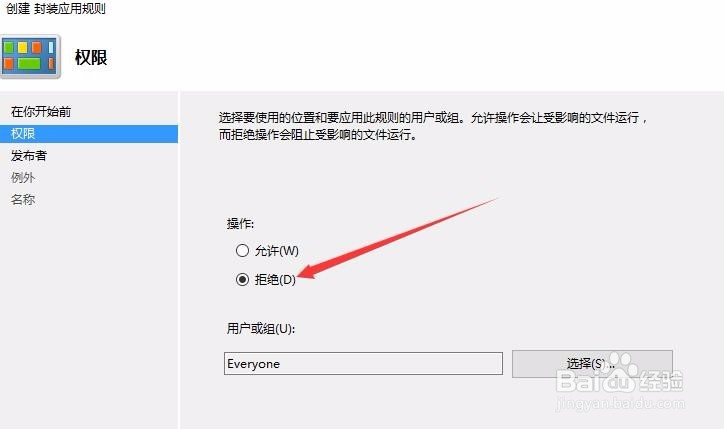
6、这时会打开创建封装应用规则窗口,点击权限一项,右侧窗口中选择“拒绝”,用户或组设置为Everyone
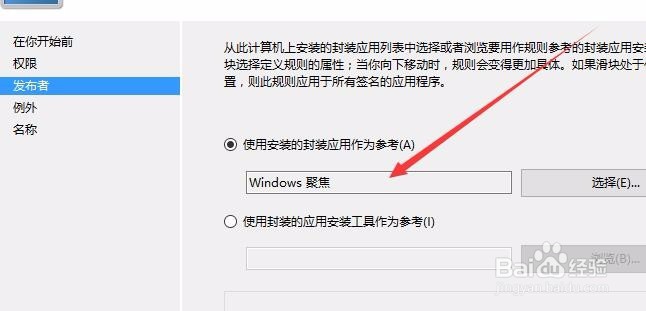
7、点击下一步后,在“使用安装和封装应用作为参考”一项中,点击右侧的浏览按钮,在弹出窗口中选择“Windows聚焦”一项
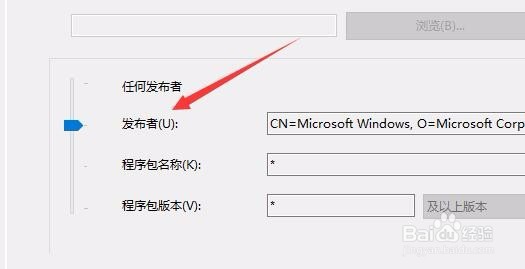
8、接着在下面的四个选项中选择为“发布者”,最后点击确定按钮保存退出,这样就不会再收到微信推送的广告了
阅读量:187
阅读量:130
阅读量:188
阅读量:46
阅读量:124