Word转PDF时如何提取指定的页或者页范围?
1、第一步:打开需要转换成PDF的Word文档;

2、第二步:为方便理解,这里举例做了四页TEST文档。打开Word文档后,点击左上角的的“文件”;
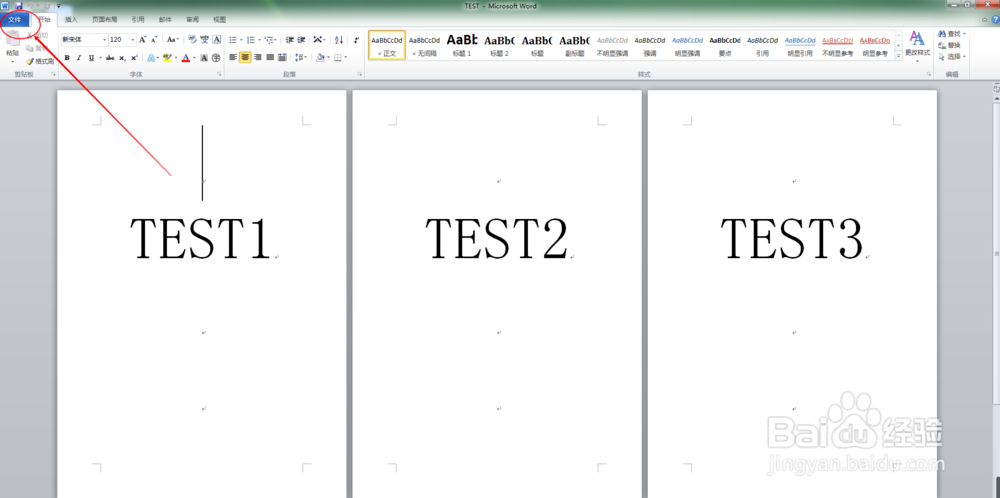
3、第三步:然后将文档“另存为”;

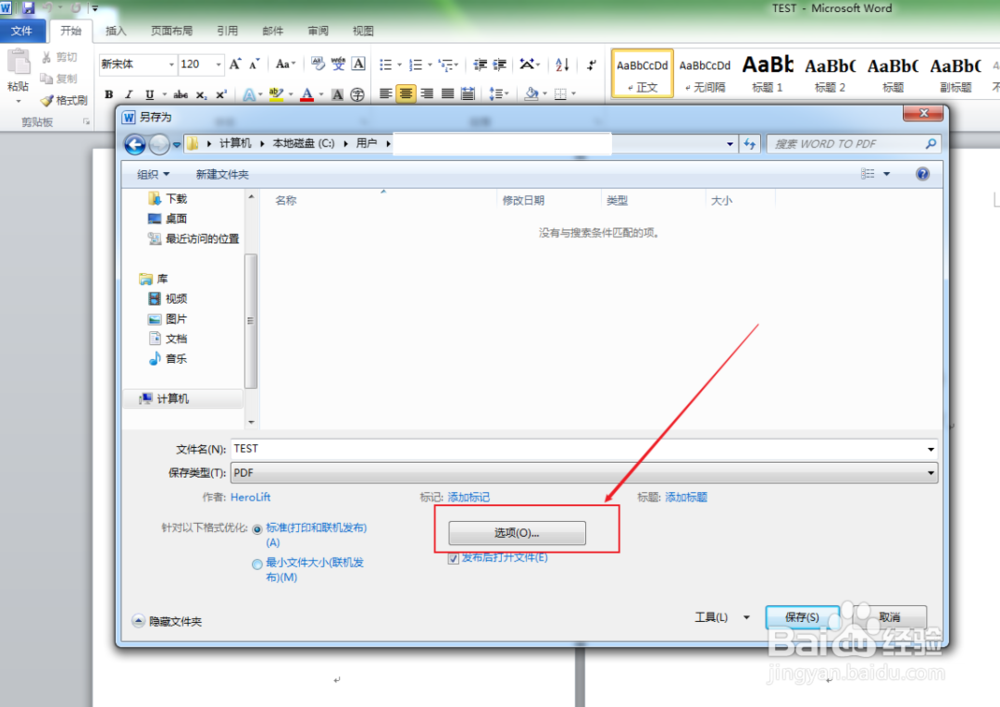
4、第四步:在打开的另存为窗口,在底下的保存类型下拉选项里,另存为PDF;

5、第五步:点击图中箭头所指的“选项”;
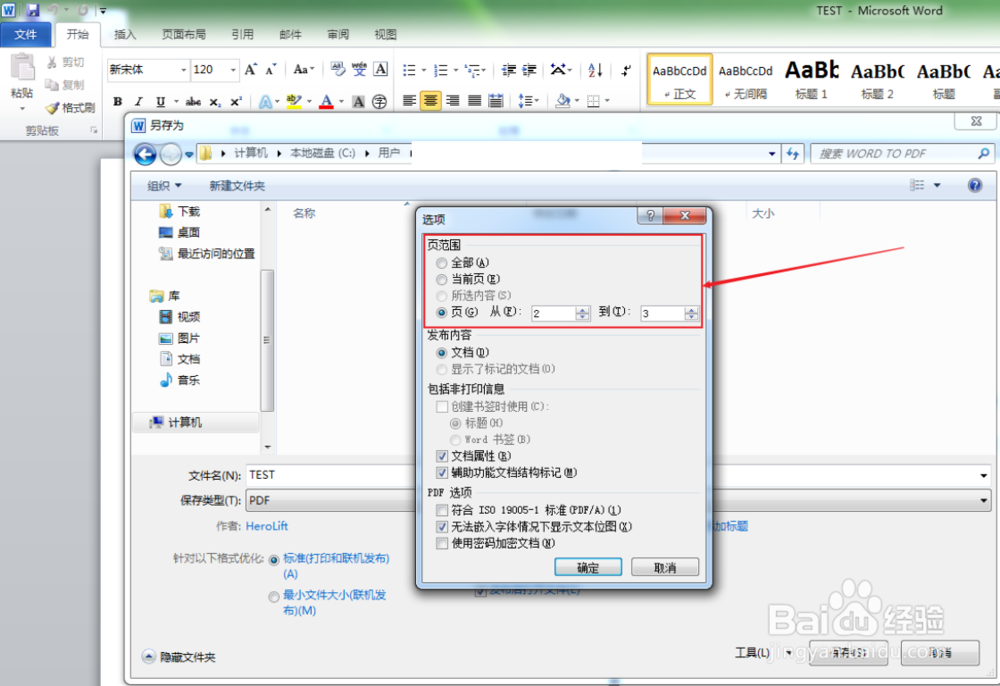
6、第六步:进入选项窗口后,在“页范围”里,有“全部”、“当前页”、“页从*到*“,在这里就可以设置需要保存的指定也或者页范围;
这里举例从第2页到第3页,选择好后点确定;
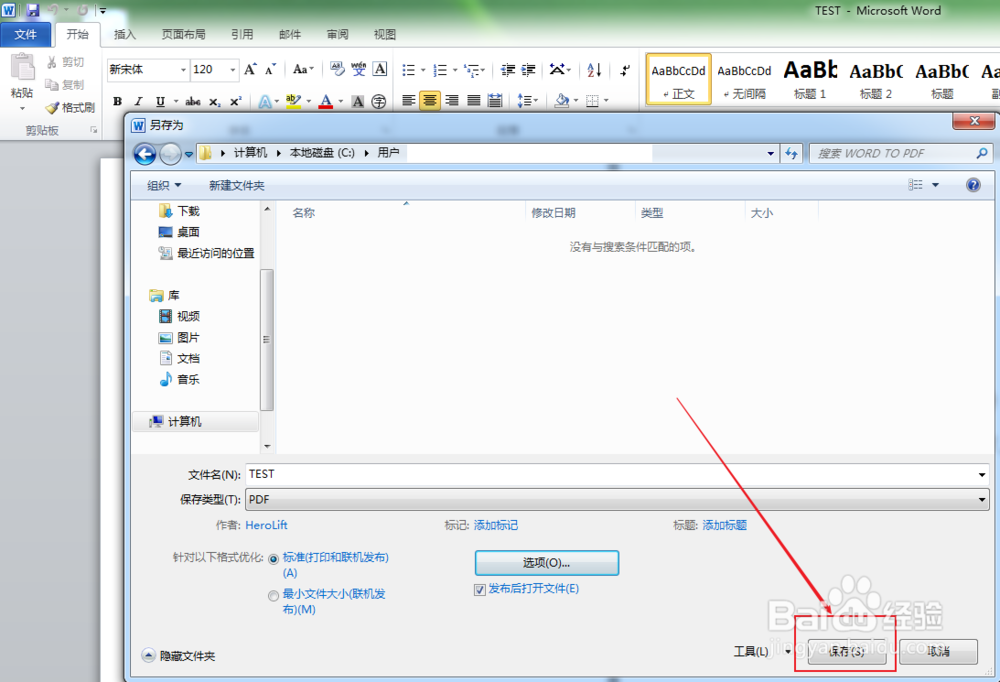
7、第七步:继续点击保存;
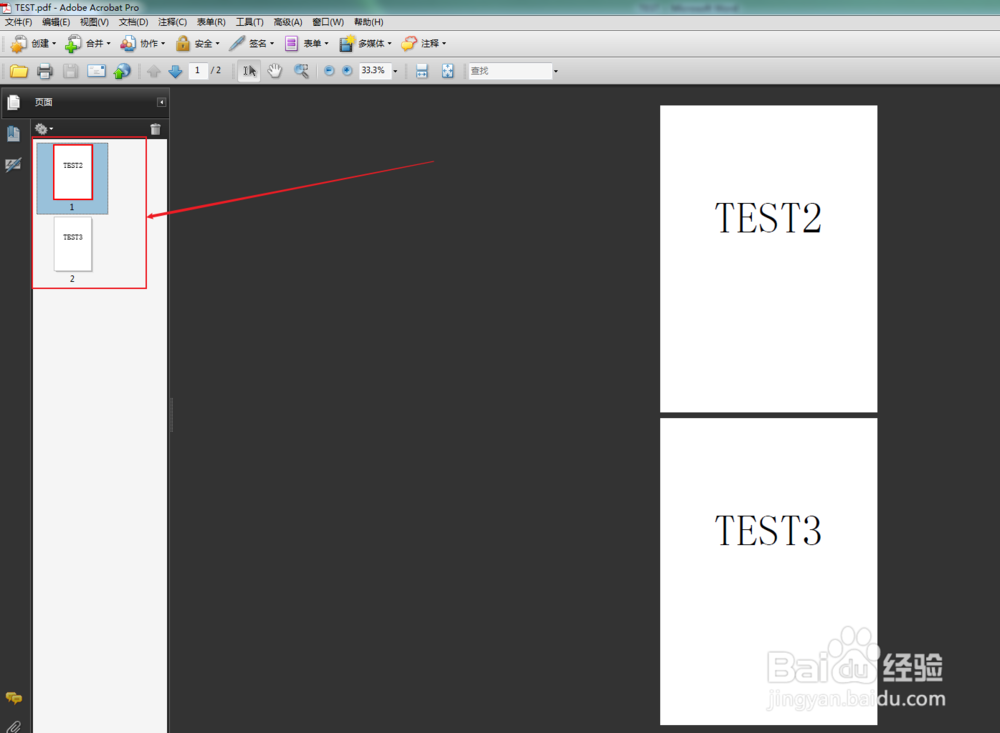
8、第八步:打开刚刚保存的文档,就可以看到保存的第2到第3页。
阅读量:166
阅读量:67
阅读量:85
阅读量:151
阅读量:92