win10如何批量安装字体
1、点击win10系统托盘的【搜索】按钮,输入“控制面板”,点击进入控制面板。

2、在控制面板右上角的搜索框内,输入“字体”,按【Enter】键搜索。

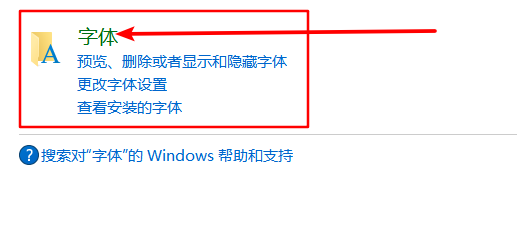
3、点击【字体】按钮,进入系统的字体管理页面。
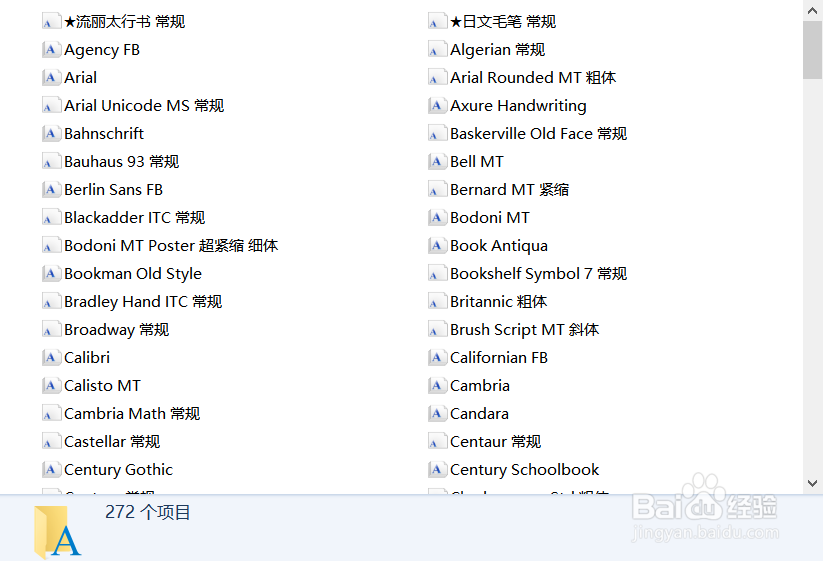
4、把字体管理页面的窗口拖到屏幕一边等待。
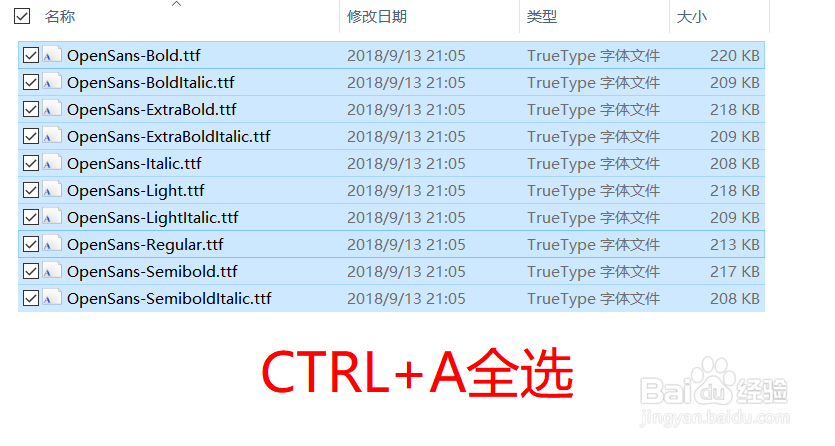
5、打开字体安装包所在文件夹,Ctrl+A全选字体。
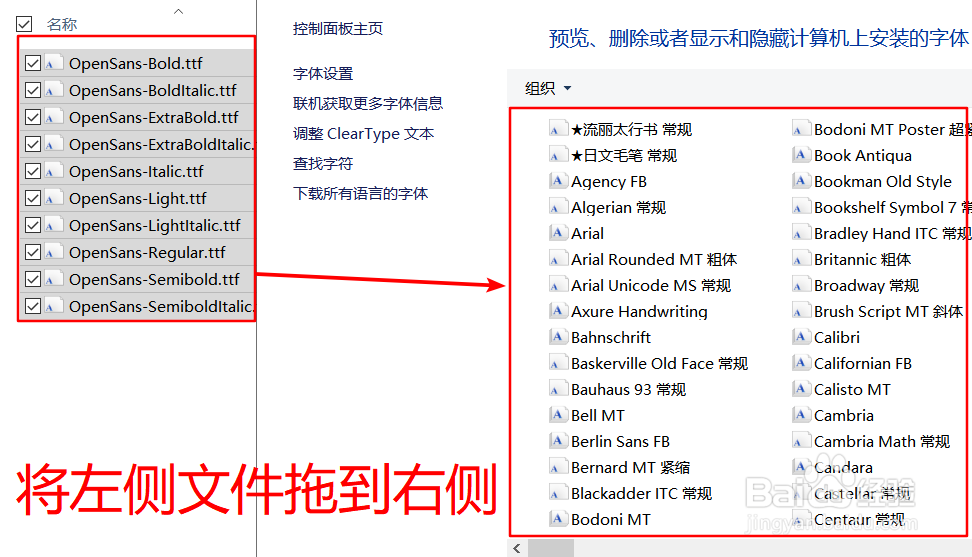
6、将选好的字体拖到字体管理页面窗口内,字体就可以批量安装了。
1、1.点击win10系统托盘的【搜索】按钮,输入“控制面板”,进入控制面板。
2.在控制面板右上角的搜索框内,输入“字体”,按【Enter】键搜索。
3.点击【字体】按钮,进入系统的字体管理页面。
4.把字体管理页面的窗口拖到屏幕一边等待。
5.打开字体安装包所在文件夹,Ctrl+A全选字体。
6.将选好的字体拖到字体管理页面窗口内,字体就可以批量安装了。