excel2019怎么样压缩表格中的图片使体积变小
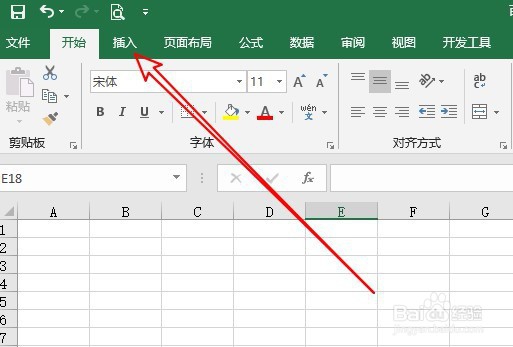
1、首先在电脑上用excel2019打开要编辑的表格,点击菜单栏的插入菜单。
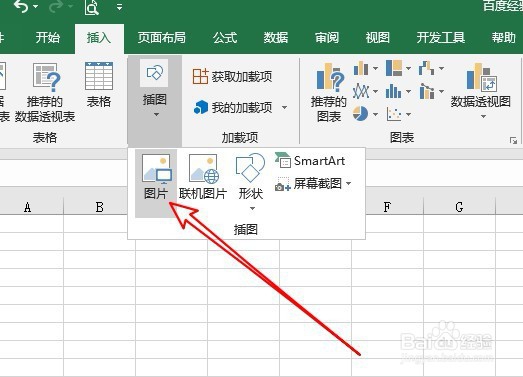
2、然后在打开的窗口中点埚插图下拉按钮,在弹出菜单中选择图片的菜单项。
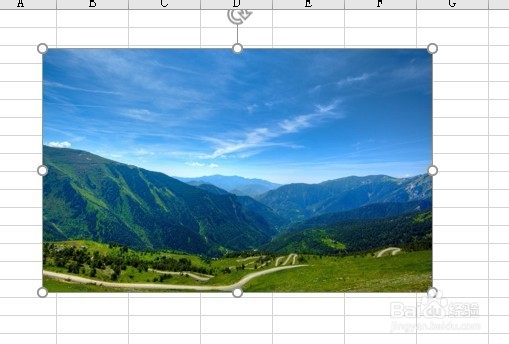
3、接下来选择要添加的图片,把其插入到excel2019的表格中。
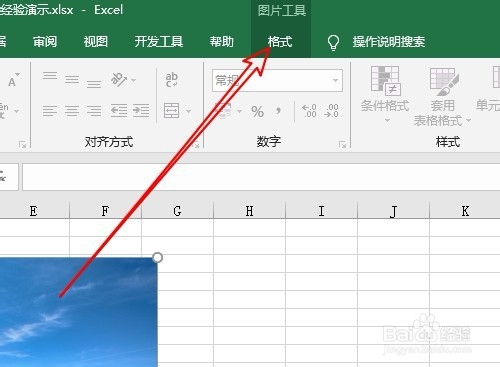
4、选中表格中的图片,点击菜单栏的“格式”菜单。
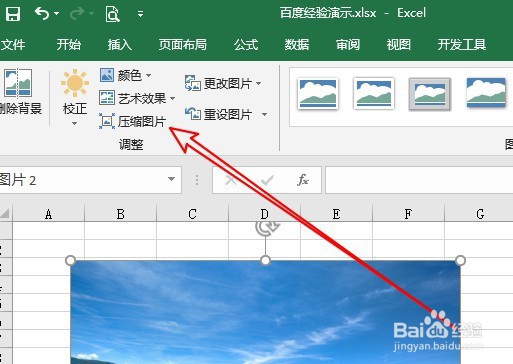
5、接下来点击格式工具栏上的“压缩图片”的按钮。
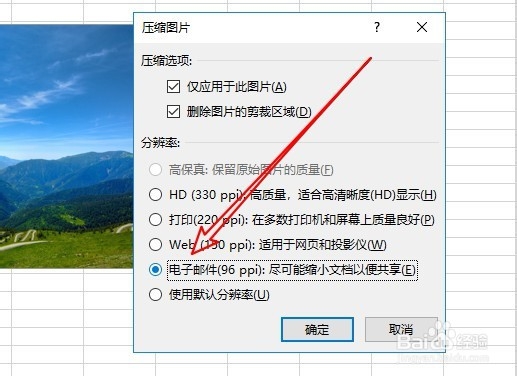
6、在打开的压缩图片的弹出窗口,选中“电子邮件”的选项就可以了。
7、总结:
1、首先在电脑上用excel2019打开要编辑的表格,点击菜单栏的插入菜单。
2、然后在打开的窗口中点埚插图下拉按钮,在弹出菜单中选择图片的菜单项。
3、接下来选择要添加的图片,把其插入到excel2019的表格中。
4、选中表格中的图片,点击菜单栏的“格式”菜单。
5、接下来点击格式工具栏上的“压缩图片”的按钮。
6、在打开的压缩图片的弹出窗口,选中“电子邮件”的选项就可以了。
阅读量:111
阅读量:75
阅读量:173
阅读量:168
阅读量:111