Notepad++怎么设置字体
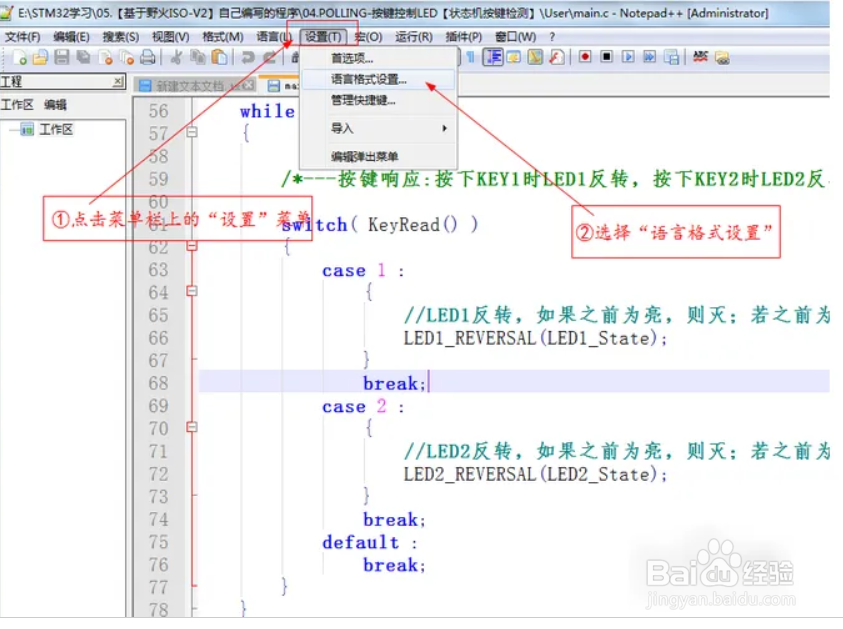
1、首先,点击菜单栏上的“设置”菜单,然后在弹出来的下拉列表中选择“语言格式设置”,具体操作情况如下图所示
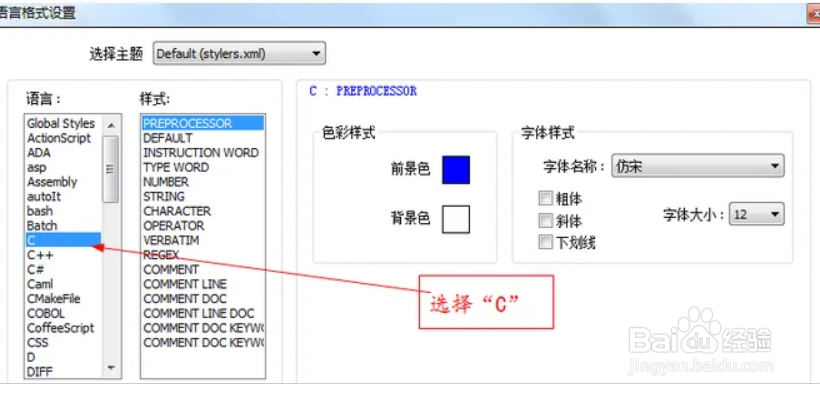
2、选择“语言格式设置”后,系统会自动弹出语言格式设置对话框。接下来我们选择“C”表示将对.c格式的文件进行设置,具体操作情况如下图所示
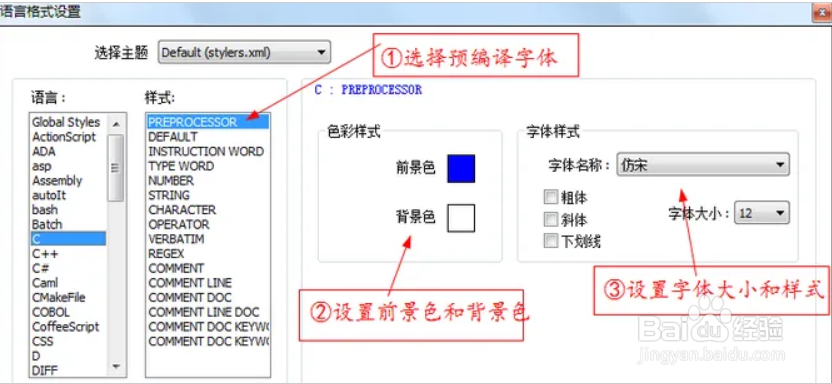
3、设置预编译字体格式。接着上一步骤,我们在“样式”的那一栏中选择“PREPROCESSOR”表明要对预编译字体进行设置
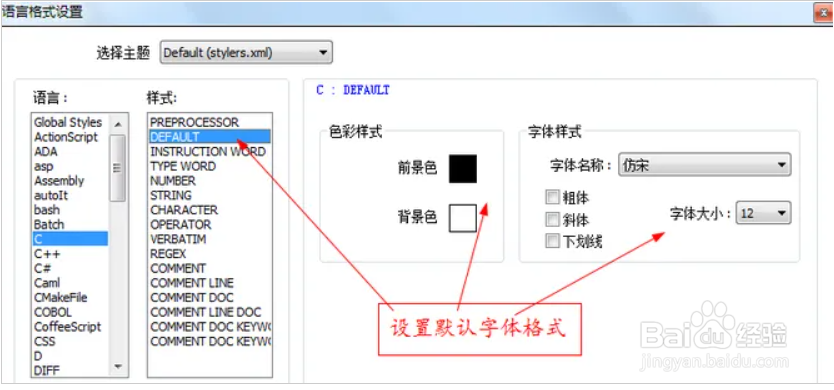
4、设置默认字体格式。接着上一步骤,我们在“样式”的那一栏中选择“DEFAULT”表明要对默认字体进行设置
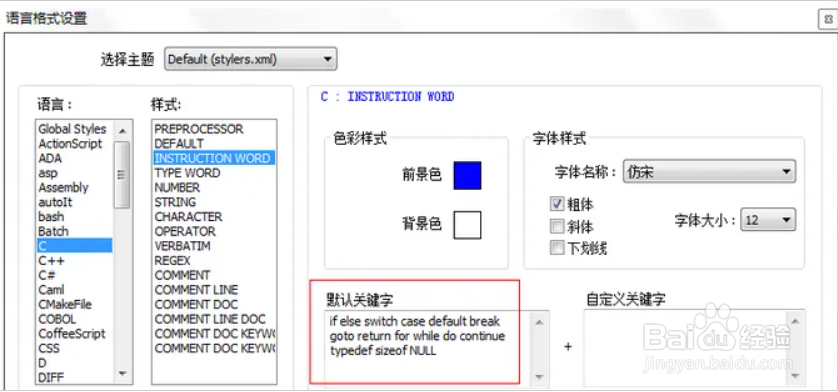
5、设置关键字字体格式。接着上一步骤,我们在“样式”的那一栏中选择“INSTRUCTION WORD”表明要对关键字字体进行设置
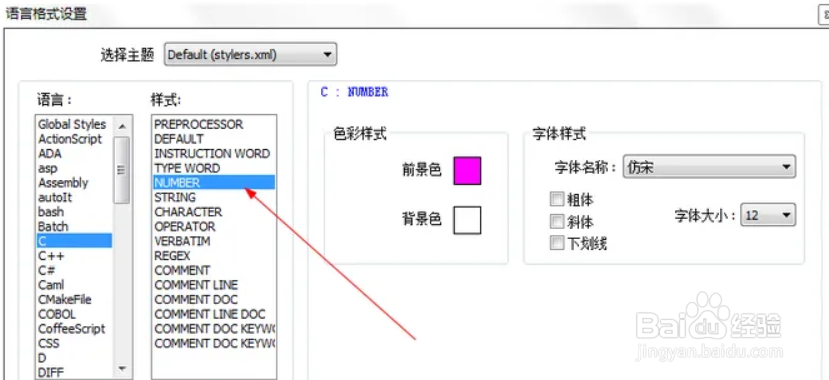
6、设置数字字体格式。接着上一步骤,我们在“样式”的那一栏中选择“NUMBER”表明要对数字字体进行设置
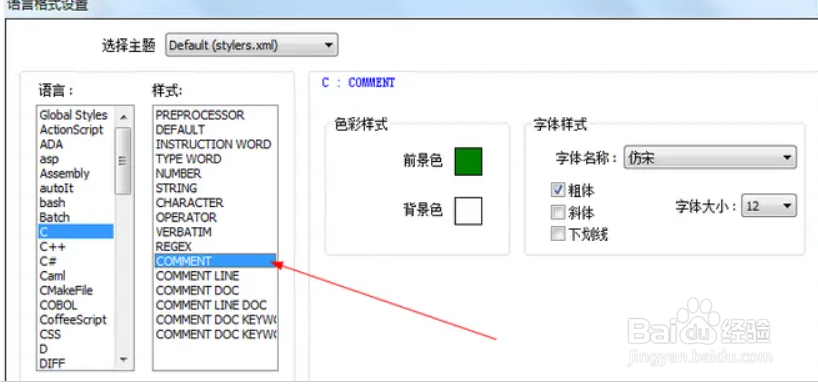
7、设置注释字体格式。接着上一步骤,我们在“样式”的那一栏中选择“COMMENT”表明要对注释字体进行设置
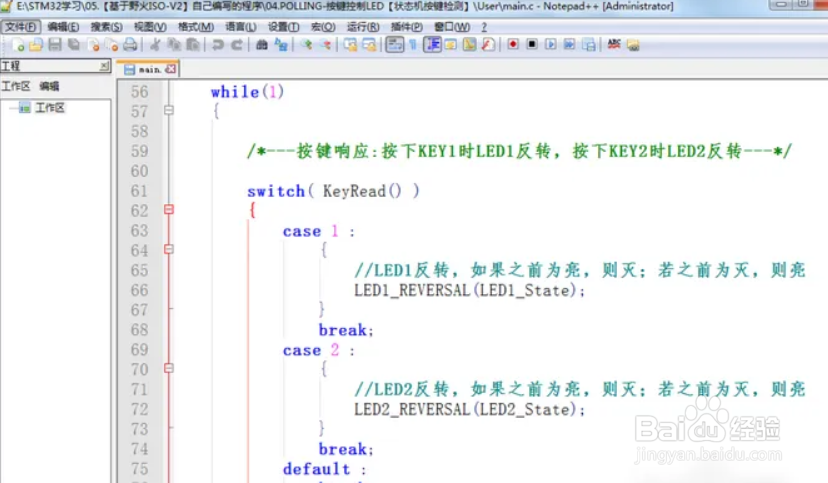
8、由于很多操作都是重复性的操作,这里不再赘述。设置好后的效果如下图所示
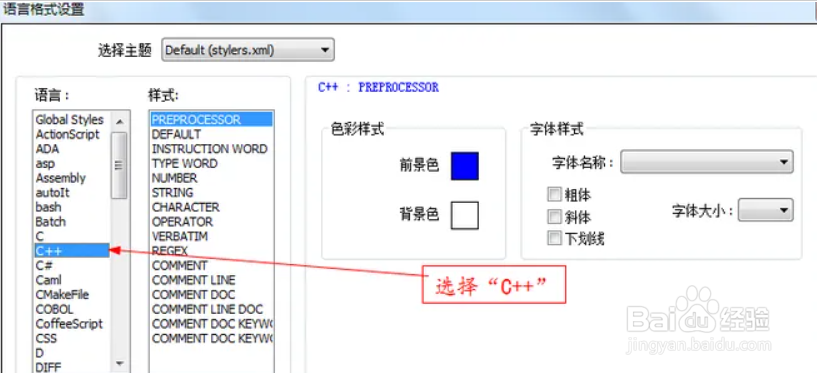
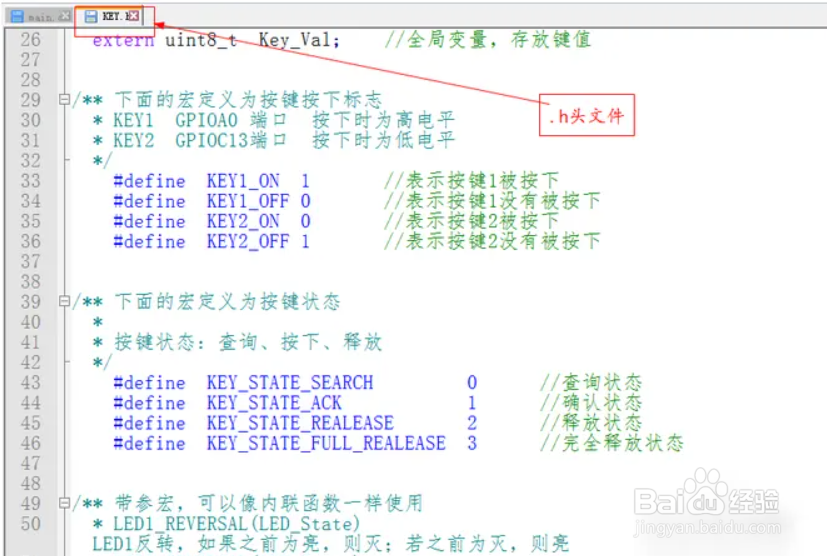
1、关于在.h文件中字体格式的设置,关键字啊、数字啊、注释之类的,设置方法都和上面介绍的一样。唯一不同的是,在语言格式设置对话框中的“语言”那一栏我们选择“C++”而不是“C”。具体情况如下图所示
2、按照在.c源文件中的设置方法,一步步进行设置,最终效果如下图所示
阅读量:67
阅读量:169
阅读量:168
阅读量:137
阅读量:182