用PS软件抠取透明婚纱
1、打开PS软件,执行文件-打开命令,打开背景素材文件。
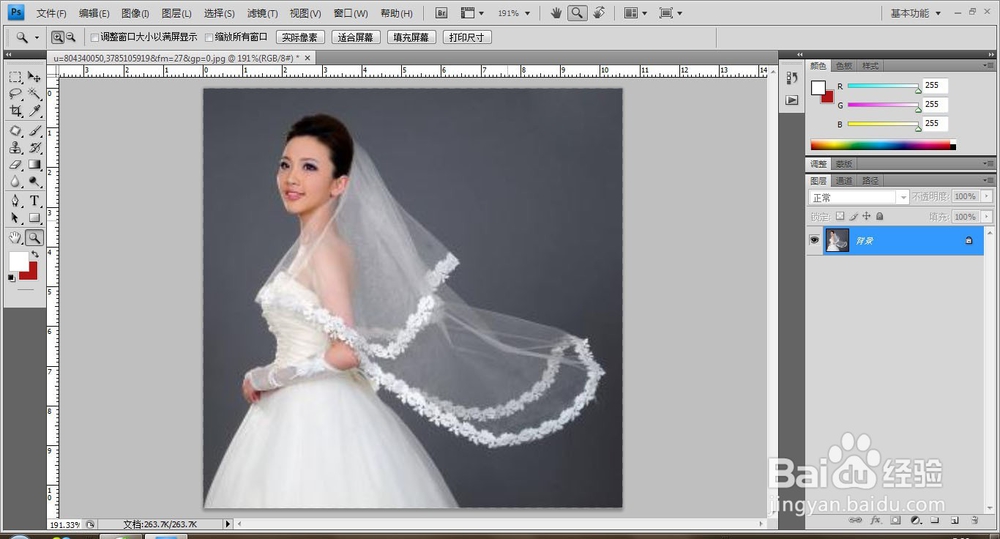
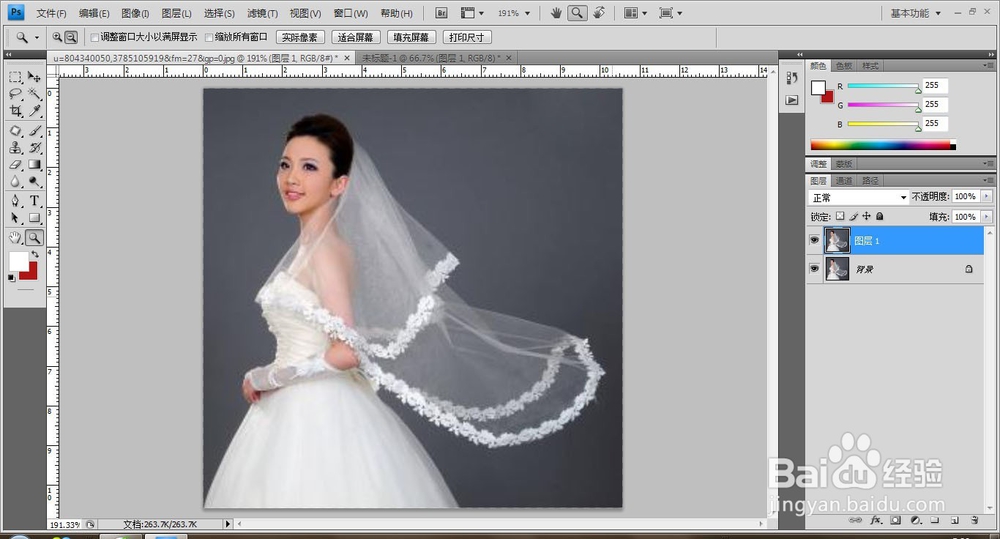
2、按Ctrl+J复制背景图层,得到图层1.
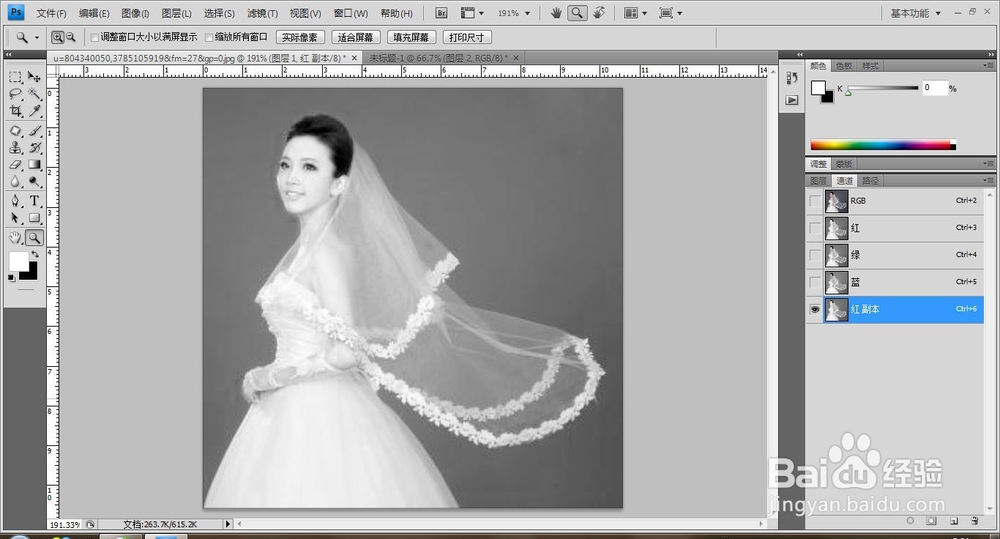
3、选择通道面板,查看红通道黑白对比明显一点,单击右键复制红通道。
4、按快捷键Ctrl+L弹出色阶对话框,调整红通道副本的黑白对比。
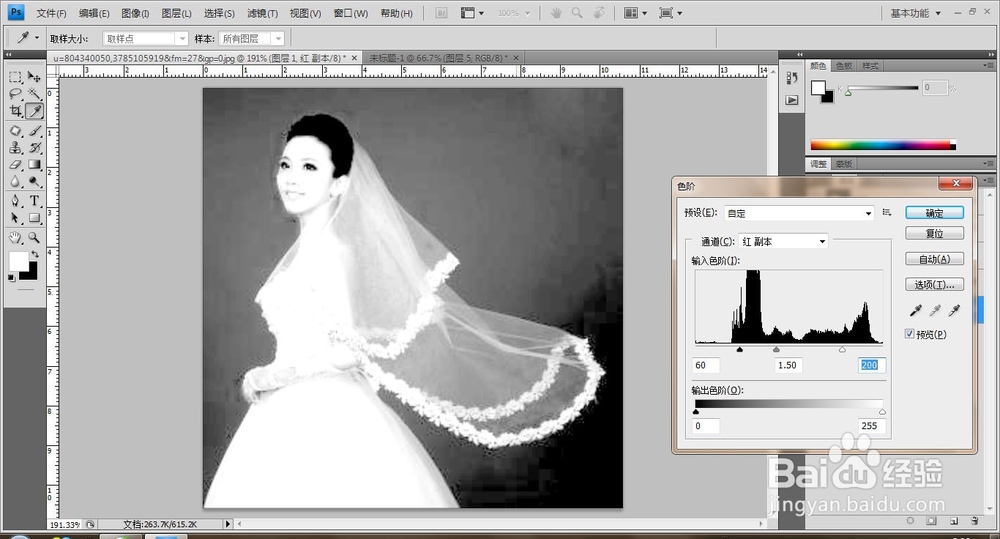
5、继续对红通道副本执行选择-色彩范围命令,用吸管选择白色部分。
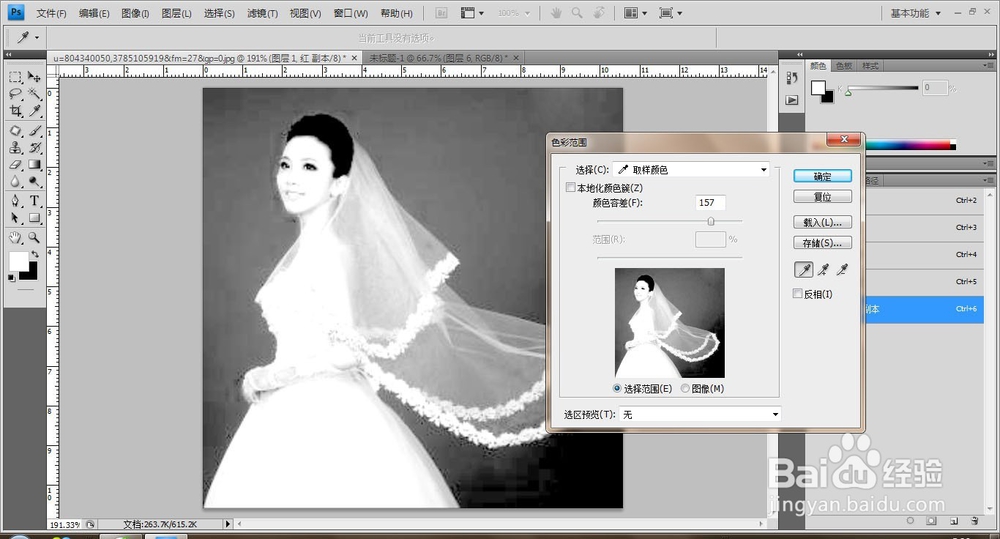
6、按Ctrl键和鼠标左键将红通道副本载入选区。单击RGB通道,返回图层面板,按Ctrl+J复制选区得到图层2.
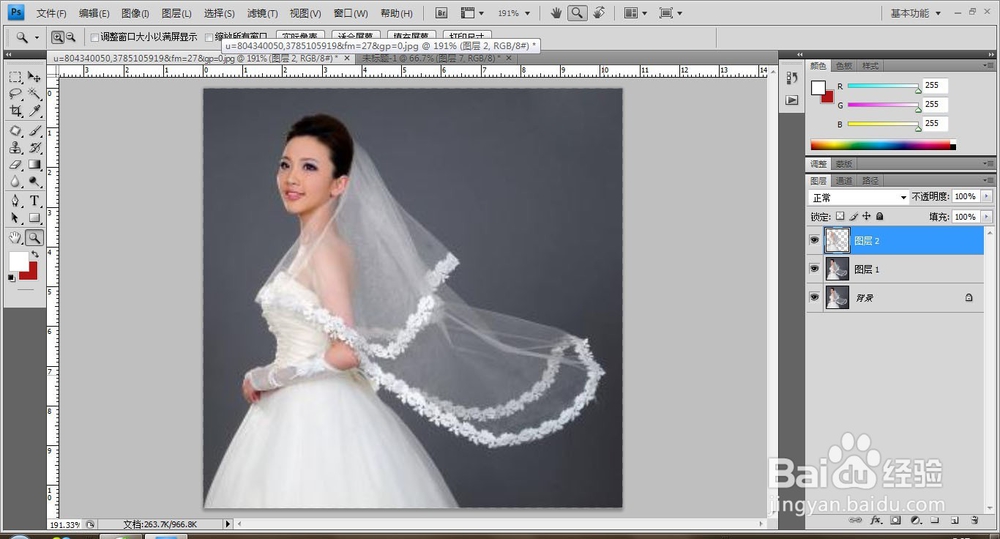
7、执行文件-置入命令,将另一背景加入进来,并大单击右键选择栅格化图层,并调整其大小和位置。
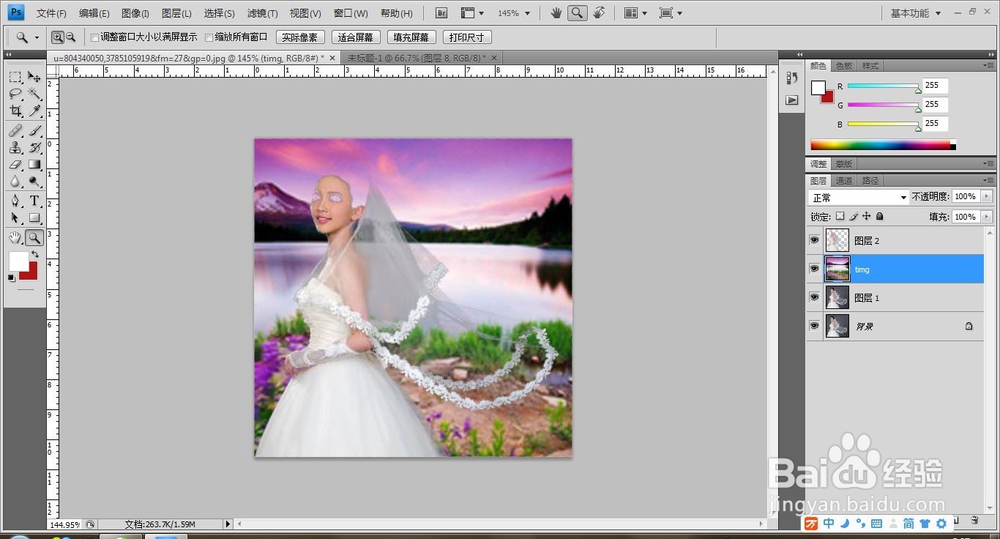
8、用快速选择工具将人物部分选择出来,按Ctrl+J复制得到图层3,置于第二层。
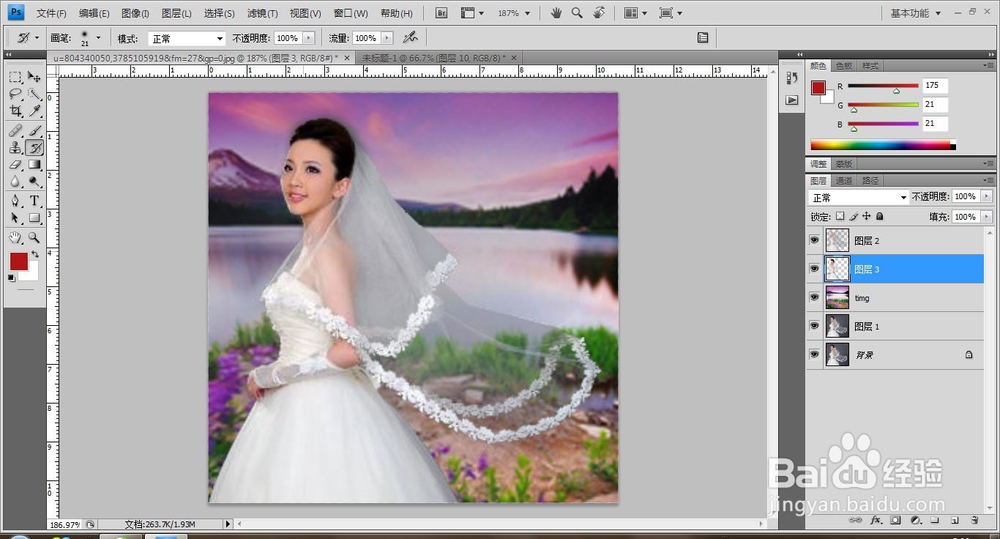
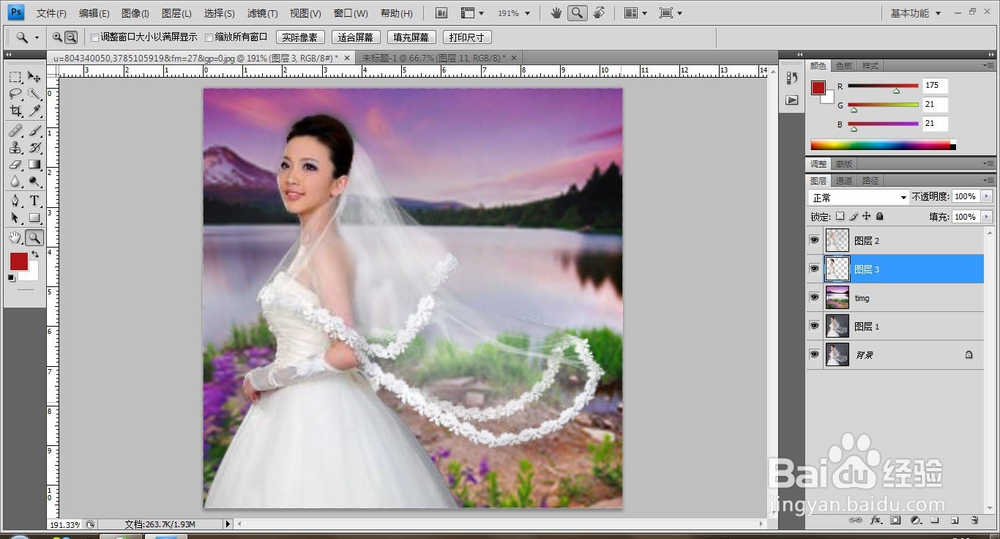
9、选择减淡工具,婚纱透明部分涂抹。调整画笔大小和透明度,最终效果如图:
阅读量:85
阅读量:129
阅读量:105
阅读量:194
阅读量:44