WPS表格中如何设置拒绝录入重复项
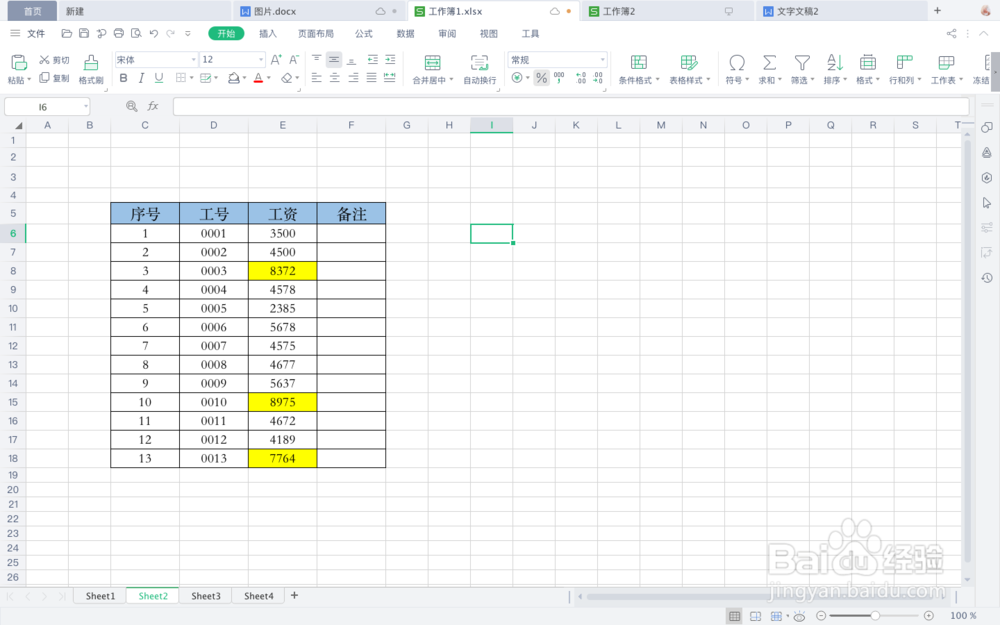
1、打开表格,进入“数据选项卡”。
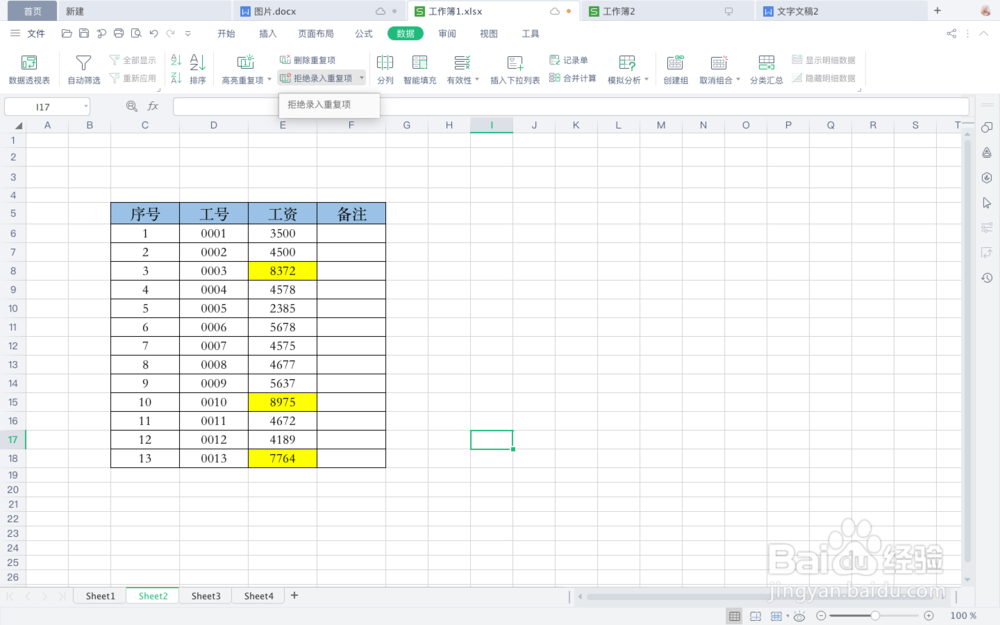
2、在“数据选项卡”下,光标移到“拒绝录入重复项”功能模块处。
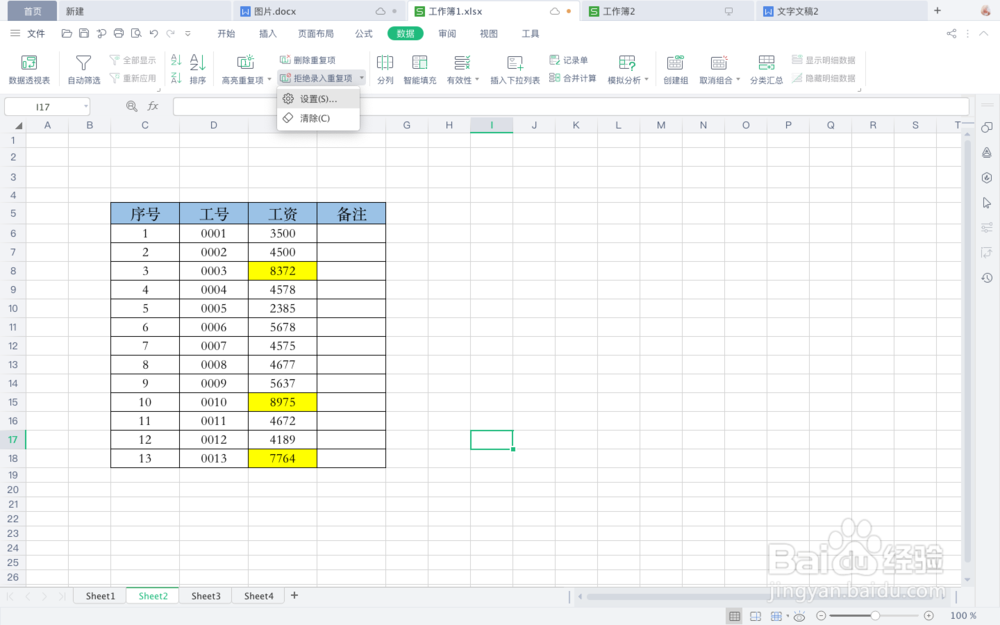
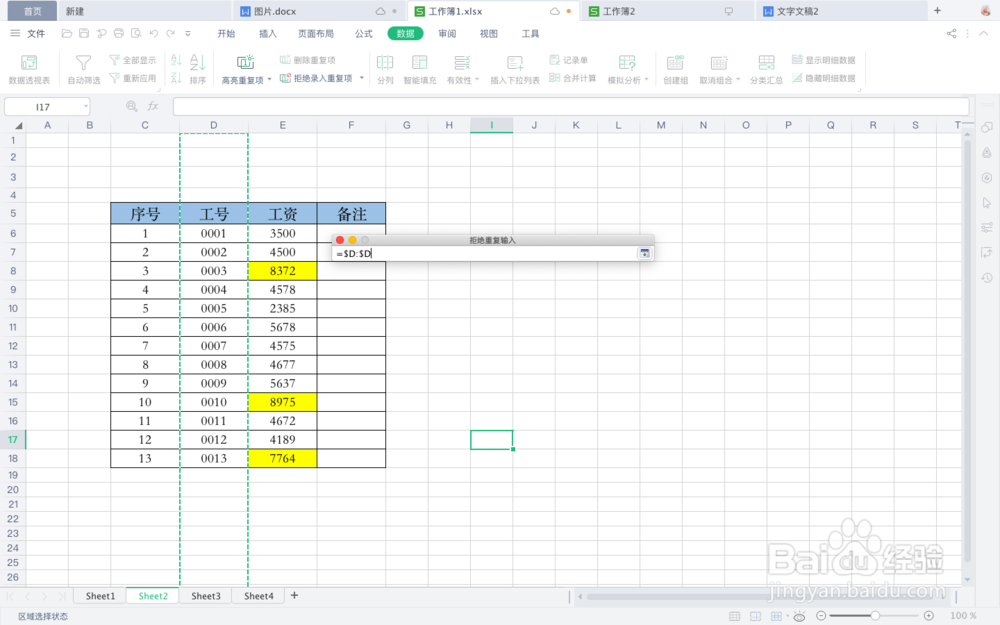
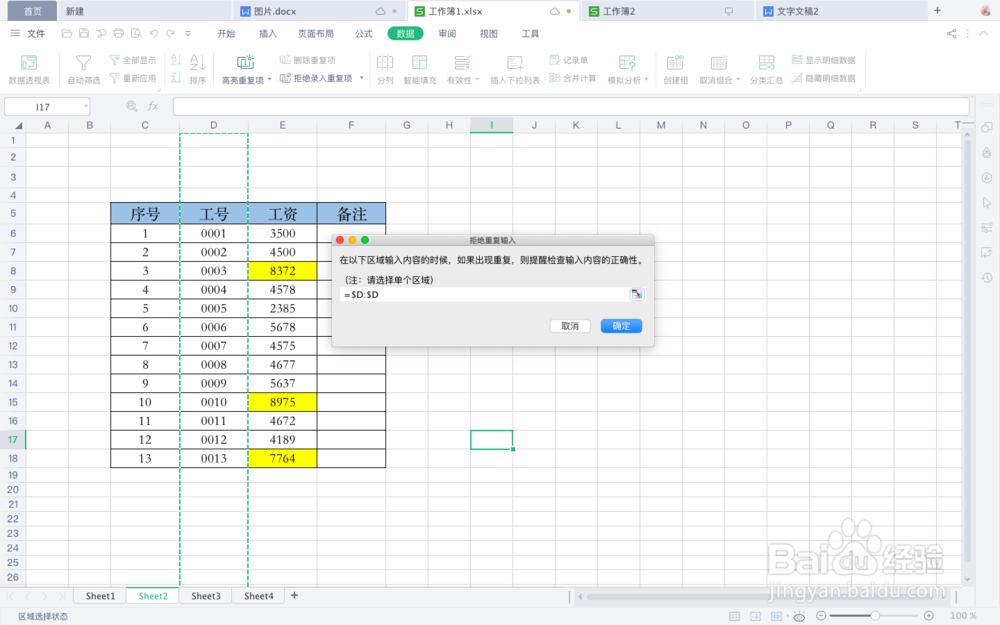
3、点击下拉菜单栏,选择“设置”,弹出“拒绝重复输入”对话框。
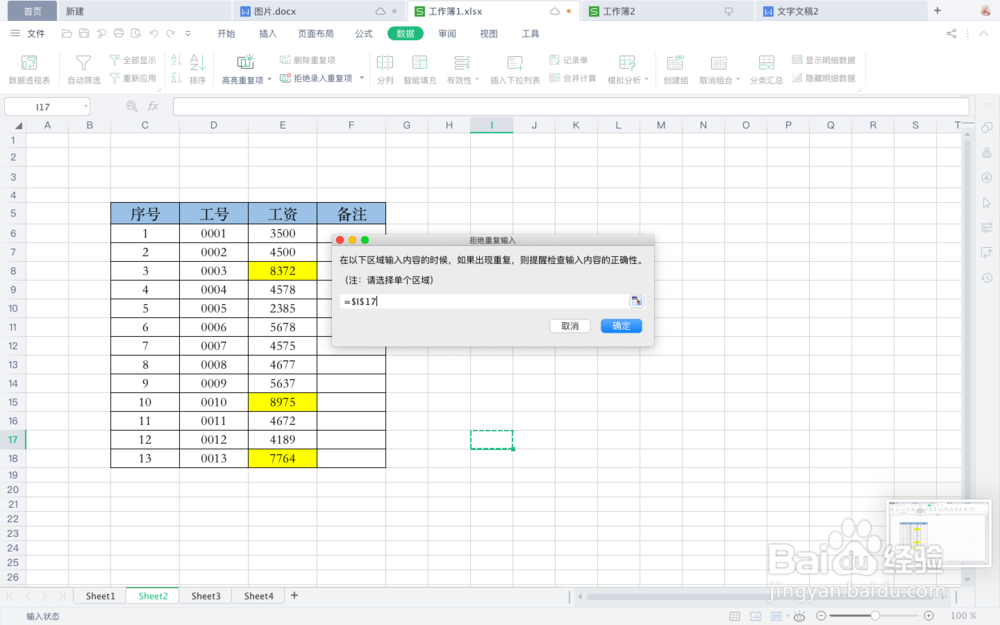
4、根据提示,选中需要设置提示的区域,单击确定。
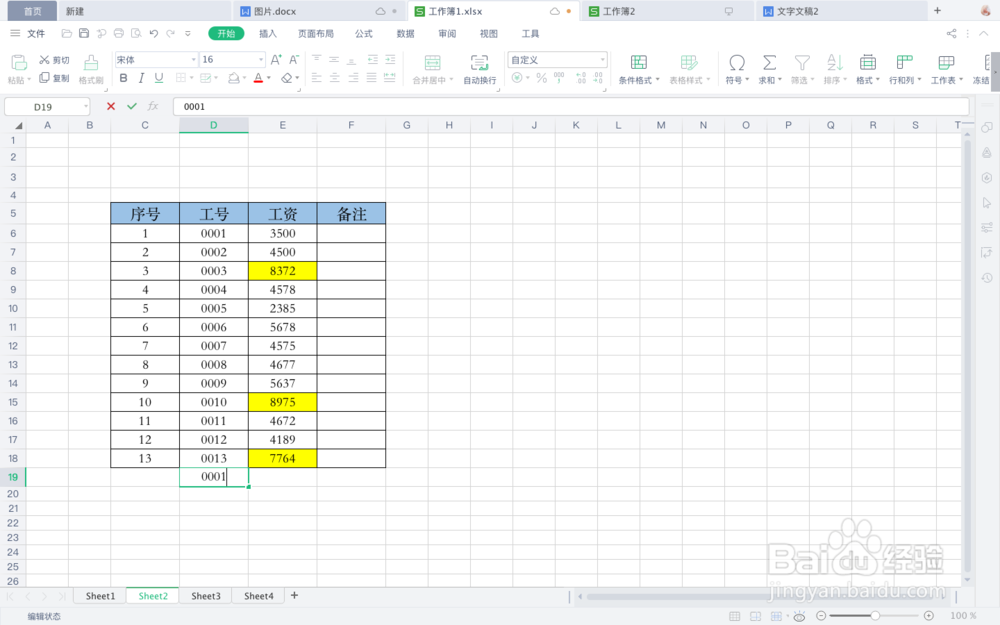
5、回到表格中,在设置了拒绝录入重复项的区域里,选择一个空单元格,录入重复数据。
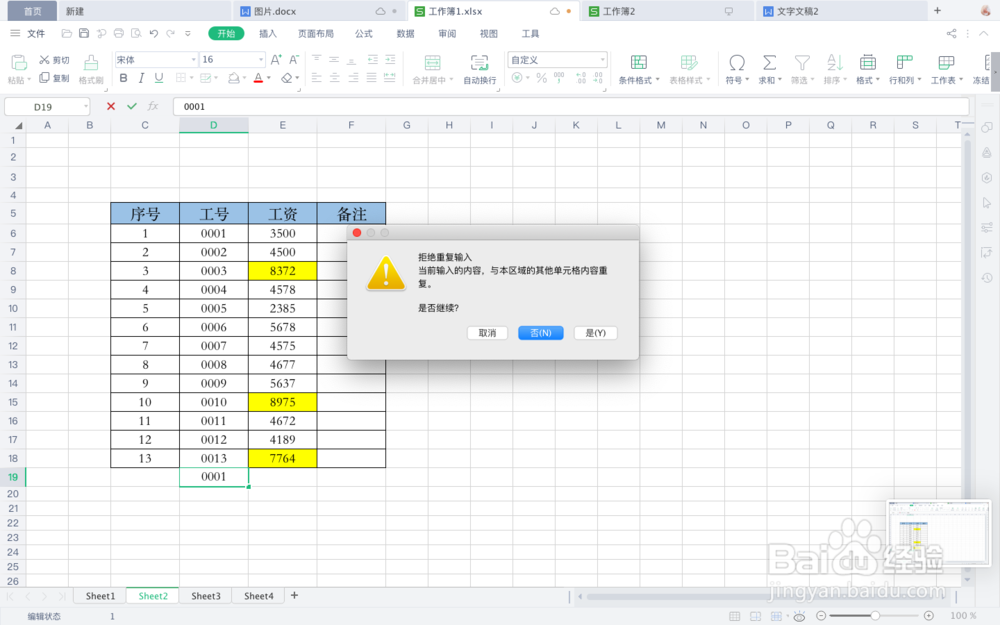
6、录入重复数据后,敲击回车键,这时就会跳出警示框。
1、打开表格,进入“数据选项卡”。
2、在“数据选项卡”下,光标移到“拒绝录入重复项”功能模块处。
3、点击下拉菜单栏,选择“设置”,弹出“拒绝重复输入”对话框。
4、根据提示,选中需要设置提示的区域,单击确定。
5、回到表格中,在设置了拒绝录入重复项的区域里,选择一个空单元格,录入重复数据。
6、录入重复数据后,敲击回车键,这时就会跳出警示框。
阅读量:91
阅读量:81
阅读量:34
阅读量:140
阅读量:118