如何设置驱动精灵提醒发现捆绑多款软件捆绑行为
1、点击“驱动精灵”

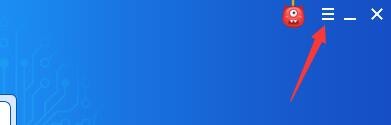
2、在“驱动精灵"窗口中,点击”菜单“
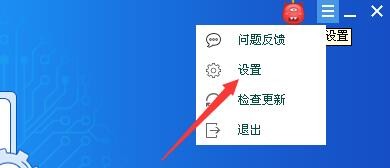
3、在弹出下拉栏中,点击"设置“
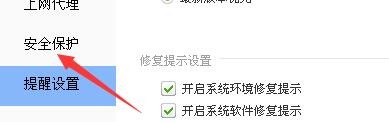
4、在”设置“窗口中,点击”安全保护“
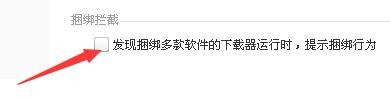
5、在”安全保护“窗口中,将“发现捆绑多款软件下载器运行时,提示捆绑行为”
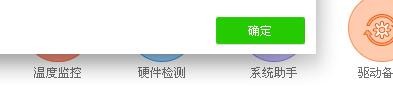
6、点击”确定“,点击”关闭“窗口即可
1、点击“驱动精灵”
2、在“驱动精灵"窗口中,点击”菜单“
3、在弹出下拉栏中,点击"设置“
4、在”设置“窗口中,点击”安全保护“
5、在”安全保护“窗口中,将“发现捆绑多款软件下载器运行时,提示捆绑行为”
6、点击”确定“,点击”关闭“窗口即可